













ریموت دسکتاپ یکی از کاربردی ترین قابلیت های ویندوز است که به شما اجازه می دهد از راه دور به یک کامپیوتر یا سرور متصل شوید و آن را درست مثل زمانی که روبه روی دستگاه نشسته اید، کنترل کنید. این قابلیت برای مدیریت سرور، پشتیبانی فنی، دسترسی به سیستم محل کار و انجام کارهای اداری از راه دور بسیار مفید است.
در این مقاله یاد می گیرید ریموت دسکتاپ چیست، چگونه آن را در ویندوز 10، ویندوز 11، ویندوز 7 و 8 فعال کنید، از طریق CMD و PowerShell آن را راه اندازی کنید و در ویندوز سرور نیز RDP را فعال کنید.
برای خرید هاست پایتون و خرید هاست نود جی اس کلیک کنید.
ریموت دسکتاپ چیست؟
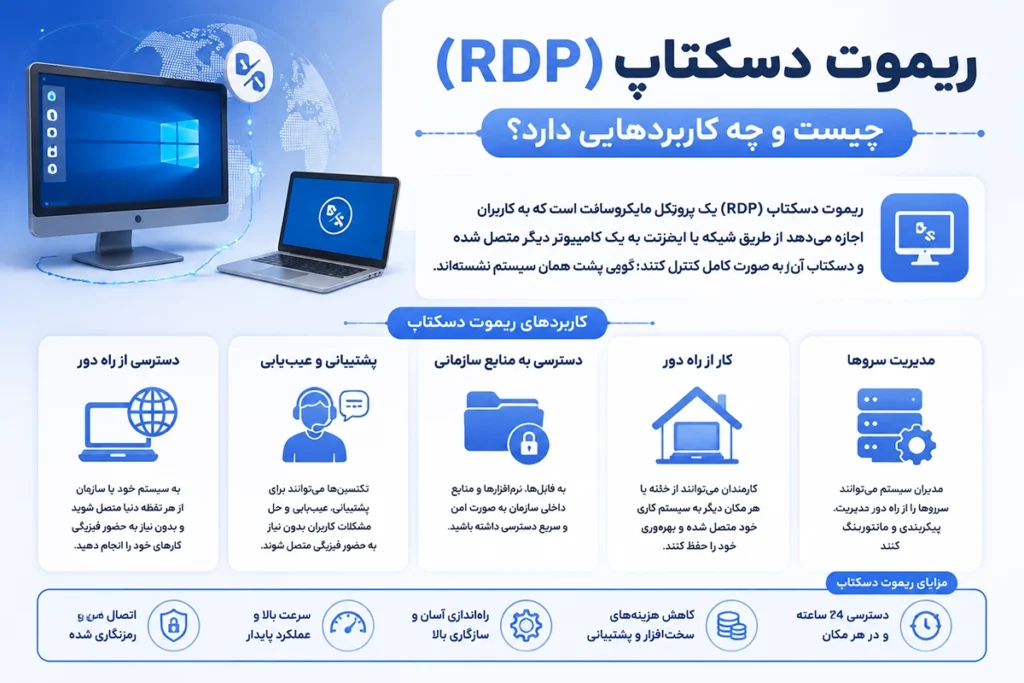
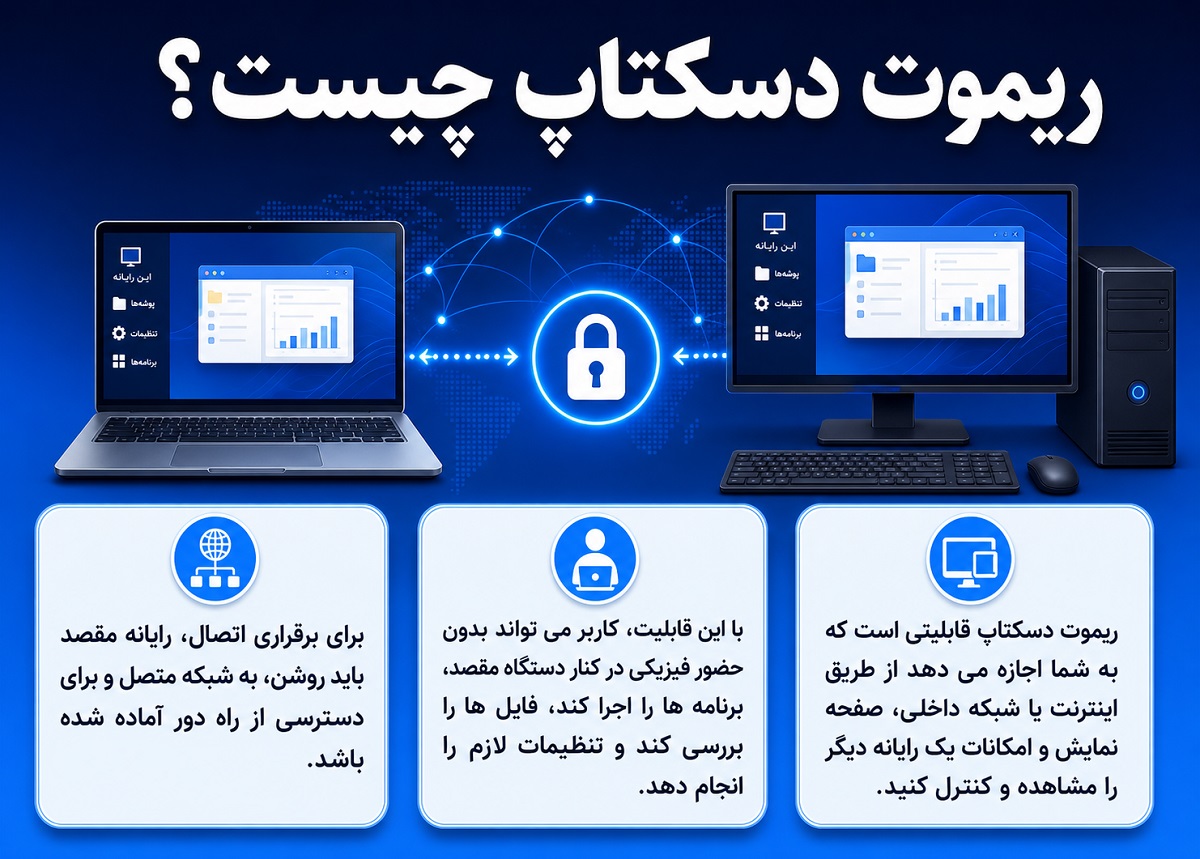
ریموت دسکتاپ قابلیتی در سیستم عامل ویندوز است که با استفاده از پروتکل RDP یا Remote Desktop Protocol امکان اتصال از راه دور به یک سیستم دیگر را فراهم می کند. با این روش می توانید صفحه دسکتاپ سیستم مقصد را روی دستگاه خود ببینید، فایل ها را مدیریت کنید، نرم افزارها را اجرا کنید و تنظیمات سیستم را تغییر دهید.
به زبان ساده، ریموت دسکتاپ یعنی کنترل یک کامپیوتر یا سرور از یک مکان دیگر از طریق شبکه یا اینترنت.
کاربرد ریموت دسکتاپ چیست؟
قابلیت Remote Desktop در موقعیت های مختلفی استفاده می شود. مهم ترین کاربردهای آن عبارت اند از:
- دسترسی به کامپیوتر محل کار از خانه
- مدیریت سرورها از راه دور
- پشتیبانی و عیب یابی سیستم کاربران
- انجام امور اداری بدون حضور فیزیکی
- کنترل سیستم خانگی در زمان سفر
- مدیریت فایل ها و نرم افزارها از راه دور
مقالات دیگر: CMD چیست؟

پیش نیازهای فعال سازی ریموت دسکتاپ
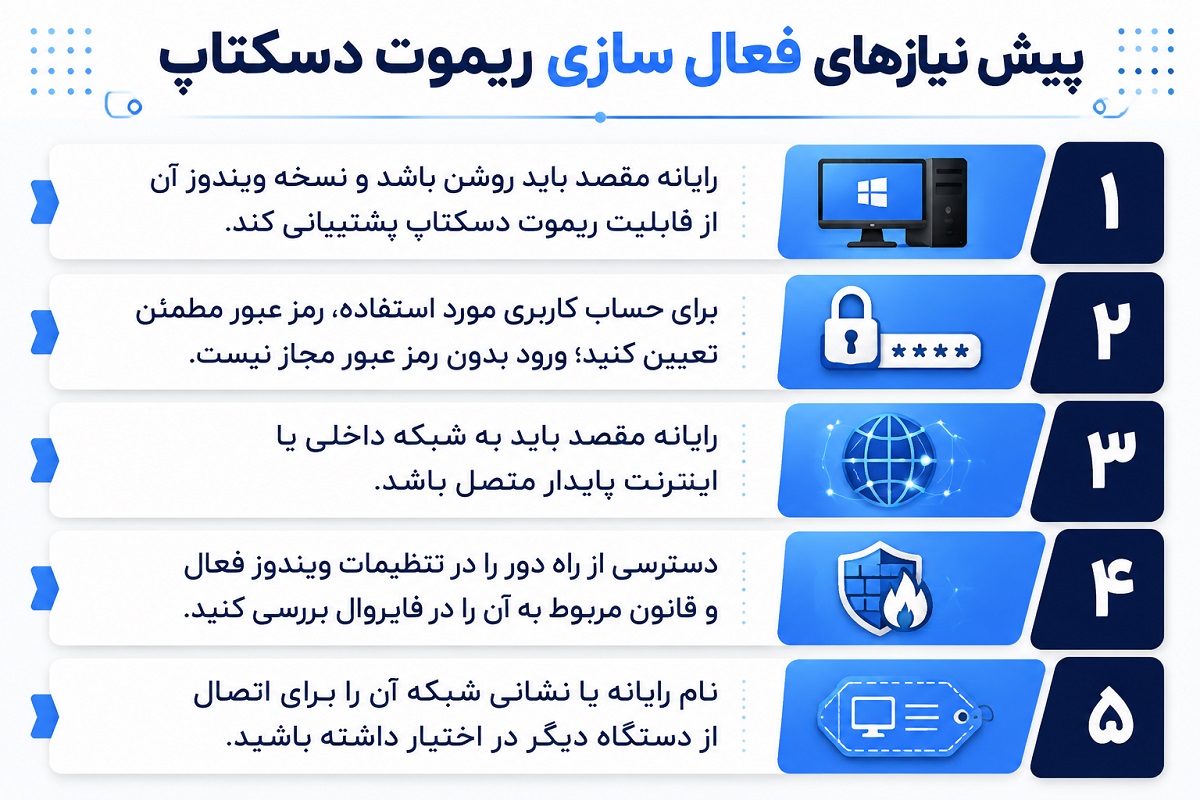
قبل از فعال کردن ریموت دسکتاپ بهتر است چند نکته مهم را بدانید:
- سیستم مقصد باید روشن باشد.
- کاربر موردنظر باید رمز عبور داشته باشد.
- در بسیاری از نسخه های Windows Home امکان میزبانی Remote Desktop به صورت پیش فرض وجود ندارد.
- فایروال ویندوز باید اجازه اتصال RDP را بدهد.
- برای اتصال از خارج از شبکه داخلی، بهتر است از VPN یا روش های امن استفاده شود.
- اگر سیستم وارد حالت Sleep یا Hibernate شود، اتصال ریموت برقرار نخواهد شد.
مقالات دیگر: راهنمای جامع پهنای باند (Bandwidth)
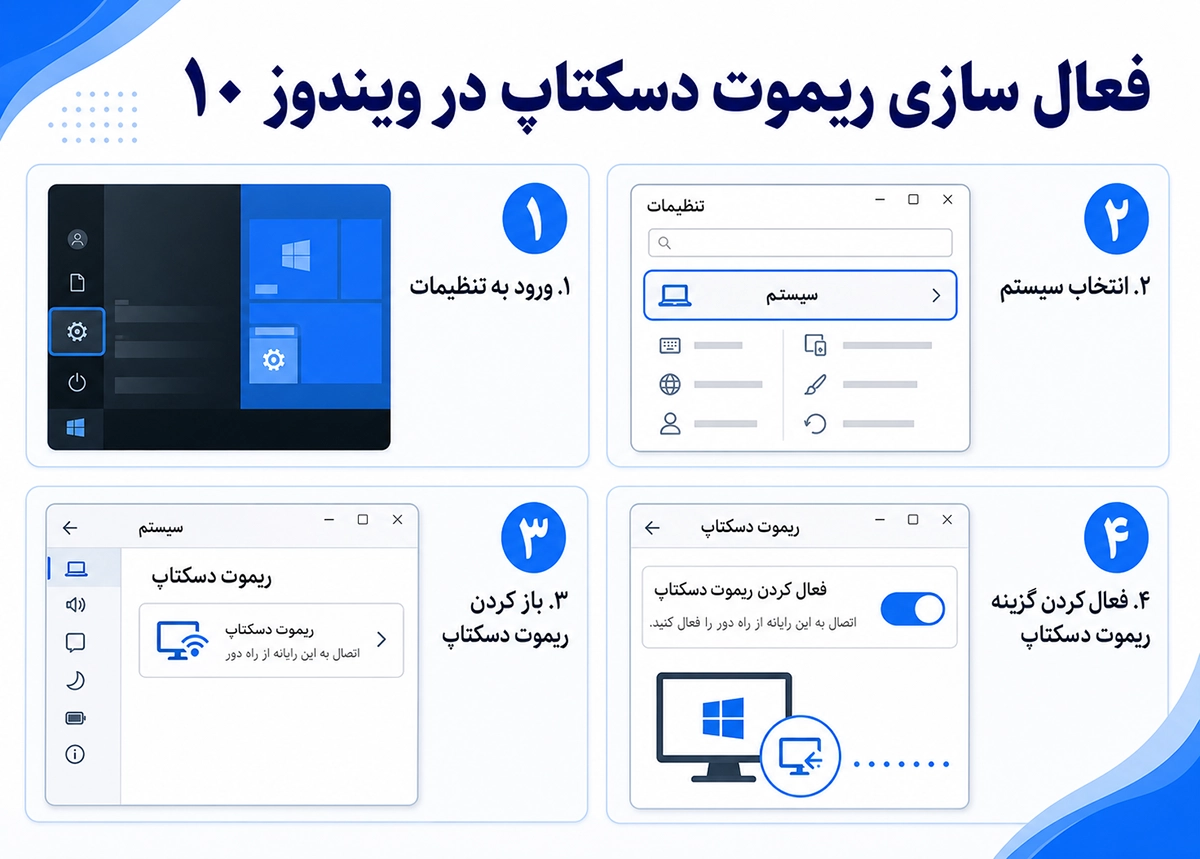
فعال سازی ریموت دسکتاپ در ویندوز 10
برای فعال کردن ریموت دسکتاپ در ویندوز 10 این مراحل را انجام دهید:
- وارد Settings شوید.
- روی گزینه System کلیک کنید.
- از منوی سمت چپ گزینه Remote Desktop را انتخاب کنید.
- گزینه Enable Remote Desktop را روی On قرار دهید.
- در پنجره تایید، روی Confirm کلیک کنید.
بعد از انجام این مراحل، ریموت دسکتاپ در ویندوز 10 فعال می شود.
روش دوم در ویندوز 10
اگر بخواهید از مسیر کلاسیک وارد شوید:
- وارد Control Panel شوید.
- روی System and Security کلیک کنید.
- وارد System شوید.
- گزینه Remote settings را انتخاب کنید.
- در تب Remote، گزینه Allow remote connections to this computer را فعال کنید.
- روی OK بزنید.
مقالات دیگر: MSSQL یا Microsoft SQL Server چیست؟
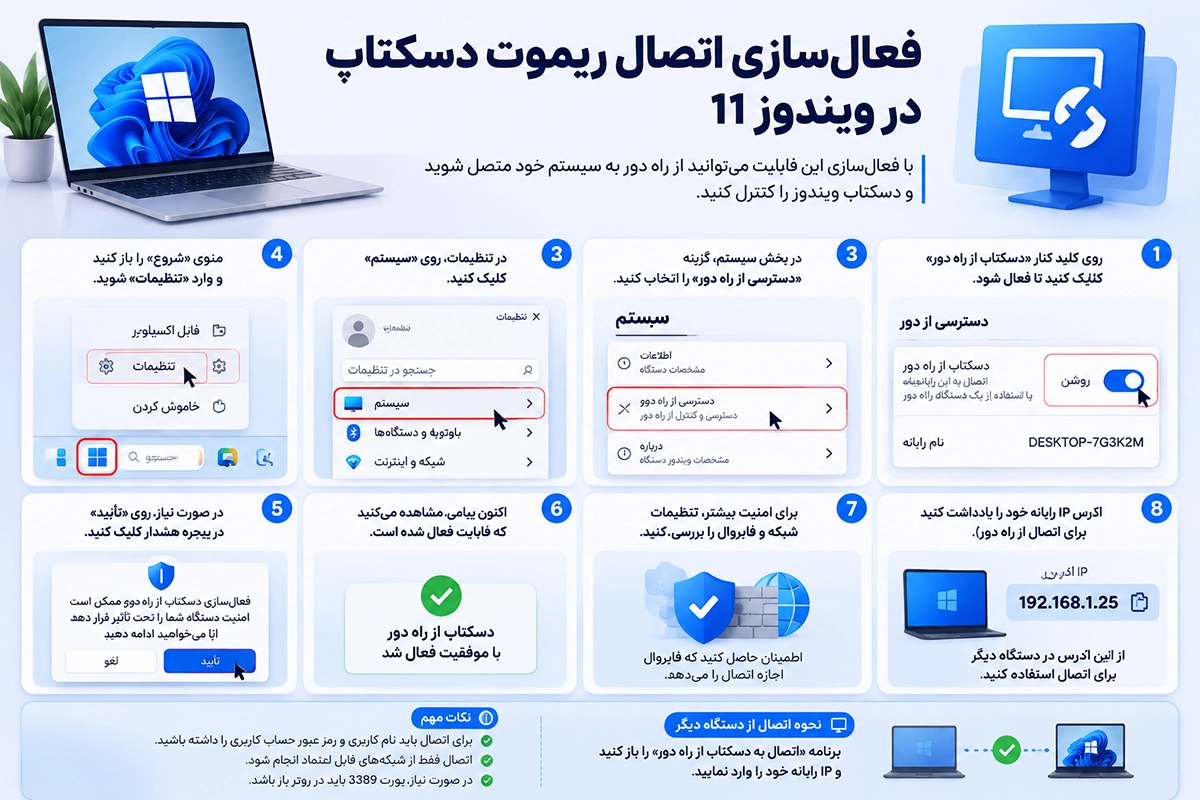
فعال سازی ریموت دسکتاپ در ویندوز 11
در ویندوز 11 هم مراحل تقریبا مشابه است:
1. وارد Settings شوید.
2. به بخش System بروید.
3. گزینه Remote Desktop را باز کنید.
4. دکمه Remote Desktop را فعال کنید.
5. در پنجره تایید، Confirm را بزنید.
بعد از فعال سازی، بهتر است نام سیستم را یادداشت کنید، چون برای اتصال از دستگاه دیگر به آن نیاز خواهید داشت.
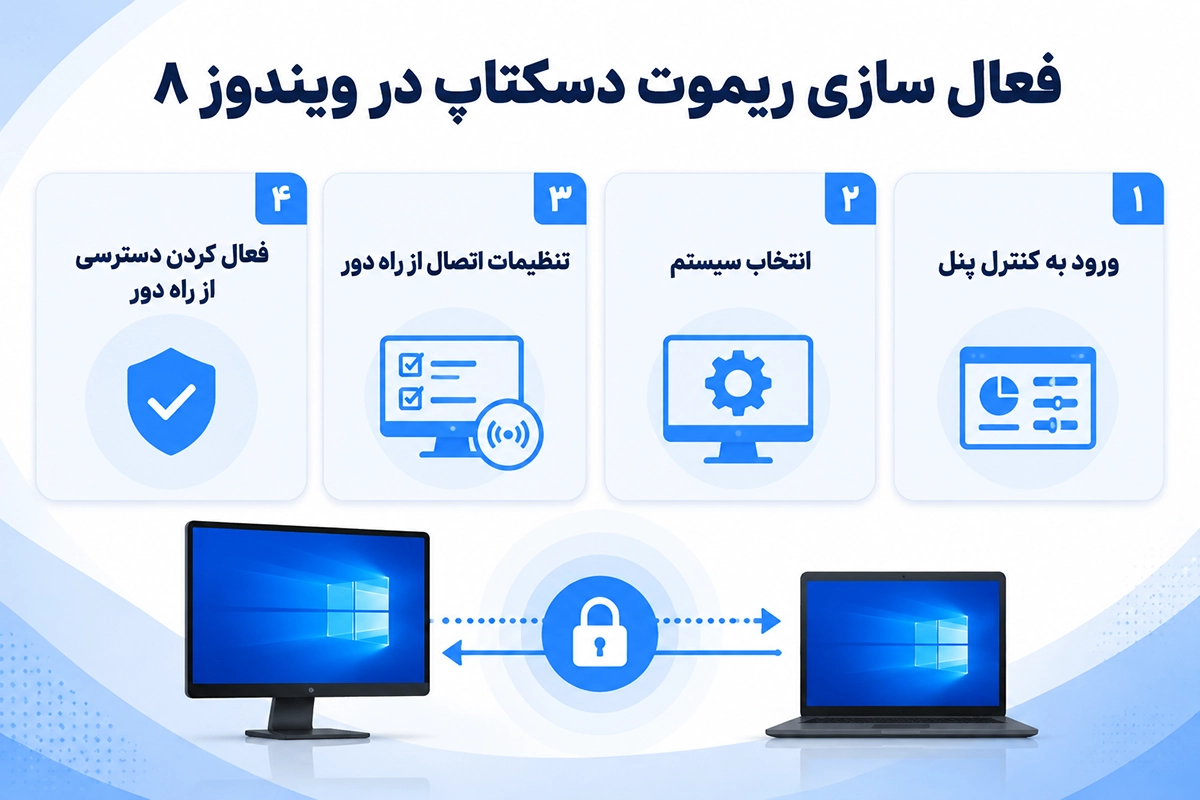
فعال سازی ریموت دسکتاپ در ویندوز 8
برای فعال کردن Remote Desktop در ویندوز 8 مراحل زیر را دنبال کنید:
- وارد Control Panel شوید.
- روی System and Security کلیک کنید.
- در بخش System روی Allow remote access کلیک کنید.
- به تب Remote بروید.
- گزینه Allow remote connections to this computer را فعال کنید.
- در پایان روی OK کلیک کنید.
اگر سیستم روی حالت Sleep یا Hibernate تنظیم شده باشد، بهتر است این حالت ها را غیرفعال کنید تا اتصال از راه دور بدون مشکل انجام شود.
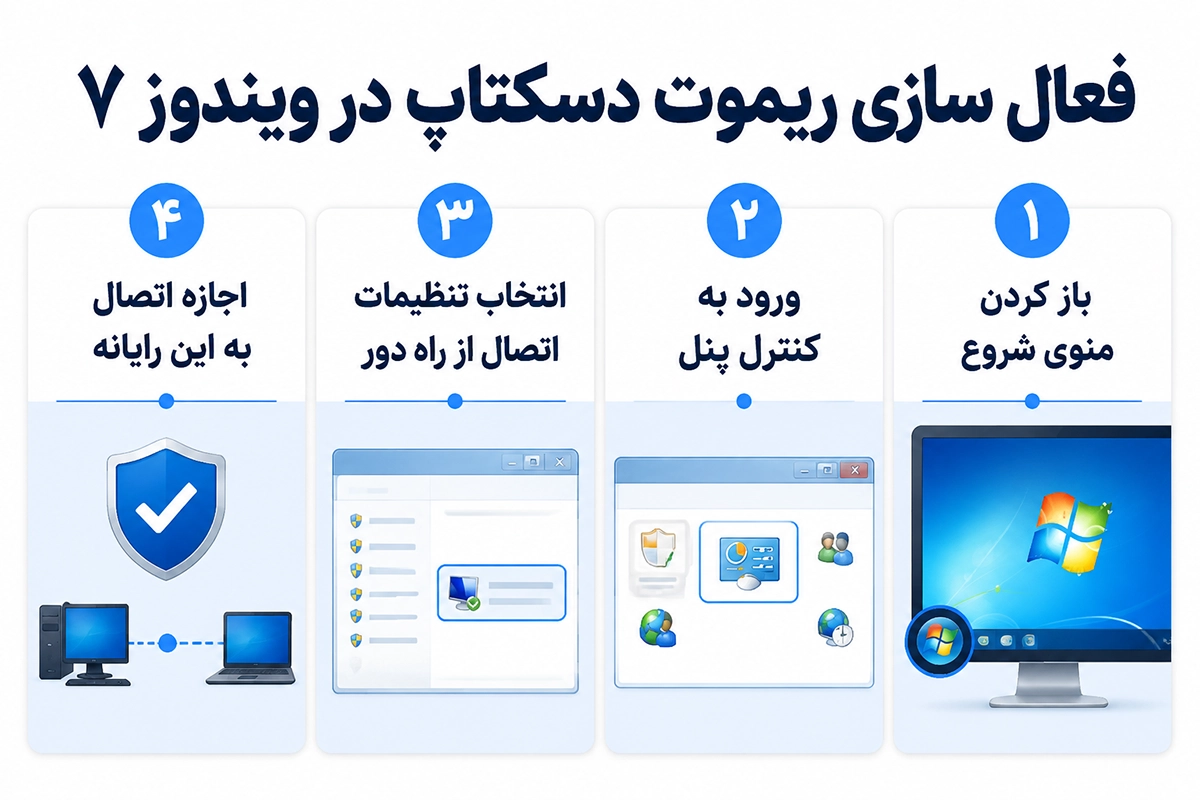
فعال سازی ریموت دسکتاپ در ویندوز 7
برای فعال سازی ریموت دسکتاپ در ویندوز 7 این مراحل را انجام دهید:
1. روی My Computer راست کلیک کنید.
2. گزینه Properties را بزنید.
3. از منوی سمت چپ روی Remote settings کلیک کنید.
4. در بخش Remote Desktop گزینه Allow connections from computers running any version of Remote Desktop را فعال کنید.
5. روی OK کلیک کنید.
ویندوز 7 نسخه ای قدیمی است و برای استفاده های جدید کمتر پیشنهاد می شود، اما اگر هنوز از آن استفاده می کنید، این روش همچنان کاربرد دارد.
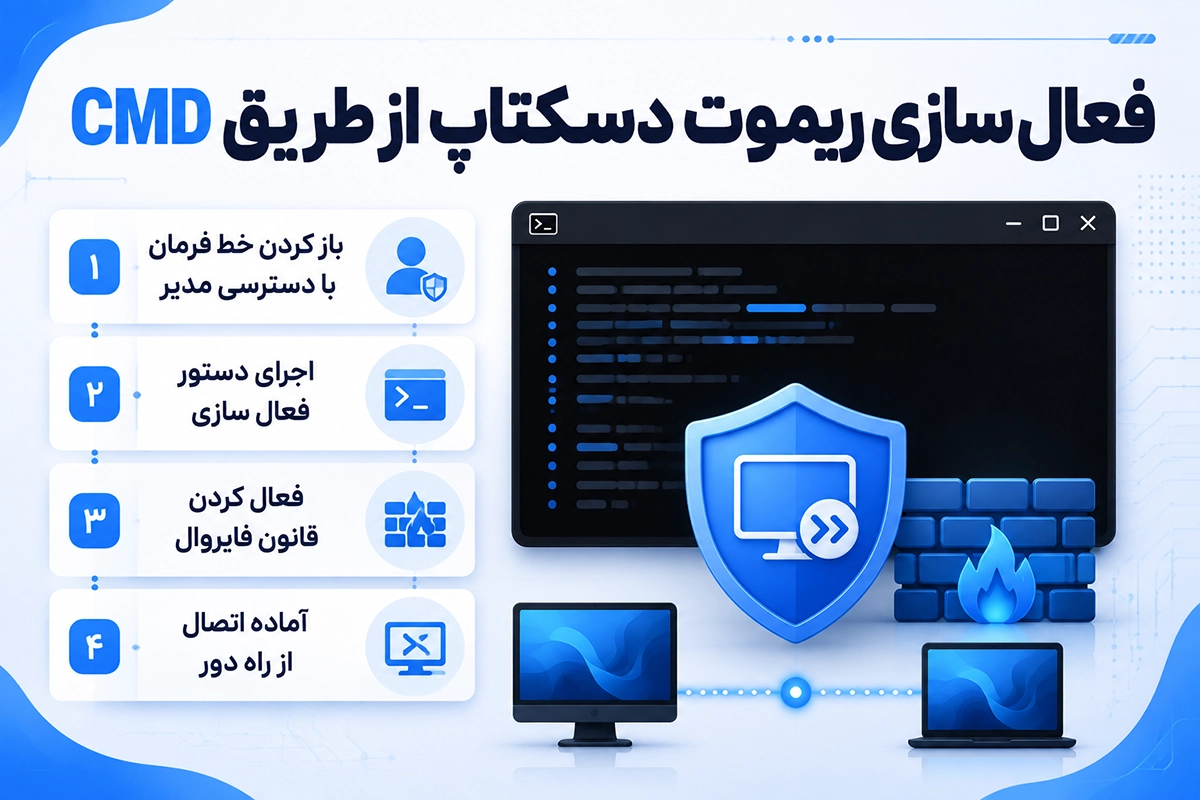
فعال سازی ریموت دسکتاپ از طریق CMD
اگر بخواهید ریموت دسکتاپ را با خط فرمان فعال کنید، می توانید از CMD استفاده کنید. این روش برای مدیران سیستم و کاربران حرفه ای بسیار کاربردی است.
ابتدا Command Prompt را با دسترسی Administrator باز کنید، سپس این دستور را وارد کنید:
“`cmd
reg add “HKLM\SYSTEM\CurrentControlSet\Control\Terminal Server” /v fDenyTSConnections /t REG_DWORD /d 0 /f
“`
این دستور، غیرفعال بودن اتصال ریموت را از رجیستری حذف می کند و RDP را فعال می کند.
بعد از آن باید فایروال ویندوز را هم برای Remote Desktop باز کنید:
“`cmd
netsh advfirewall firewall set rule group=”remote desktop” new enable=yes
“`
با اجرای این دو دستور، ریموت دسکتاپ و دسترسی آن در فایروال فعال می شود.
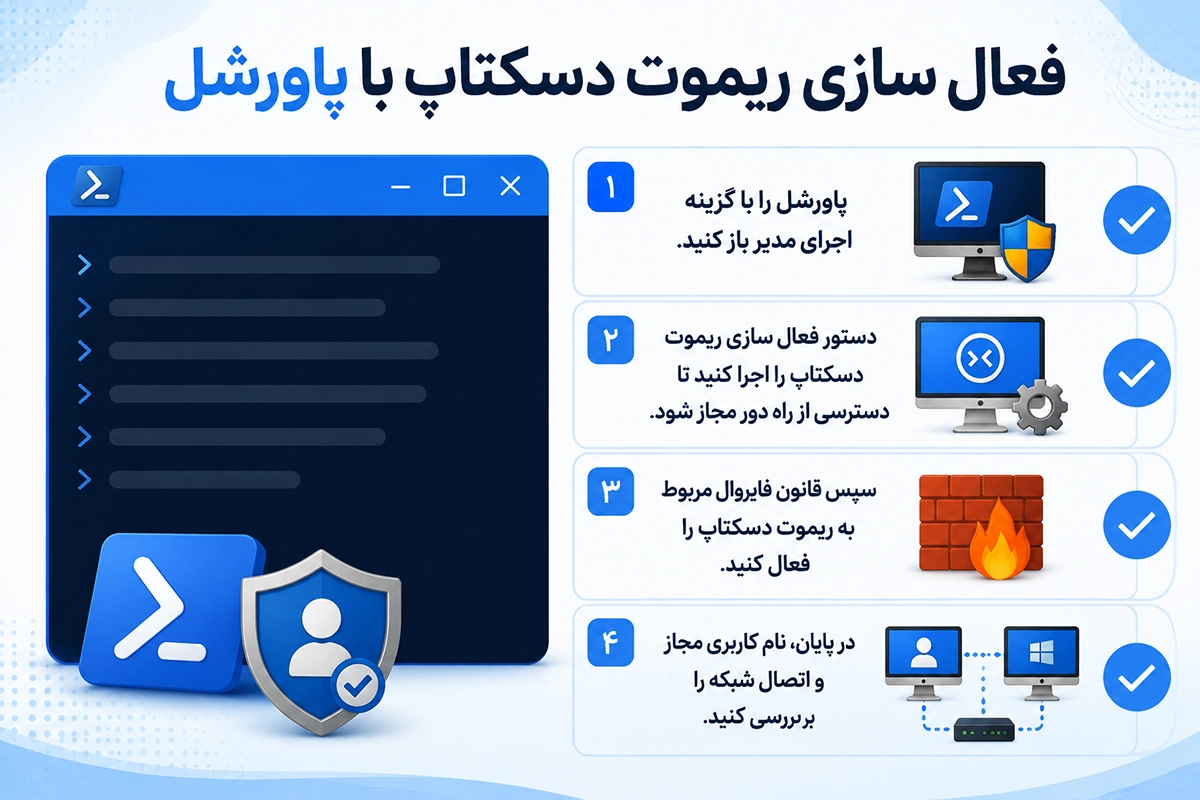
فعال سازی ریموت دسکتاپ با PowerShell
در PowerShell هم می توانید همین کار را سریع انجام دهید. PowerShell را با دسترسی Administrator اجرا کنید و دستور زیر را بزنید:
“`powershell
Set-ItemProperty -Path ‘HKLM:\System\CurrentControlSet\Control\Terminal Server’ -Name “fDenyTSConnections” -Value 0
“`
بعد از آن برای فعال کردن قانون فایروال مربوط به RDP این دستور را وارد کنید:
“`powershell
Enable-NetFirewallRule -DisplayGroup “Remote Desktop”
“`
این روش در ویندوز سرور و سیستم های مدیریتی بسیار پرکاربرد است.
فعال سازی ریموت دسکتاپ ویندوز سرور
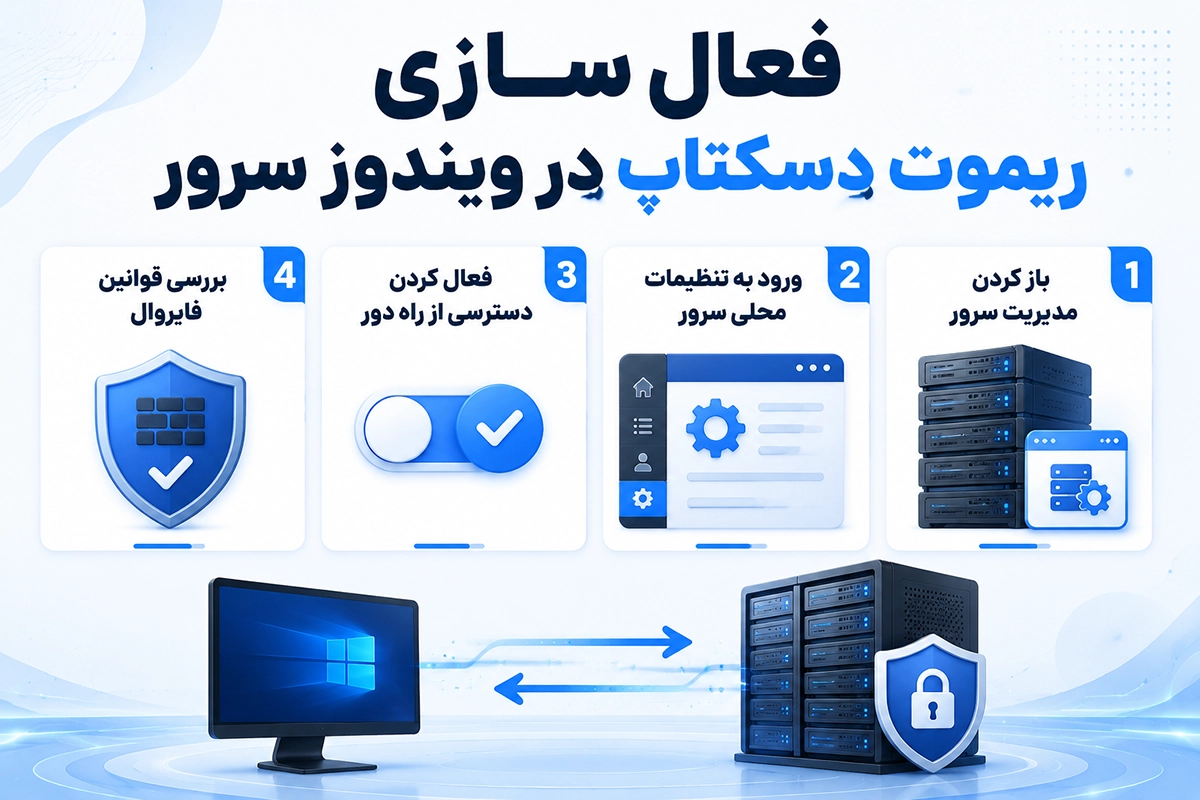
در Windows Server 2016، Windows Server 2019 و Windows Server 2022 می توانید ریموت دسکتاپ را هم از طریق رابط گرافیکی و هم با PowerShell فعال کنید.
فعال سازی ریموت دسکتاپ ویندوز سرور از طریق Server Manager
- Server Manager را باز کنید.
- از منوی سمت چپ روی Local Server کلیک کنید.
- روبه روی گزینه Remote Desktop روی Disabled کلیک کنید.
- در پنجره بازشده، گزینه Allow remote connections to this computer را فعال کنید.
- روی OK کلیک کنید.
فعال سازی ریموت دسکتاپ ویندوز سرور با PowerShell
اگر بخواهید سریع تر این کار را انجام دهید، PowerShell را باز کنید و این دستورات را وارد کنید:
“`powershell
Set-ItemProperty -Path ‘HKLM:\System\CurrentControlSet\Control\Terminal Server’ -Name “fDenyTSConnections” -Value 0
Enable-NetFirewallRule -DisplayGroup “Remote Desktop”
“`
با این کار، هم ریموت دسکتاپ فعال می شود و هم قانون مربوط به آن در فایروال ویندوز فعال خواهد شد.
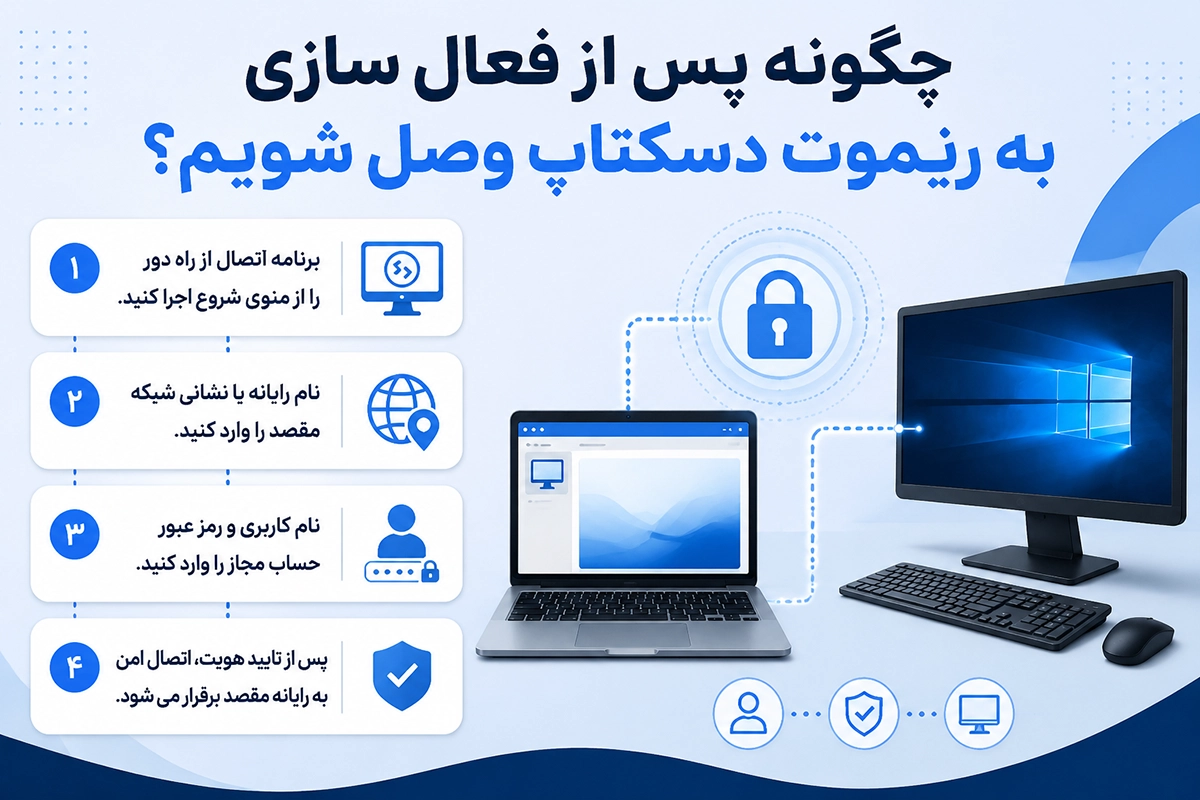
بعد از فعال کردن ریموت دسکتاپ چگونه وصل شویم؟
بعد از این که Remote Desktop را فعال کردید، برای اتصال از سیستم دیگر مراحل زیر را انجام دهید:
1. در سیستم مبدا، عبارت Remote Desktop Connection را در منوی Start جستجو کنید.
2. برنامه را باز کنید.
3. در بخش Computer، نام سیستم یا آدرس IP سیستم مقصد را وارد کنید.
4. روی Connect کلیک کنید.
5. نام کاربری و رمز عبور سیستم مقصد را وارد کنید.
اگر اطلاعات درست باشد، دسکتاپ سیستم مقصد برای شما باز می شود.
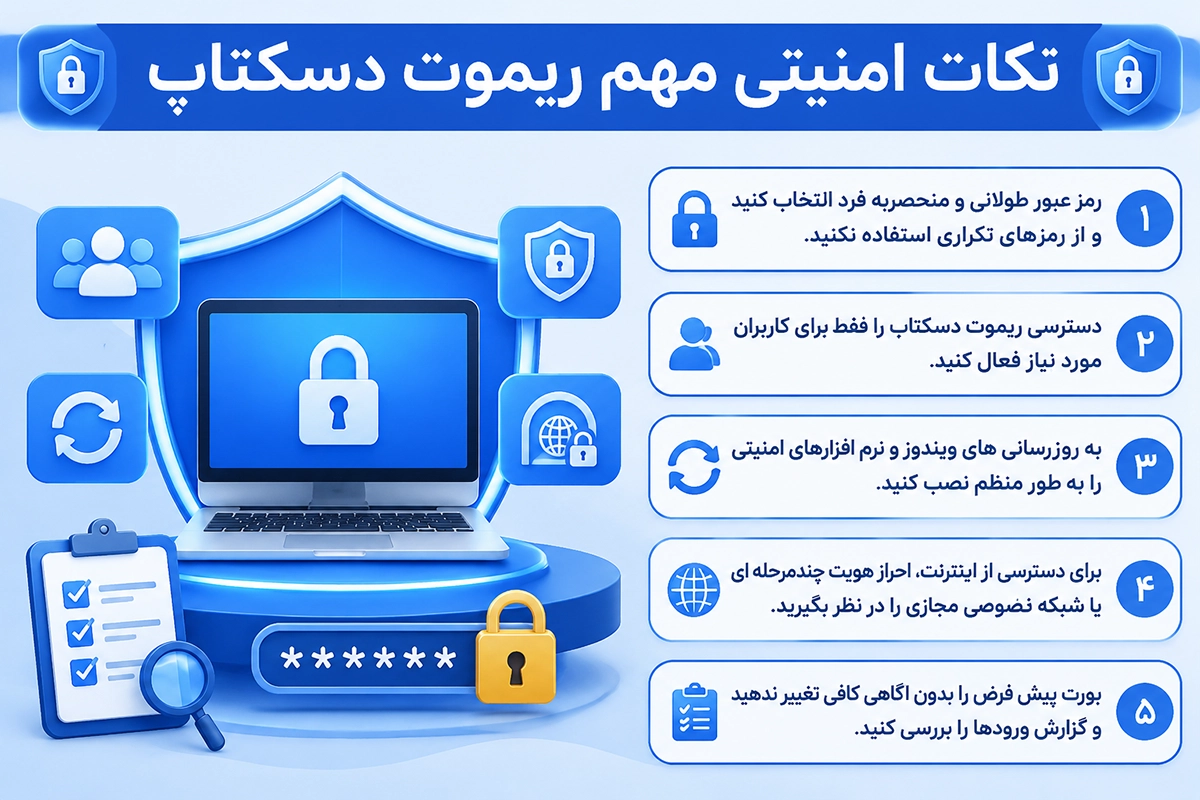
نکات امنیتی مهم بعد از فعال سازی ریموت دسکتاپ
فعال کردن ریموت دسکتاپ بدون رعایت نکات امنیتی می تواند خطرناک باشد، مخصوصا اگر سرور یا سیستم از طریق اینترنت در دسترس باشد. برای امنیت بیشتر این موارد را رعایت کنید:
- از رمز عبور قوی استفاده کنید.
- فقط به کاربران مجاز اجازه دسترسی بدهید.
- قابلیت Network Level Authentication را فعال نگه دارید.
- در صورت نیاز از VPN استفاده کنید.
- پورت 3389 را بدون تدابیر امنیتی مستقیم روی اینترنت باز نکنید.
- دسترسی Administrator را محدود کنید.
- سیستم عامل و تنظیمات امنیتی را به روز نگه دارید.
خطاهای رایج ریموت دسکتاپ و روش رفع آن ها
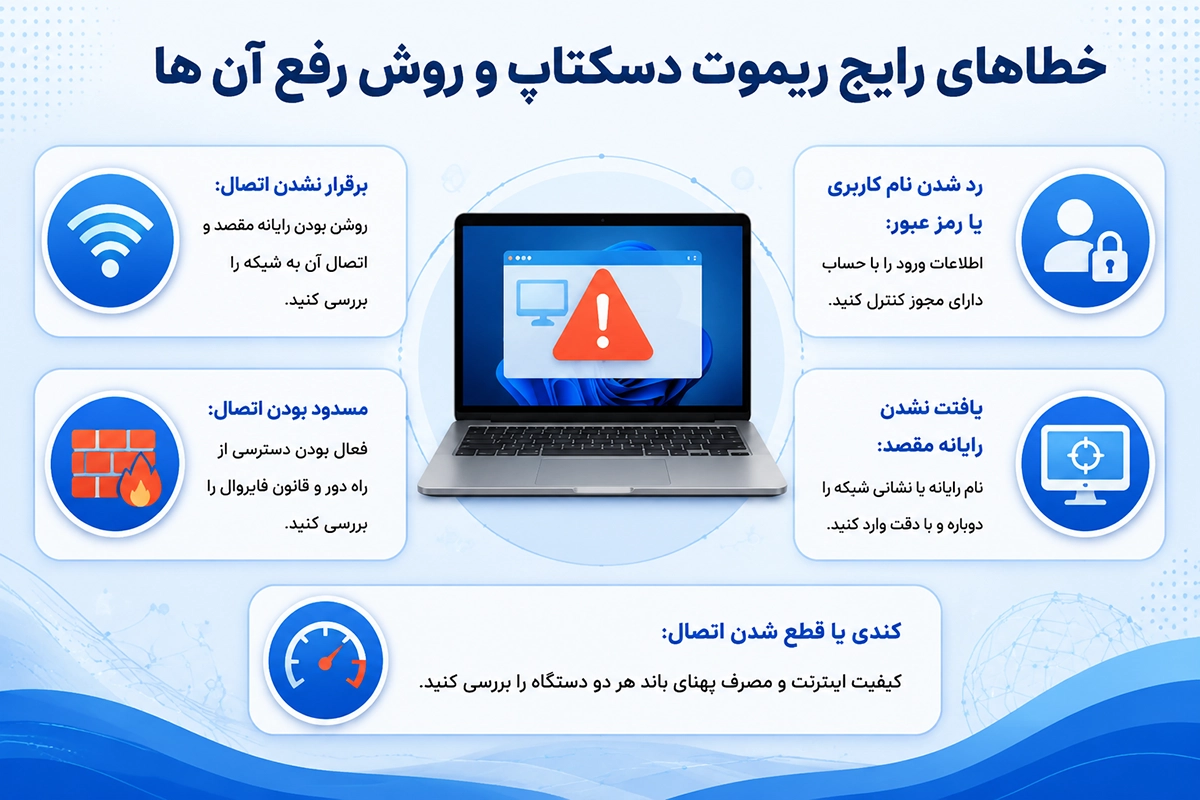
در زمان اتصال به Remote Desktop ممکن است با بعضی خطاها روبه رو شوید. رایج ترین آن ها عبارت اند از:
Remote Desktop can’t connect to the remote computer
این خطا معمولا به یکی از دلایل زیر رخ می دهد:
– Remote Desktop روی سیستم مقصد فعال نیست
– سیستم مقصد خاموش است
– IP یا نام کامپیوتر اشتباه وارد شده
– فایروال اجازه اتصال نمی دهد
– سیستم مقصد در شبکه در دسترس نیست
مشکل در نام کاربری یا رمز عبور
اگر اطلاعات ورود اشتباه باشد، اتصال برقرار نمی شود. مطمئن شوید:
– نام کاربری درست وارد شده
– رمز عبور فعال است
– کاربر اجازه ریموت دارد
- مشکل فایروال
گاهی RDP فعال است اما فایروال ویندوز یا فایروال شبکه پورت لازم را مسدود کرده است. در این حالت باید قانون Remote Desktop در فایروال بررسی و فعال شود.
- مشکل نسخه ویندوز
در بعضی نسخه های Windows Home امکان دریافت اتصال Remote Desktop وجود ندارد. در این شرایط یا باید از نسخه Pro و Enterprise استفاده کنید یا از ابزارهای جایگزین مثل AnyDesk و TeamViewer کمک بگیرید.
تفاوت Remote Desktop و نرم افزارهای ریموت دیگر
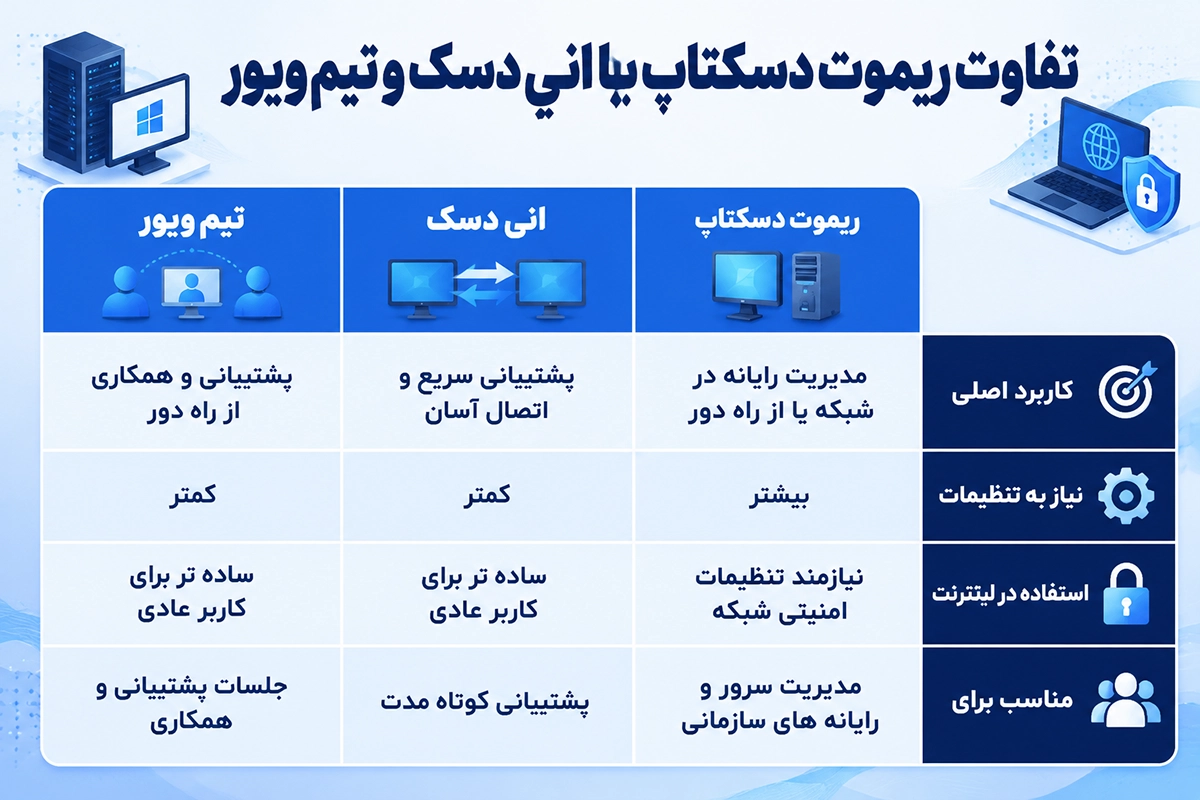
خیلی از کاربران ریموت دسکتاپ را با ابزارهایی مثل AnyDesk یا TeamViewer یکی می دانند، اما این ها متفاوت هستند.
– Remote Desktop قابلیت داخلی ویندوز است
– AnyDesk و TeamViewer نرم افزارهای جانبی هستند
– RDP برای شبکه های سازمانی و سرور بسیار مناسب است
– ابزارهای جانبی برای اتصال سریع کاربران عادی هم کاربرد زیادی دارند
اگر هدف شما مدیریت سرور یا دسترسی حرفه ای به سیستم ویندوزی است، معمولا Remote Desktop انتخاب بهتری است.
جمع بندی
ریموت دسکتاپ یکی از بهترین قابلیت های ویندوز برای دسترسی از راه دور به کامپیوتر و سرور است. با فعال سازی این ویژگی می توانید بدون حضور فیزیکی، سیستم مقصد را مدیریت کنید، فایل ها را جابه جا کنید، تنظیمات را تغییر دهید و کارهای پشتیبانی یا اداری را انجام دهید.
در این مقاله روش فعال سازی ریموت دسکتاپ در ویندوز 10، 11، 8، 7 و ویندوز سرور را بررسی کردیم و همچنین روش های CMD و PowerShell، نحوه اتصال و نکات امنیتی مهم را توضیح دادیم.
سوالات متداول
1. ریموت دسکتاپ چیست؟
ریموت دسکتاپ قابلیتی در ویندوز است که با استفاده از پروتکل RDP اجازه می دهد از راه دور به یک کامپیوتر یا سرور متصل شوید و آن را کنترل کنید.
2. چگونه ریموت دسکتاپ را در ویندوز 10 فعال کنیم؟
باید وارد Settings شوید، به بخش System بروید، گزینه Remote Desktop را باز کنید و Enable Remote Desktop را روی On قرار دهید.
3. آیا در ویندوز Home می توان ریموت دسکتاپ را فعال کرد؟
در بیشتر نسخه های Windows Home امکان میزبانی Remote Desktop به صورت پیش فرض وجود ندارد، اما می توانید از نسخه های Pro یا ابزارهای جایگزین استفاده کنید.
4. برای اتصال ریموت دسکتاپ به چه چیزی نیاز داریم؟
به IP یا نام سیستم مقصد، نام کاربری، رمز عبور، فعال بودن RDP و باز بودن دسترسی فایروال نیاز دارید.