














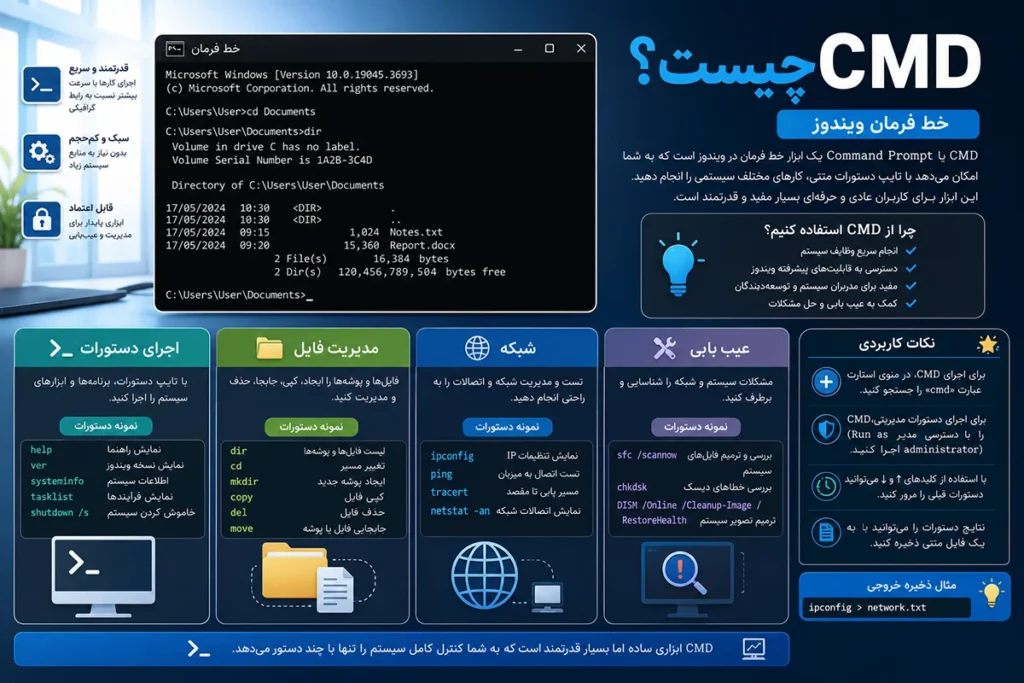
با وجود گسترش رابط های گرافیکی در ویندوز، هنوز هم CMD یا Command Prompt یکی از ابزارهای مهم و کاربردی برای مدیریت سیستم، عیب یابی، بررسی شبکه و اجرای دستورهای مختلف به شمار می رود. بسیاری از کاربران عادی، مدیران شبکه و حتی افرادی که از سرور یا VPS ویندوز استفاده می کنند، برای انجام بعضی کارها به جای محیط گرافیکی از CMD استفاده می کنند.
اگر برای شما هم این سوال مطرح است که CMD چیست، چه تفاوتی با PowerShell دارد و کدام دستورات آن از همه کاربردی تر هستند، در این مقاله از اسکای نت به صورت کامل و کاربردی به این موضوع می پردازیم. همچنین مهم ترین دستورات CMD برای فایل ها، شبکه، سیستم، دیسک و سرور ویندوز را معرفی می کنیم.
برای خرید هاست پایتون و خرید هاست نود جی اس کلیک کنید.
CMD چیست؟
CMD که مخفف Command Prompt است، ابزار خط فرمان ویندوز برای اجرای دستورهای متنی است. این ابزار از طریق فایل `cmd.exe` اجرا می شود و به کاربر اجازه می دهد بدون نیاز به محیط گرافیکی، فرمان های مختلفی را در سیستم عامل اجرا کند.
با استفاده از CMD می توانید فایل ها و پوشه ها را مدیریت کنید، وضعیت شبکه را بررسی کنید، اطلاعات سیستم را ببینید، بعضی خطاها را عیب یابی کنید و حتی برخی تنظیمات پیشرفته را تغییر دهید. به همین دلیل CMD هنوز هم یکی از ابزارهای مهم در ویندوز محسوب می شود.
به زبان ساده، CMD راهی برای صحبت مستقیم با ویندوز از طریق دستورهای متنی است.
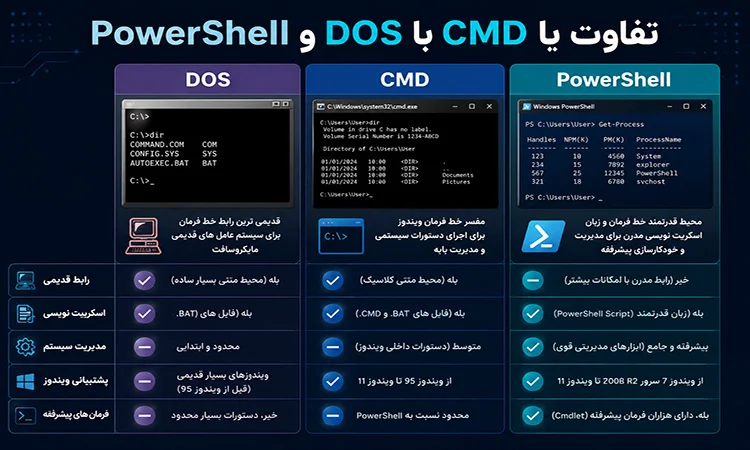
تفاوت CMD با DOS و PowerShell چیست؟
یکی از اشتباه های رایج این است که بعضی کاربران CMD را با DOS یکی می دانند. در حالی که این دو یکسان نیستند.
- DOS یک سیستم عامل قدیمی بود
- CMD ابزار خط فرمان در ویندوز است
- CMD بعضی دستورهای قدیمی DOS را پشتیبانی می کند، اما خود DOS نیست
از طرف دیگر، PowerShell هم ابزار خط فرمان دیگری در ویندوز است که نسبت به CMD پیشرفته تر عمل می کند. تفاوت اصلی این دو به شکل زیر است:
- CMD برای اجرای دستورهای ساده و روزمره ویندوز مناسب است
- PowerShell برای مدیریت حرفه ای تر سیستم، اسکریپت نویسی و خودکارسازی کارها کاربرد بیشتری دارد
- CMD ساده تر و سبک تر است و برای بسیاری از کارهای پایه کافی است
اگر هدف شما اجرای دستورهای رایج، بررسی شبکه، مدیریت فایل ها یا عیب یابی ساده در ویندوز باشد، CMD همچنان گزینه مناسبی است.
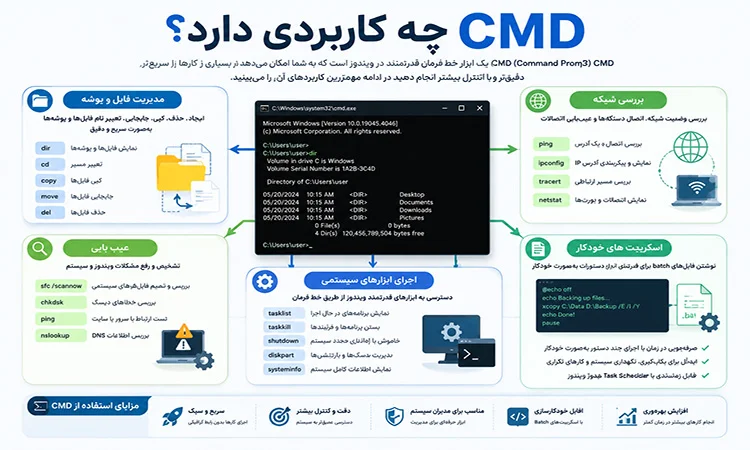
CMD چه کاربردی دارد؟
CMD فقط یک ابزار قدیمی نیست، بلکه هنوز هم در بسیاری از کارهای روزمره و تخصصی کاربرد دارد. مهم ترین کاربردهای آن عبارت اند از:
- مدیریت فایل ها و پوشه ها
- بررسی IP و تنظیمات شبکه
- تست اتصال به اینترنت یا سرور
- مشاهده پردازش های در حال اجرا
- بررسی اطلاعات سخت افزاری و نرم افزاری سیستم
- مدیریت خاموش یا ریستارت شدن سیستم
- اسکن و بررسی دیسک
- عیب یابی DNS و شبکه
- اجرای سریع بعضی فرمان ها در سرور ویندوز یا VPS
در محیط های حرفه ای مانند سرورهای ویندوز، بسیاری از این دستورها برای عیب یابی و مدیریت سریع بسیار کاربردی هستند.
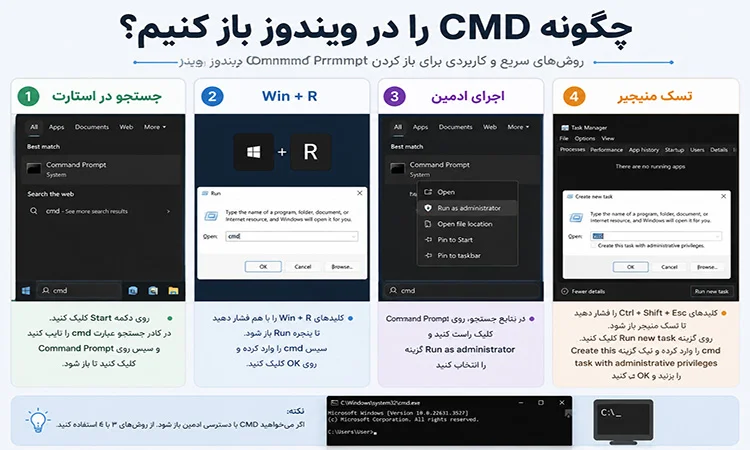
چگونه CMD را در ویندوز باز کنیم؟
برای باز کردن CMD در ویندوز چند روش ساده وجود دارد:
- فشردن کلیدهای `Win + R` و وارد کردن دستور `cmd`
- جستجوی عبارت `cmd` یا `Command Prompt` در منوی Start
- باز کردن Windows Terminal و انتخاب Command Prompt
- اجرای `cmd.exe` از مسیرهای سیستمی ویندوز
اگر بخواهید بعضی دستورهای مدیریتی یا سیستمی را اجرا کنید، بهتر است CMD را با دسترسی Administrator باز کنید.
اجرای CMD با دسترسی Administrator
بعضی دستورها مانند `chkdsk`، `diskpart`، `sfc` یا بعضی تنظیمات شبکه فقط با دسترسی مدیر سیستم اجرا می شوند. برای این کار:
- در منوی Start عبارت `cmd` را جستجو کنید
- روی `Command Prompt` راست کلیک کنید
- گزینه `Run as administrator` را بزنید
اگر CMD را بدون دسترسی Administrator باز کنید، ممکن است بعضی فرمان ها خطا بدهند یا ناقص اجرا شوند.
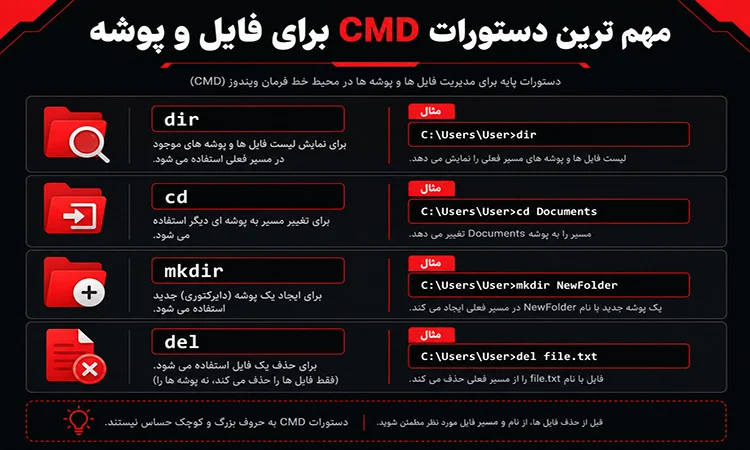
مهم ترین دستورات CMD برای فایل و پوشه
در این بخش، چند دستور پرکاربرد برای مدیریت فایل ها و پوشه ها را معرفی می کنیم.
دستور `dir`
این دستور برای نمایش فایل ها و پوشه های موجود در مسیر فعلی استفاده می شود.
“`cmd
dir
“`
کاربرد:
- مشاهده محتویات یک پوشه
- بررسی سریع فایل های موجود در یک مسیر
دستور `cd`
برای تغییر مسیر در CMD استفاده می شود.
“`cmd
cd Desktop
“`
کاربرد:
- جابه جایی بین پوشه ها
- ورود به مسیر مورد نظر برای اجرای دستورهای دیگر
دستور `mkdir`
این دستور برای ساخت پوشه جدید کاربرد دارد.
“`cmd
mkdir test
“`
کاربرد:
- ایجاد سریع پوشه جدید بدون نیاز به محیط گرافیکی
دستور `copy`
برای کپی کردن فایل ها از یک مسیر به مسیر دیگر استفاده می شود.
“`cmd
copy file.txt D:\Backup
“`
کاربرد:
- کپی فایل های ساده
- انتقال سریع فایل از طریق خط فرمان
دستور `xcopy`
نسخه پیشرفته تر `copy` است و برای کپی پوشه ها و فایل های بیشتر استفاده می شود.
“`cmd
xcopy C:\Data D:\Backup /E
“`
کاربرد:
- کپی پوشه ها و زیرفولدرها
- مناسب برای انتقال فایل های بیشتر
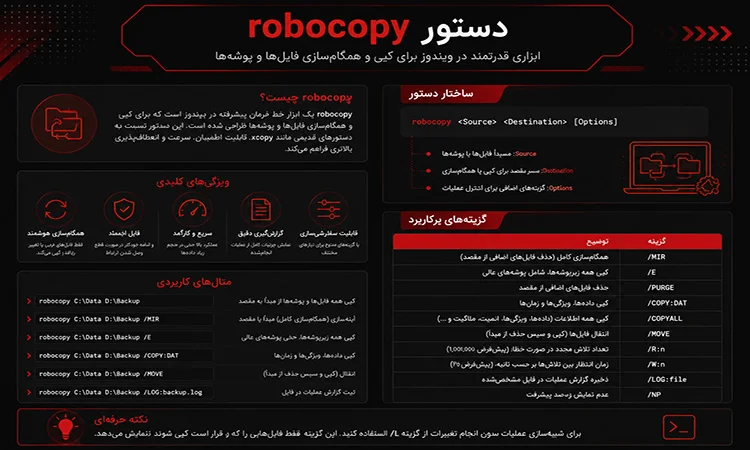
دستور `robocopy`
یکی از بهترین دستورهای کپی در ویندوز است و برای انتقال حرفه ای فایل ها استفاده می شود.
“`cmd
robocopy C:\Source D:\Destination /E
“`
کاربرد:
- کپی حرفه ای و پایدار فایل ها
- مناسب برای بکاپ گیری و انتقال حجم زیاد داده
دستور `del`
برای حذف فایل ها استفاده می شود.
“`cmd
del file.txt
“`
کاربرد:
- حذف سریع فایل از مسیر فعلی
- مناسب برای مدیریت فایل ها در محیط خط فرمان
نکته مهم:
در استفاده از دستورهای حذف فایل دقت کنید، چون بعضی حذف ها به راحتی قابل بازگشت نیستند.
دستور `assoc`
این دستور ارتباط بین پسوند فایل ها و نوع فایل را نمایش می دهد یا تغییر می دهد.
“`cmd
assoc
“`
یا مثلا:
“`cmd
assoc .jpg=txtfile
“`
کاربرد:
- بررسی نوع ارتباط پسوند فایل ها
- تغییر رفتار پیش فرض بعضی فایل ها در ویندوز
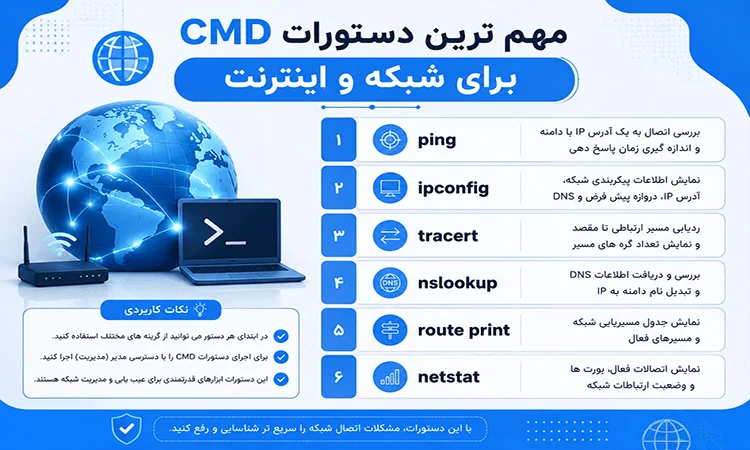
مهم ترین دستورات CMD برای شبکه و اینترنت
این بخش یکی از مهم ترین قسمت های مقاله است، به ویژه برای کاربران سرور، VPS و عیب یابی اتصال شبکه.
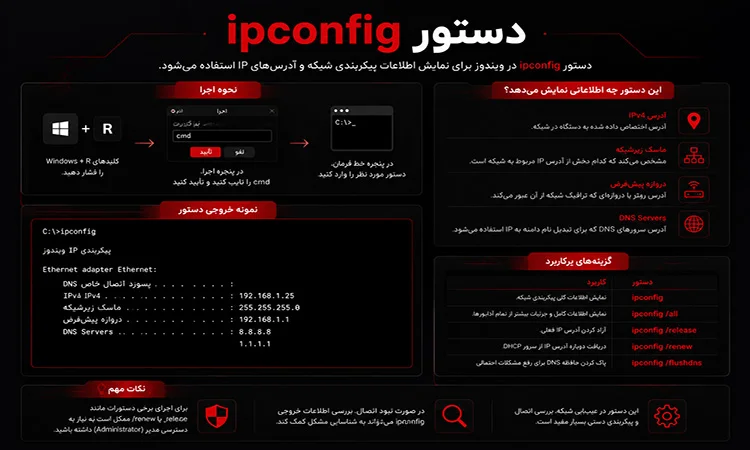
دستور `ipconfig`
یکی از پرکاربردترین دستورهای CMD است که برای نمایش تنظیمات IP سیستم استفاده می شود.
“`cmd
ipconfig
“`
کاربرد:
- مشاهده IP سیستم
- بررسی Gateway و Subnet Mask
- عیب یابی مشکلات شبکه
دستورهای مهم مرتبط:
“`cmd
ipconfig /release
ipconfig /renew
ipconfig /flushdns
“`
کاربرد:
- آزادسازی IP فعلی
- دریافت IP جدید
- پاکسازی کش DNS
دستور `ping`
برای تست ارتباط بین سیستم شما و یک IP یا دامنه استفاده می شود.
“`cmd
ping 8.8.8.8
“`
یا:
“`cmd
ping skynetserver.ir
“`
کاربرد:
- بررسی اتصال شبکه
- تست دسترسی به سایت یا سرور
- بررسی تاخیر ارتباط
دستور `pathping`
نسخه کامل تر و تحلیلی تر `ping` است و اطلاعات بیشتری از مسیر ارتباط ارائه می دهد.
“`cmd
pathping 8.8.8.8
“`
کاربرد:
- بررسی مسیر بین سیستم شما و مقصد
- تحلیل بهتر قطعی یا تاخیر در مسیر شبکه
دستور `tracert`
این دستور مسیر عبور بسته ها تا مقصد را نمایش می دهد.
“`cmd
tracert 8.8.8.8
“`
کاربرد:
- ردیابی مسیر شبکه
- بررسی تاخیر در هر مرحله از مسیر
- عیب یابی مشکلات اینترنت، سرور و ارتباط بین شبکه ها
دستور `netstat`
برای نمایش پورت های باز و ارتباط های فعال شبکه استفاده می شود.
“`cmd
netstat -an
“`
کاربرد:
- مشاهده اتصال های فعال
- بررسی پورت های باز
- کمک به شناسایی ارتباط های مشکوک
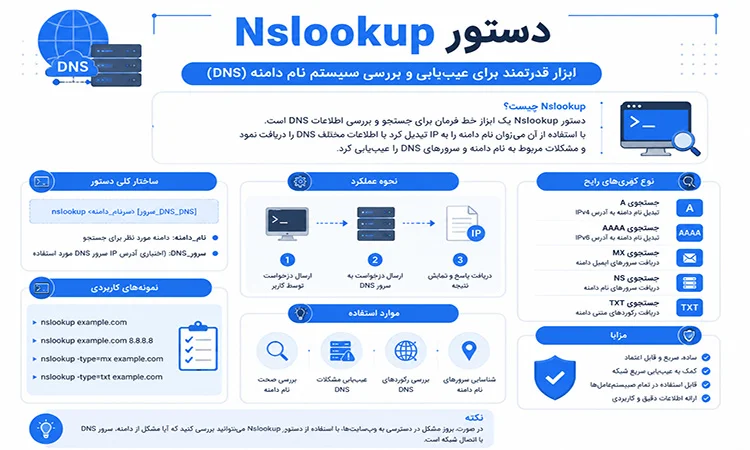
دستور `nslookup`
برای بررسی DNS دامنه ها استفاده می شود.
“`cmd
nslookup google.com
“`
کاربرد:
- بررسی وضعیت DNS
- مشاهده IP مربوط به دامنه
- عیب یابی اختلال های DNS
این دستور برای مدیران سایت، کاربران هاست و مدیران سرور بسیار مفید است.
مهم ترین دستورات CMD برای سیستم و ویندوز
دستور `systeminfo`
اطلاعات کامل سیستم را نمایش می دهد.
“`cmd
systeminfo
“`
کاربرد:
- مشاهده نسخه ویندوز
- بررسی تاریخ نصب ویندوز
- مشاهده حافظه و اطلاعات کارت شبکه
- مناسب برای عیب یابی و مدیریت سرور
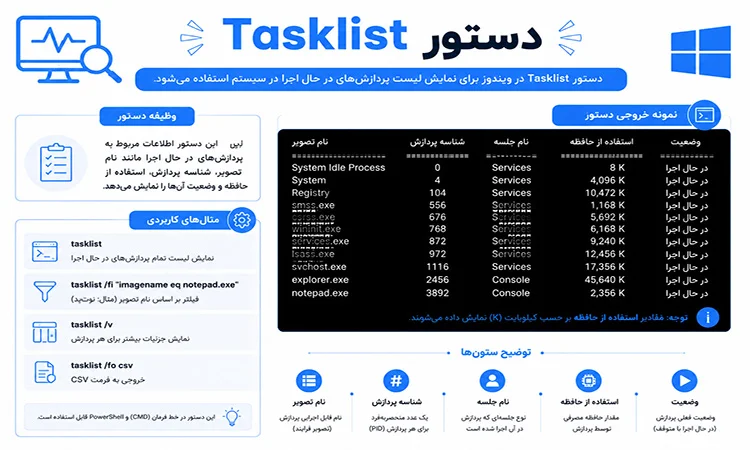
دستور `tasklist`
برای نمایش فهرست پردازش های در حال اجرا استفاده می شود.
“`cmd
tasklist
“`
کاربرد:
- بررسی برنامه ها و سرویس های فعال
- شناسایی پردازش های غیرعادی
دستور `taskkill`
برای بستن یک پردازش خاص استفاده می شود.
“`cmd
taskkill /IM notepad.exe /F
“`
کاربرد:
- بستن اجباری برنامه هایی که پاسخ نمی دهند
- متوقف کردن بعضی پردازش های مزاحم
دستور `driverquery`
اطلاعات درایورهای نصب شده روی سیستم را نمایش می دهد.
“`cmd
driverquery
“`
یا:
“`cmd
driverquery -v
“`
کاربرد:
- بررسی درایورها
- مشاهده جزئیات بیشتر درباره وضعیت درایورهای ویندوز
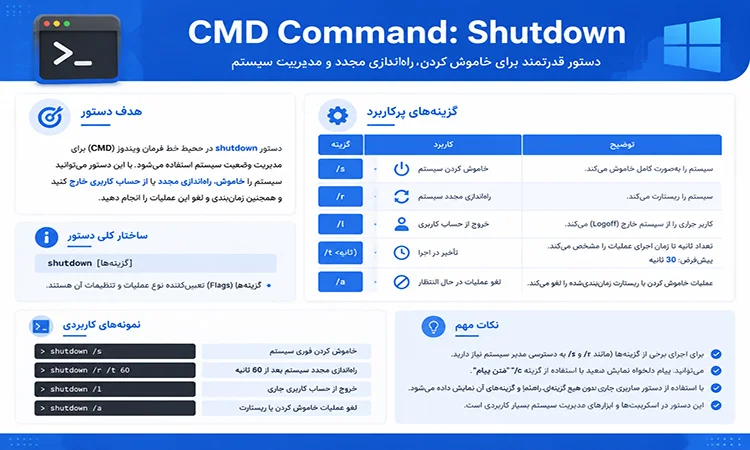
دستور `shutdown`
برای خاموش کردن یا ریستارت سیستم استفاده می شود.
نمونه ها:
“`cmd
shutdown /s /t 0
shutdown /r /t 0
“`
کاربرد:
- خاموش کردن سریع سیستم
- ریستارت سریع ویندوز
- استفاده در سرور یا سیستم هایی که دسترسی گرافیکی محدود دارند
اگر بخواهید سیستم بعد از ریستارت وارد تنظیمات پیشرفته شود:
“`cmd
shutdown /r /o
“`
دستور `powercfg`
برای بررسی و مدیریت تنظیمات انرژی ویندوز استفاده می شود.
“`cmd
powercfg /a
“`
کاربرد:
- مشاهده حالت های ذخیره انرژی
- مدیریت Hibernate
- بررسی توان مصرفی سیستم
دستور `cls`
برای پاک کردن صفحه CMD کاربرد دارد.
“`cmd
cls
“`
کاربرد:
- پاکسازی خروجی های قبلی برای خوانایی بیشتر
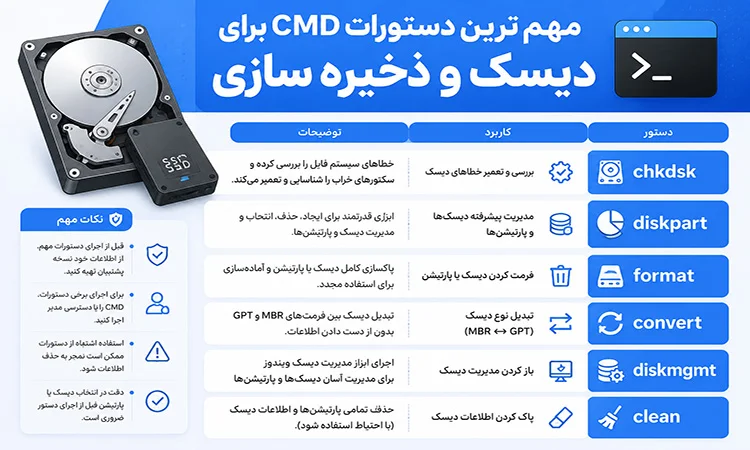
مهم ترین دستورات CMD برای دیسک و ذخیره سازی
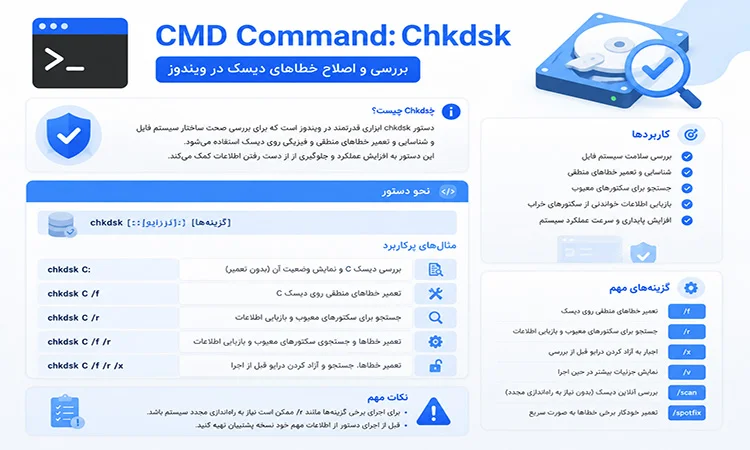
دستور `chkdsk`
برای بررسی خطاهای دیسک و فایل سیستم استفاده می شود.
“`cmd
chkdsk C:
“`
کاربرد:
- شناسایی خطاهای منطقی دیسک
- بررسی سلامت درایوها
- مفید در زمان کندی، خطا یا مشکل در خواندن فایل ها
نکته:
بعضی حالت های کامل تر این دستور ممکن است نیاز به ریستارت سیستم داشته باشند.
دستور `sfc /scannow`
برای بررسی و ترمیم فایل های سیستمی ویندوز استفاده می شود.
“`cmd
sfc /scannow
“`
کاربرد:
- عیب یابی فایل های خراب ویندوز
- رفع بعضی خطاهای سیستمی
- مناسب برای زمانی که ویندوز رفتار غیرعادی دارد
دستور `diskpart`
این دستور برای مدیریت دیسک، پارتیشن و حجم های ذخیره سازی کاربرد دارد.
“`cmd
diskpart
“`
بعد از ورود به محیط DiskPart می توانید دستورهایی مانند موارد زیر را اجرا کنید:
“`cmd
list disk
select disk 1
clean
“`
کاربرد:
- مشاهده دیسک ها
- انتخاب دیسک مورد نظر
- پاکسازی اطلاعات پارتیشن بندی دیسک
هشدار مهم:
دستور `clean` بسیار حساس است و می تواند ساختار پارتیشن دیسک را حذف کند. قبل از استفاده حتما از اطلاعات خود بکاپ بگیرید و مطمئن شوید دیسک درست را انتخاب کرده اید.
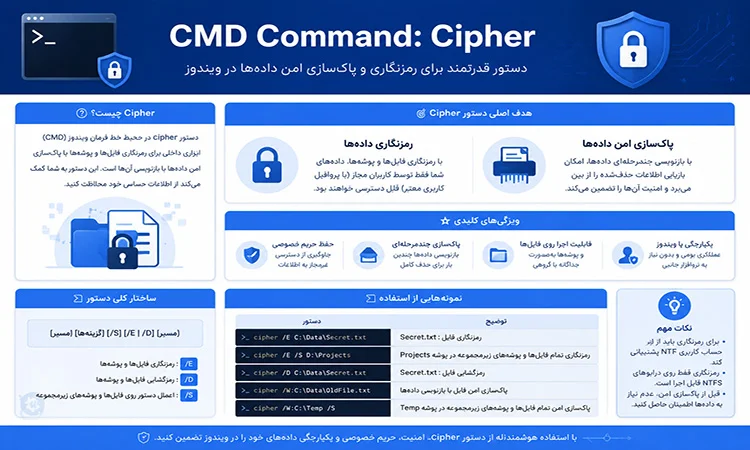
دستور `cipher`
این دستور برای مدیریت رمزگذاری و همچنین پاکسازی فضای آزاد دیسک استفاده می شود.
“`cmd
cipher /w:C
“`
کاربرد:
- بازنویسی فضای آزاد درایو
- سخت تر کردن بازیابی فایل های حذف شده
نکته:
این دستور فایل های فعلی را حذف نمی کند، بلکه فضای آزاد را پاکسازی می کند.
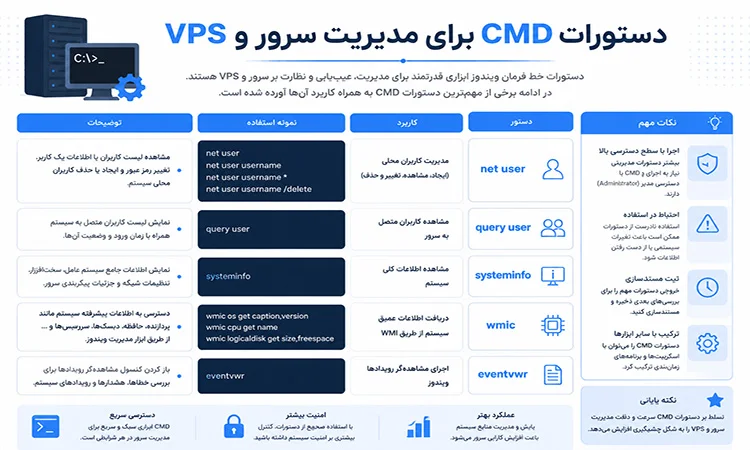
دستورات CMD کاربردی برای سرور ویندوز و VPS
اگر از سرور ویندوز یا VPS استفاده می کنید، CMD می تواند ابزار بسیار مهمی برای مدیریت سریع باشد. مهم ترین کاربردهای آن در این محیط ها عبارت اند از:
بررسی IP سرور
“`cmd
ipconfig
“`
تست اتصال سرور به اینترنت
“`cmd
ping 8.8.8.8
“`
بررسی DNS
“`cmd
nslookup yourdomain.com
“`
ردیابی مسیر اتصال
“`cmd
tracert yourdomain.com
“`
بررسی پورت ها و ارتباط های فعال
“`cmd
netstat -an
“`
مشاهده اطلاعات کامل سیستم
“`cmd
systeminfo
“`
بررسی پردازش های فعال
“`cmd
tasklist
“`
ریستارت سرور
“`cmd
shutdown /r /t 0
“`
در محیط های هاستینگ و سرور، این دستورها برای عیب یابی سریع، بررسی ارتباط شبکه، کنترل سرویس ها و مدیریت سیستم بسیار کاربردی هستند.
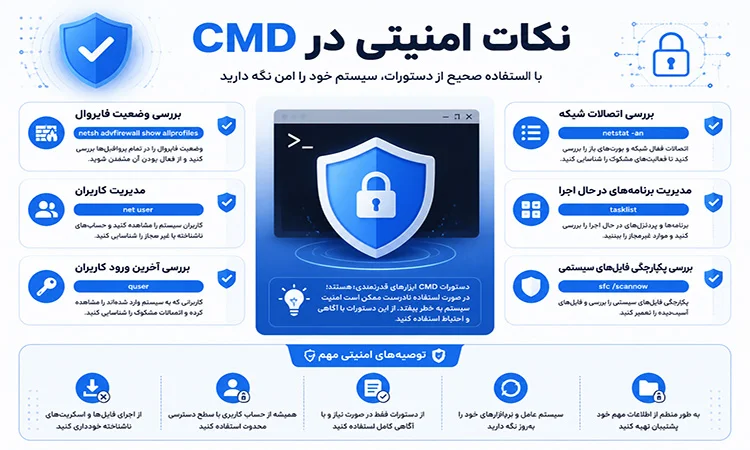
نکات امنیتی هنگام استفاده از CMD
CMD ابزار قدرتمندی است و در صورت استفاده اشتباه می تواند باعث حذف اطلاعات یا تغییرات ناخواسته در سیستم شود. به همین دلیل بهتر است این نکات را رعایت کنید:
- دستورهای حساس را بدون آگاهی اجرا نکنید
- پیش از اجرای دستورهای مرتبط با دیسک یا حذف فایل، از اطلاعات مهم بکاپ بگیرید
- در سرورهای ویندوز فقط دستورهای ضروری را اجرا کنید
- اگر با دسترسی Administrator کار می کنید، دقت بیشتری داشته باشید
- دستورهایی مانند `diskpart clean`، `del` و بعضی حالت های `shutdown` را با احتیاط اجرا کنید
- در صورت مشاهده اتصال های مشکوک در `netstat`، وضعیت امنیت سرور را بررسی کنید
جمع بندی
CMD یا Command Prompt یکی از مهم ترین ابزارهای خط فرمان در ویندوز است که به کاربران اجازه می دهد بسیاری از کارهای سیستمی، شبکه ای و مدیریتی را سریع تر و مستقیم تر انجام دهند. این ابزار برای مدیریت فایل ها، بررسی IP، تست اتصال شبکه، مشاهده اطلاعات سیستم، عیب یابی ویندوز و حتی مدیریت سرور ویندوز بسیار مفید است.
اگرچه ابزارهای جدیدتری مانند PowerShell هم در ویندوز وجود دارند، اما CMD همچنان برای بسیاری از کارهای روزمره و فنی یک ابزار ساده، سبک و کاربردی محسوب می شود. به ویژه در محیط های هاستینگ، VPS و سرور ویندوز، آشنایی با دستورهای مهم CMD می تواند در زمان عیب یابی و مدیریت سیستم بسیار کمک کننده باشد.
سوالات متداول
- CMD چیست؟
CMD یا Command Prompt ابزار خط فرمان ویندوز است که برای اجرای دستورهای متنی و مدیریت بخش های مختلف سیستم استفاده می شود. - تفاوت CMD و PowerShell چیست؟
CMD ساده تر است و برای دستورهای رایج ویندوز کاربرد دارد، اما PowerShell پیشرفته تر است و برای اسکریپت نویسی و مدیریت حرفه ای سیستم مناسب تر است. - چگونه CMD را با دسترسی Administrator اجرا کنیم؟
در منوی Start عبارت `cmd` را جستجو کنید، روی `Command Prompt` راست کلیک کرده و گزینه `Run as administrator` را انتخاب کنید. - کاربردی ترین دستورات CMD برای عیب یابی شبکه کدام اند؟
دستورهای `ipconfig`، `ping`، `tracert`، `pathping`، `netstat` و `nslookup` از مهم ترین دستورهای CMD برای بررسی شبکه و اینترنت هستند.