












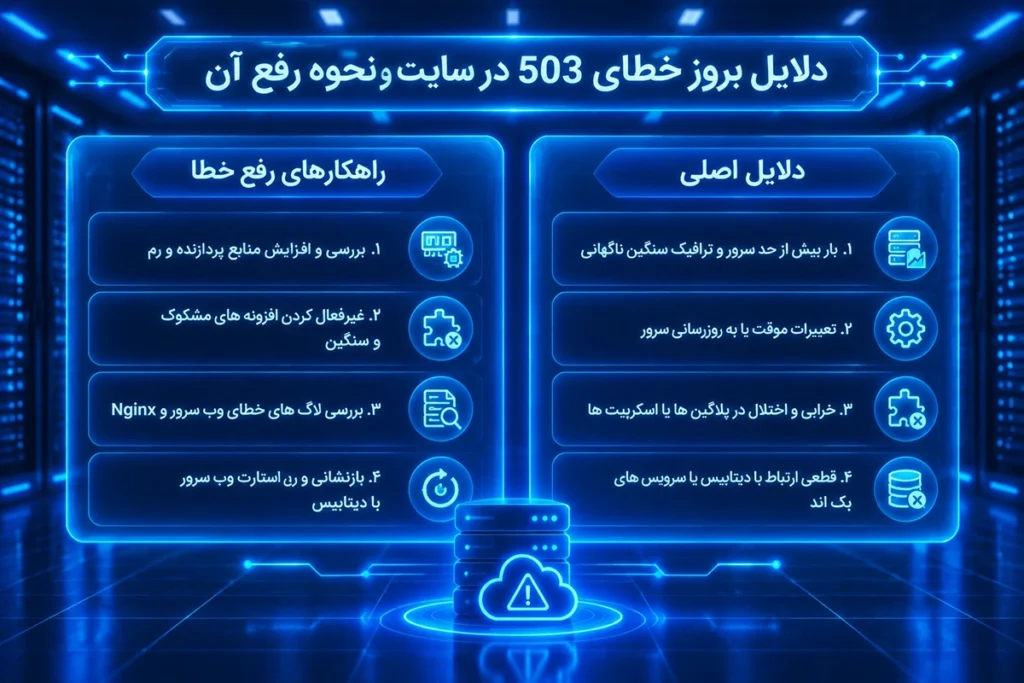
وقتی خطای 503 Service Unavailable نمایش داده می شود، یعنی سرویس در آن لحظه آماده پاسخگویی به درخواست نیست. این وضعیت ممکن است موقتی باشد و به تعمیرات، افزایش بار یا مشکل در یکی از اجزای سایت مربوط شود. خطای 503 همیشه به معنی خاموش بودن سرور یا مشکل قطعی هاست نیست؛ گاهی وب سرور، سرویس PHP، وردپرس یا CDN پاسخ 503 را ایجاد می کند.
در این مقاله از اسکای نت هاست، علت های رایج خطای 503 را بررسی می کنیم و روش های عیب یابی آن را به ترتیب توضیح می دهیم.
برای خرید هاست لینوکس کلیک کنید.
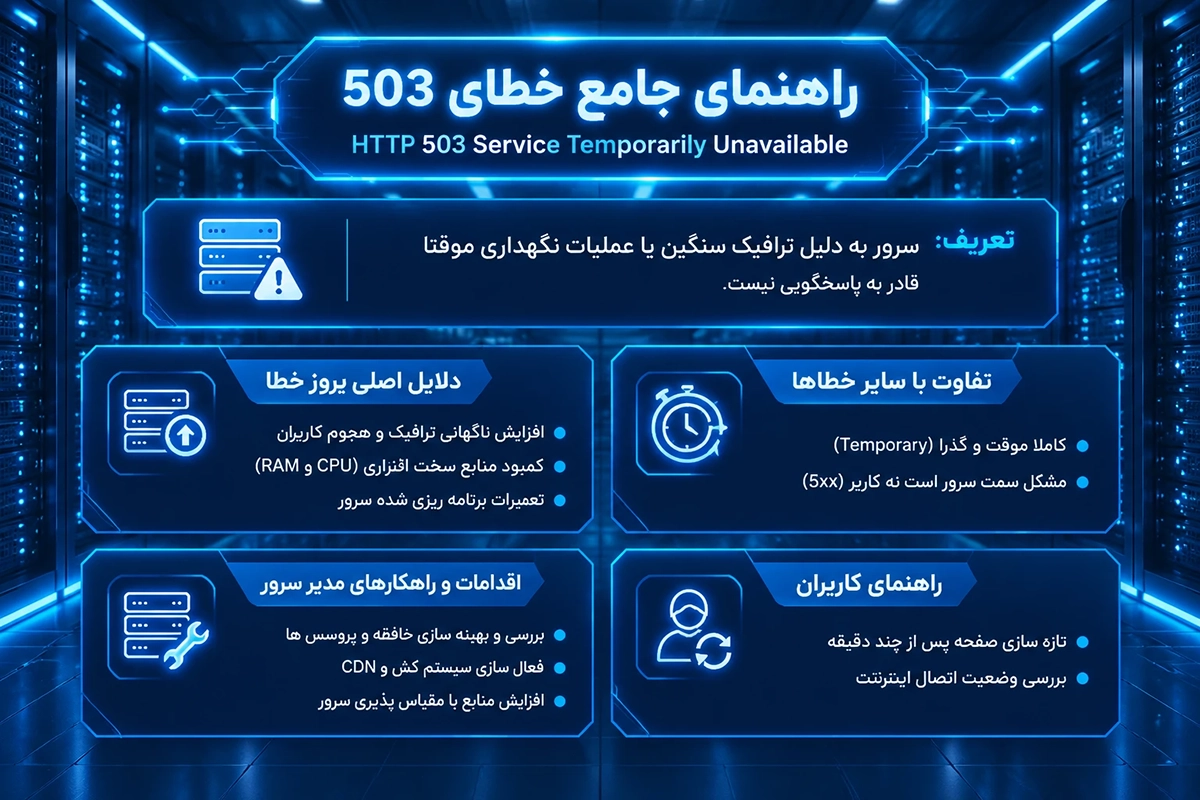
خطای 503 چیست؟
خطای 503 یکی از کدهای وضعیت HTTP است. این کد نشان می دهد که سرور یا سرویسی که درخواست را دریافت کرده، فعلا قادر به پاسخگویی نیست. ممکن است سایت پس از مدتی دوباره در دسترس قرار بگیرد، اما صرف دیدن این خطا علت دقیق آن را مشخص نمی کند.
برای نمونه، خطای 503 ممکن است در شرایط زیر نمایش داده شود:
- سایت یا سرور برای مدتی در حال تعمیر باشد.
- ترافیک سایت یا تعداد درخواست ها از ظرفیت سرویس بیشتر شده باشد.
- محدودیت منابع میزبانی، مانند CPU، حافظه یا تعداد پردازش ها، فعال شده باشد.
- افزونه یا قالب وردپرس باعث اختلال شده باشد.
- سرویس PHP یا وب سرور با مشکل روبه رو شده باشد.
- CDN یا یکی دیگر از سرویس های واسط، پاسخ 503 ارسال کرده باشد.
بعضی سرورها در پاسخ 503 هدر Retry-After را نیز می فرستند. این هدر زمان پیشنهادی برای تلاش دوباره را اعلام می کند، اما در همه پاسخ های 503 وجود ندارد و زمان بازیابی قطعی را تضمین نمی کند.
مقالات دیگر: آشنایی با Load Balancing؛ بررسی Load Balancer و نحوه کار آن
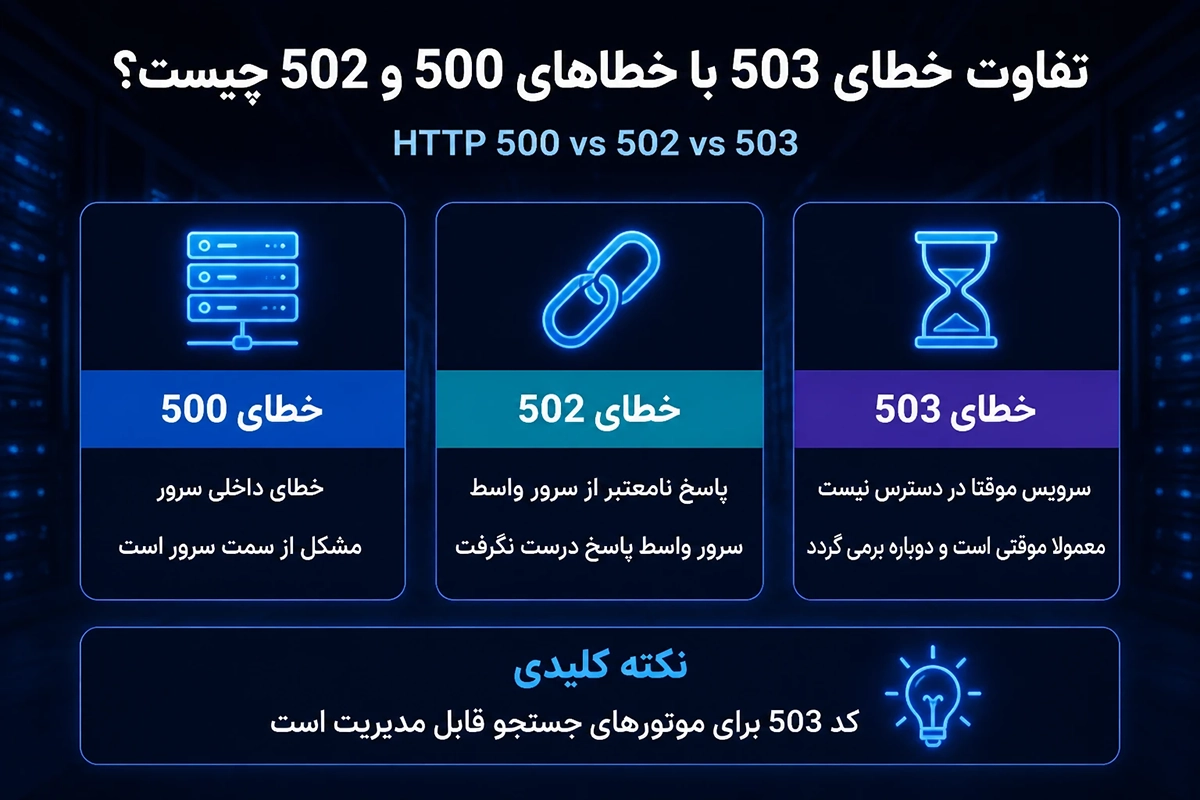
تفاوت خطای 503 با خطاهای 500 و 502 چیست؟
هر سه خطا به مشکلات سمت سرور یا مسیر ارتباطی مربوط می شوند، اما معنای یکسانی ندارند:
| کد خطا | مفهوم کلی |
| 500 | خطای عمومی داخلی سرور |
| 502 | دریافت پاسخ نامعتبر از سرور بالادستی یا واسطی مانند پروکسی |
| 503 | آماده نبودن موقت سرویس برای پاسخگویی |
این تعریف ها کلی هستند. برای مشخص شدن علت واقعی باید لاگ سرور، تنظیمات سایت و وضعیت سرویس های وابسته بررسی شود.
مقالات دیگر:آموزش تست پینگ در ویندوز، مودم و گوشی
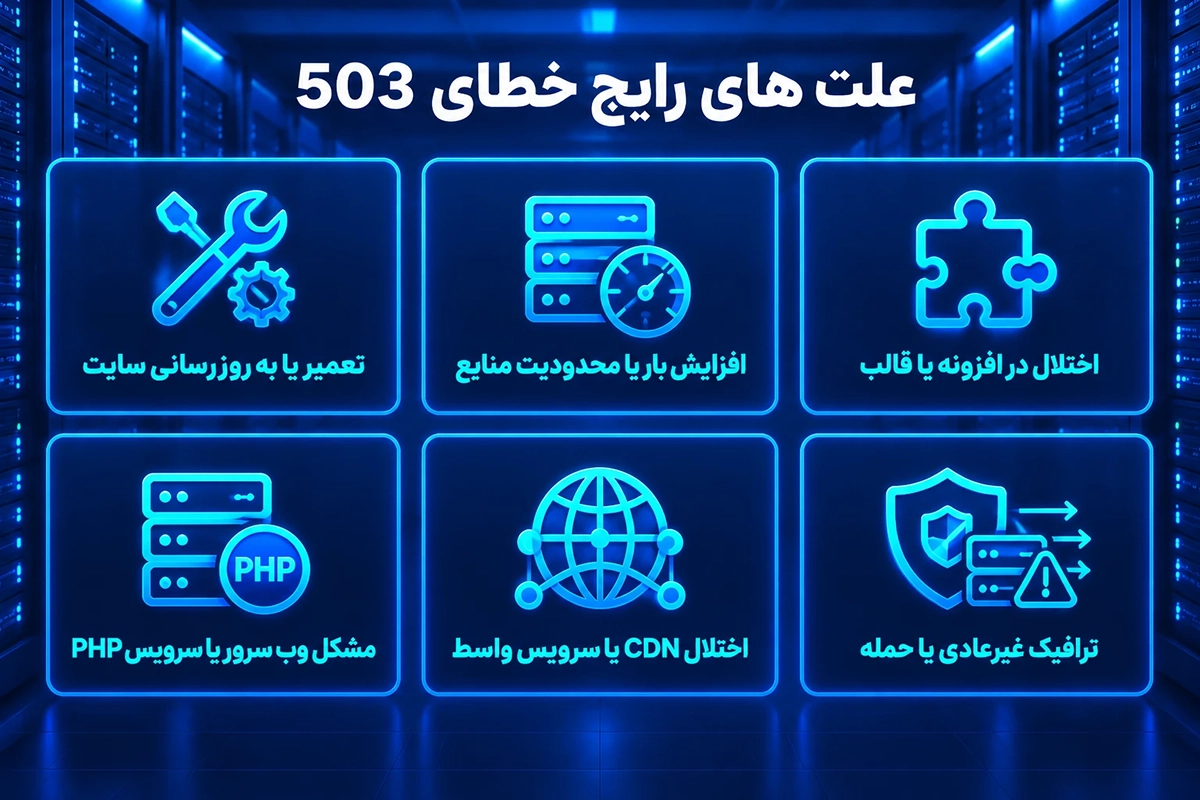
علت های رایج خطای 503
تعمیر یا به روزرسانی سایت
در وردپرس، هنگام به روزرسانی هسته، افزونه یا قالب ممکن است سایت موقتا وارد حالت تعمیر شود. وردپرس در این فرایند فایلی با نام .maintenance در ریشه سایت ایجاد می کند. اگر به روزرسانی کامل نشود، ممکن است فایل باقی بماند و سایت همچنان پیام تعمیر یا خطای 503 نشان دهد.
افزایش بار یا رسیدن به محدودیت منابع
افزایش ناگهانی بازدید، درخواست های زیاد به سایت یا مصرف بالای منابع توسط یک افزونه می تواند فشار زیادی به سرور وارد کند. در هاست های اشتراکی نیز ممکن است استفاده از منابع یا تعداد پردازش های هم زمان به محدودیت تعیین شده برسد.
با این حال، صرف مشاهده خطای 503 به این معنی نیست که منابع هاست کم است. برای تشخیص، باید آمار مصرف منابع و گزارش های خطا بررسی شوند.
اختلال در افزونه یا قالب وردپرس
افزونه یا قالبی که به تازگی نصب یا به روزرسانی شده، ممکن است با بخش دیگری از سایت یا نسخه PHP سازگار نباشد. این مشکل گاهی فقط روی بخشی از سایت و گاهی روی کل سایت اثر می گذارد.
مشکل در وب سرور یا سرویس PHP
خطای 503 ممکن است از وب سرور، سرویس PHP یا تنظیمات سرور ایجاد شود؛ حتی اگر فایل های وردپرس سالم باشند. در این حالت بررسی گزارش های سرور و وضعیت سرویس ها اهمیت دارد.
اختلال CDN یا سرویس های واسط
اگر سایت از CDN، فایروال وب یا پروکسی استفاده می کند، ممکن است خطا از همان لایه ایجاد شود. بنابراین پاسخ 503 همیشه مستقیما از هاست اصلی سایت ارسال نمی شود.
ترافیک غیرعادی یا حمله
ترافیک بالا یا درخواست های غیرعادی می توانند به منابع سایت فشار وارد کنند. حمله DDoS نیز یکی از احتمال هاست، اما خطای 503 به تنهایی اثبات نمی کند که سایت هدف حمله قرار گرفته است. تشخیص این موضوع به بررسی الگوی ترافیک و لاگ ها نیاز دارد.
مقالات دیگر:ارور 500 در سایت؛ دلایل ایجاد و روش های رفع آن
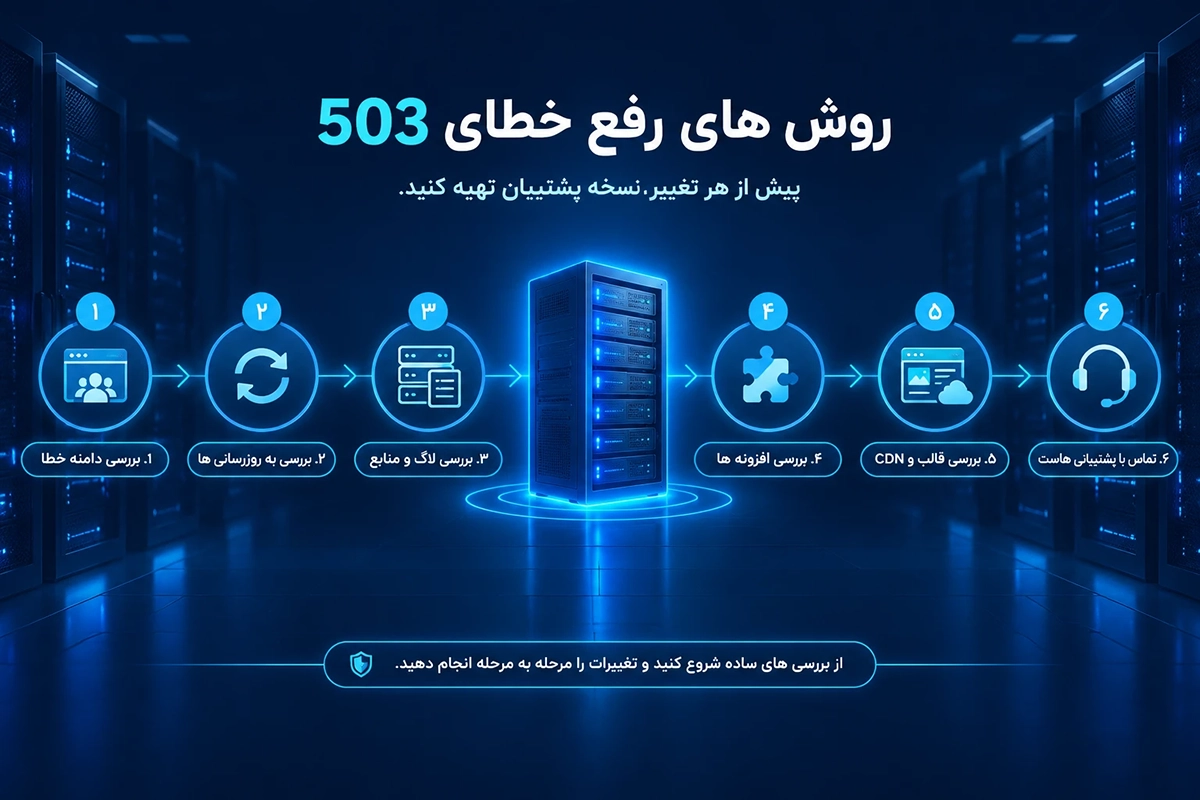
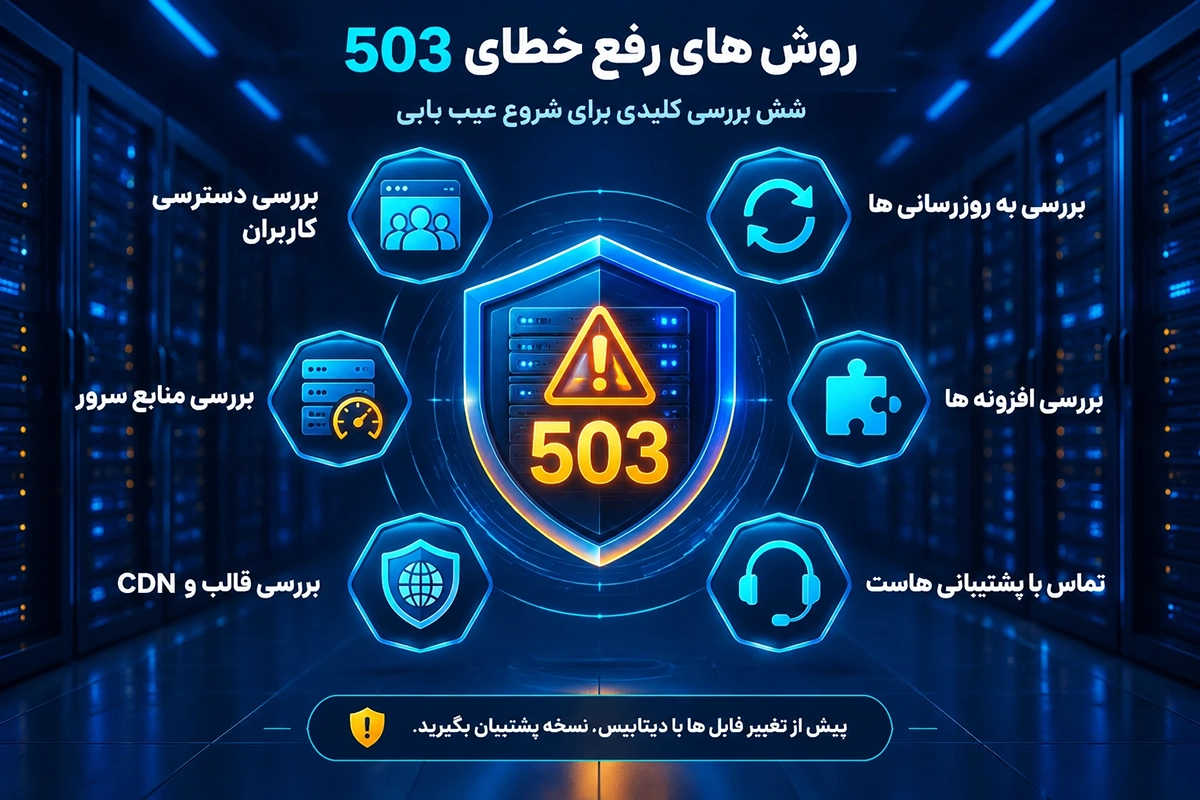
روش های رفع خطای 503
برای جلوگیری از ایجاد مشکل بیشتر، عیب یابی را از بررسی های ساده شروع کنید و پیش از تغییر فایل ها یا دیتابیس، نسخه پشتیبان داشته باشید.
بررسی کنید خطا برای چه کسانی نمایش داده می شود
سایت را با مرورگر یا اینترنت دیگری بررسی کنید. همچنین ببینید خطا فقط در صفحه اصلی دیده می شود یا پنل مدیریت وردپرس، یعنی مسیر /wp-admin، را هم تحت تاثیر قرار داده است.
اگر فقط یک کاربر خطا را می بیند، ممکن است مشکل به اتصال اینترنت، مرورگر یا کش مربوط باشد. اگر سایت برای همه کاربران در دسترس نیست، احتمال وجود مشکل در سایت یا سرور بیشتر است.
به روزرسانی های اخیر را بررسی کنید
اگر خطا بعد از به روزرسانی وردپرس، افزونه یا قالب ظاهر شده، وضعیت همان به روزرسانی را بررسی کنید. ممکن است فرایند هنوز ادامه داشته باشد یا به دلیل قطع ارتباط نیمه کاره مانده باشد.
در سایت وردپرسی، فایل .maintenance را در ریشه سایت بررسی کنید. فقط اگر مطمئن هستید که هیچ به روزرسانی فعالی در حال اجرا نیست و فرایند به روزرسانی متوقف شده است، حذف این فایل را در نظر بگیرید. اگر مطمئن نیستید، پیش از حذف با پشتیبانی هاست مشورت کنید.
گزارش خطا و مصرف منابع را بررسی کنید
در پنل میزبانی، گزارش خطای PHP یا وب سرور و آمار مصرف منابع را بررسی کنید. زمان بروز خطا را یادداشت کنید تا پیدا کردن رویداد مرتبط در لاگ ها آسان تر شود.
در صورت مشاهده پیام هایی درباره رسیدن به محدودیت پردازش، حافظه یا CPU، جزئیات را با پشتیبانی هاست در میان بگذارید. ارتقای منابع را تنها پس از بررسی شواهد و مشخص شدن نیاز سایت انجام دهید.
افزونه های وردپرس را موقتا بررسی کنید
اگر احتمال می دهید افزونه ای باعث بروز خطا شده باشد، ابتدا از فایل های سایت نسخه پشتیبان تهیه کنید. سپس از طریق File Manager یا FTP، نام پوشه plugins را موقتا تغییر دهید تا افزونه ها غیرفعال شوند.
اگر سایت پس از این کار باز شد، نام پوشه را به حالت اولیه برگردانید و افزونه ها را یکی یکی فعال کنید. پس از هر بار فعال سازی، سایت را بررسی کنید تا افزونه مشکل ساز مشخص شود.
این روش برای تشخیص مفید است، اما غیرفعال کردن همه افزونه ها ممکن است بعضی قابلیت های سایت را موقتا از کار بیندازد.
قالب سایت را بررسی کنید
اگر خطا پس از نصب یا به روزرسانی قالب شروع شده، قالب را بررسی کنید. تغییر قالب از طریق دیتابیس یا File Manager ممکن است روی ظاهر و عملکرد سایت اثر بگذارد؛ بنابراین پیش از انجام آن از فایل ها و دیتابیس نسخه پشتیبان تهیه کنید.
اگر با ساختار وردپرس یا دیتابیس آشناات اصلی را به حالت قبل برگردانید.
تغییر نادرست در CDN می تواند روی دسترسی، کش یا و از پشتیبانی فنی کمک بگیرید.
وضعیت CDN و سرویس های واسط را بررسی کنید
اگر از CDN یا فایروال وب استفاده می کنید، وضعیت سرویس، تنظیمات و گزارش های آن را بررسی کنید. برای آزمایش، تنظیمات را فقط در صورتی تغییر دهید که روش بازگرداندن آنها را می دانید. پس از پایان بررسی نیز تنظیمات اصلی را به حالت قبل برگردانید.
تغییر نادرست در CDN می تواند روی دسترسی، کش یا گواهی SSL سایت اثر بگذارد؛ بنابراین در صورت اطمینان نداشتن، از پشتیبانی همان سرویس کمک بگیرید.
از پشتیبانی هاست کمک بگیرید
اگر خطا پس از بررسی های اولیه رفع نشد، با پشتیبانی اسکای نت هاست یا شرکت میزبان خود تماس بگیرید. برای تسریع بررسی، این اطلاعات را ارائه کنید:
- زمان تقریبی شروع خطا
- آدرس صفحاتی که با خطای 503 روبه رو می شوند
- اینکه خطا برای همه کاربران رخ می دهد یا فقط برخی از آنها
- تغییرات یا به روزرسانی های اخیر سایت
- اقدام هایی که برای عیب یابی انجام داده اید
پشتیبانی می تواند لاگ های سرور، وضعیت PHP و وب سرور و محدودیت های منابع را بررسی کند.
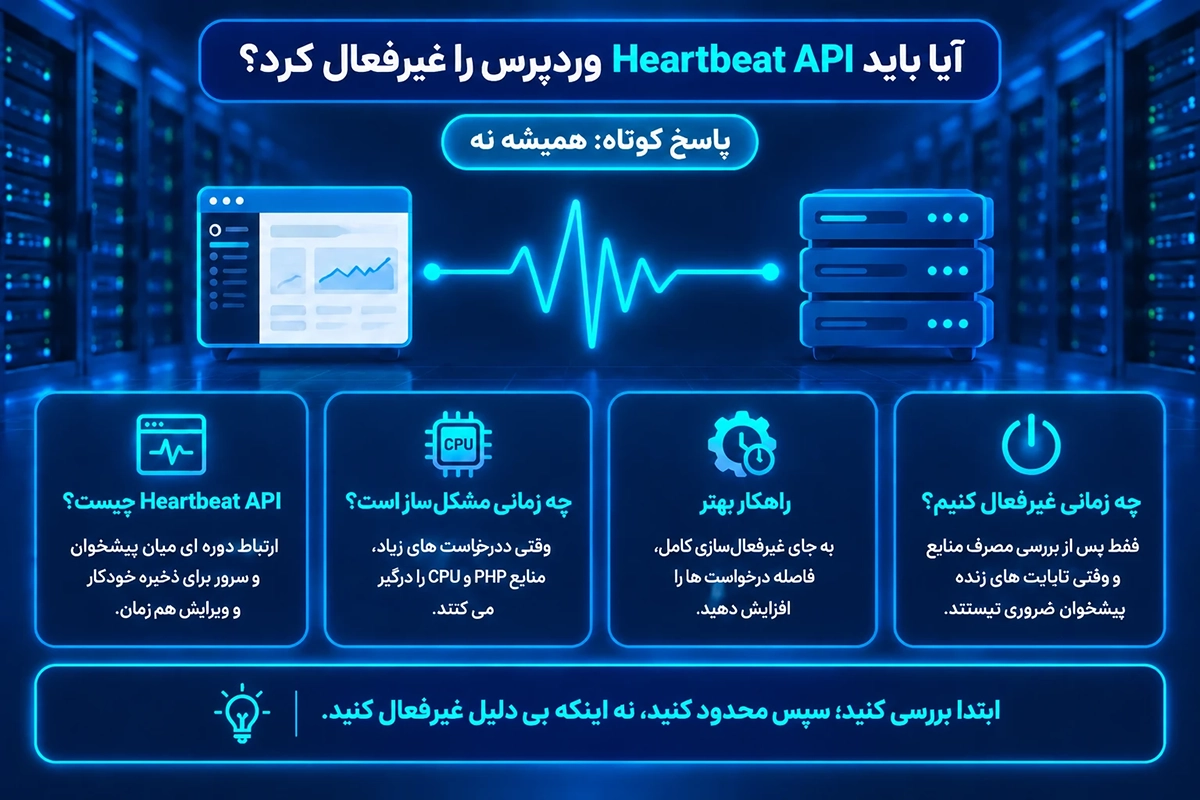
آیا باید Heartbeat API وردپرس را غیرفعال کرد؟
غیرفعال کردن Heartbeat API راهکار عمومی رفع خطای 503 نیست. این قابلیت برای تبادل دوره ای داده در وردپرس استفاده می شود و در برخی شرایط ممکن است درخواست های آن به بار سرور اضافه کنند؛ اما وجود خطای 503 به تنهایی نشان نمی دهد که Heartbeat عامل مشکل است.
همچنین غیرفعال کردن کامل آن می تواند قابلیت هایی مانند ذخیره خودکار نوشته ها یا برخی اعلان های پیشخوان را مختل کند. فقط زمانی تنظیمات Heartbeat را تغییر دهید که گزارش های سرور و اندازه گیری مصرف منابع نشان دهند این درخواست ها در بروز مشکل نقش دارند.
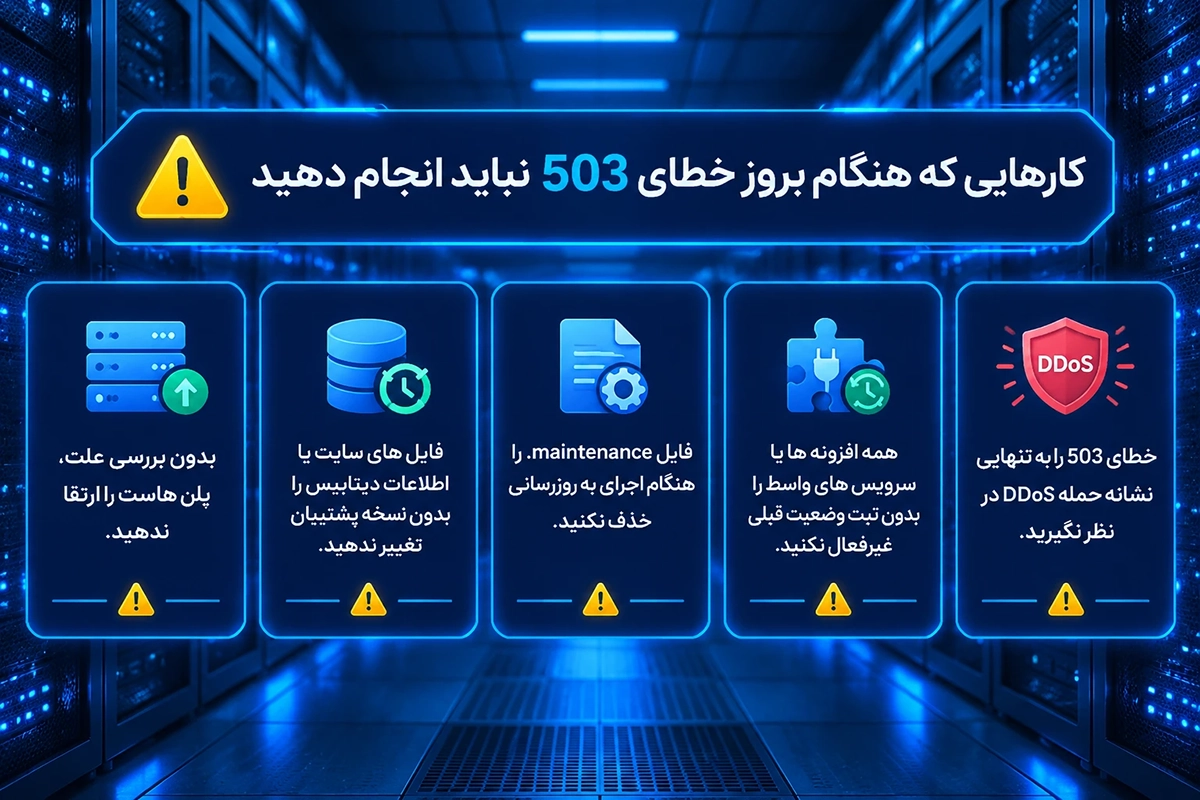
کارهایی که هنگام بروز خطای 503 نباید انجام دهید
- بدون بررسی علت، پلن هاست را ارتقا ندهید.
- فایل های سایت یا اطلاعات دیتابیس را بدون نسخه پشتیبان تغییر ندهید.
- فایل .maintenance را هنگام اجرای به روزرسانی حذف نکنید.
- همه افزونه ها یا سرویس های واسط را بدون ثبت وضعیت قبلی غیرفعال نکنید.
- خطای 503 را به تنهایی نشانه حمله DDoS در نظر نگیرید.
جمع بندی
خطای 503 یعنی سرویس در زمان درخواست آماده پاسخگویی نیست، اما به تنهایی علت دقیق مشکل را مشخص نمی کند. به روزرسانی ناقص وردپرس، افزونه یا قالب ناسازگار، بار زیاد، محدودیت منابع و اختلال CDN از علت های احتمالی آن هستند.
برای رفع خطا، ابتدا زمان و محدوده بروز آن را مشخص کنید، سپس وضعیت به روزرسانی، فایل .maintenance، گزارش های خطا و مصرف منابع را بررسی کنید. پیش از تغییر فایل یا دیتابیس نسخه پشتیبان بگیرید و اگر علت مشخص نشد، از پشتیبانی فنی کمک بخواهید.
سوالات متداول
آیا خطای 503 موقتی است؟
در بسیاری از موارد، خطای 503 موقتی است؛ برای مثال وقتی سرور تحت بار زیاد قرار دارد یا سایت در حال تعمیر است. با این حال، اگر علت اصلی مانند افزونه معیوب یا محدودیت منابع برطرف نشود، خطا ممکن است ادامه پیدا کند.
آیا خطای 503 همیشه از هاست است؟
خیر. این خطا می تواند از وب سرور، سرویس PHP، وردپرس، افزونه، CDN یا محدودیت منابع ایجاد شود. بررسی لاگ ها و وضعیت سرویس ها به شناسایی منبع خطا کمک می کند.
چگونه خطای 503 وردپرس را رفع کنم؟
ابتدا وضعیت به روزرسانی و فایل .maintenance را بررسی کنید. سپس گزارش خطا و مصرف منابع را ببینید و در صورت نیاز افزونه ها یا قالب را به صورت کنترل شده بررسی کنید. اگر خطا باقی ماند، با پشتیبانی هاست تماس بگیرید.
آیا افزایش منابع هاست خطای 503 را برطرف می کند؟
فقط اگر بررسی آمار و گزارش ها نشان دهد که سایت به محدودیت منابع رسیده است. خطای 503 می تواند علت های دیگری داشته باشد؛ بنابراین ارتقای هاست بدون تشخیص، لزوما مشکل را حل نمی کند.
هدر Retry-After در خطای 503 چه کاربردی دارد؟
این هدر در صورت ارسال، زمان یا مدت پیشنهادی برای تلاش دوباره را اعلام می کند. همه سرورها آن را ارسال نمی کنند و مقدار آن نیز زمان قطعی بازگشت سرویس نیست.