














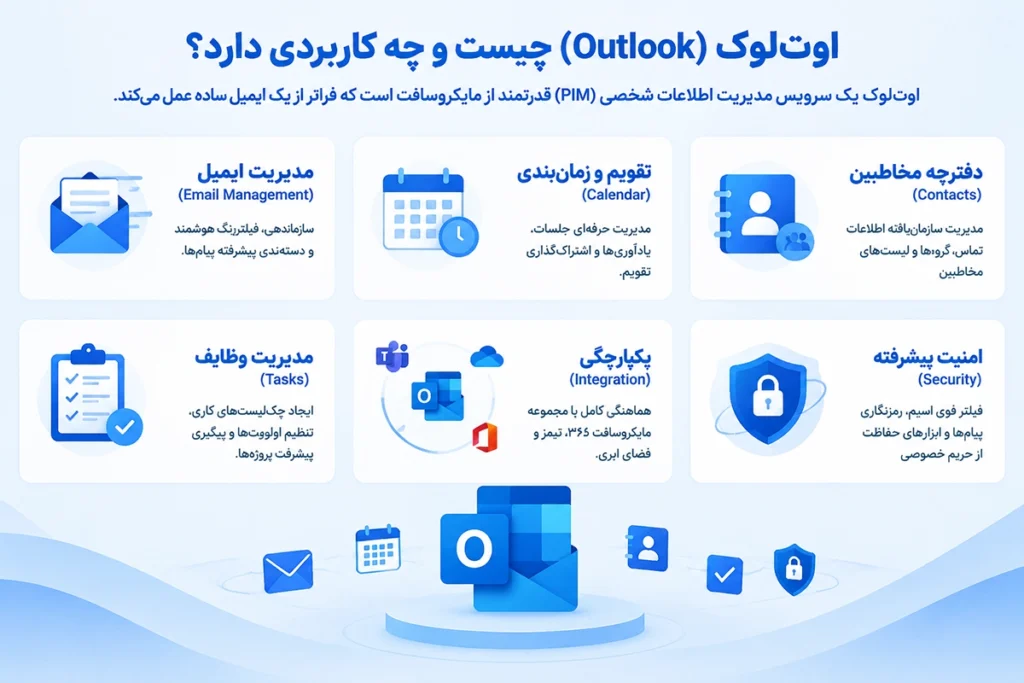
ایمیل هنوز یکی از مهم ترین ابزارهای ارتباطی در محیط های کاری، آموزشی و شخصی است. بسیاری از کسب و کارها برای ارتباط با مشتریان، ارسال فاکتور، مدیریت درخواست ها، مکاتبات داخلی و پیگیری کارها از ایمیل استفاده می کنند. در این میان، نرم افزار Outlook یکی از شناخته شده ترین ابزارها برای مدیریت ایمیل، تقویم، مخاطبین و جلسات است.
اما Outlook دقیقا چیست؟ آیا اوت لوک همان سرویس ایمیل Outlook.com است؟ آیا می توان ایمیل اختصاصی دامنه را در Outlook تنظیم کرد؟ در این مقاله از اسکای نت به صورت کامل بررسی می کنیم که نرم افزار Outlook چیست، چه کاربردهایی دارد، چه مزایایی ارائه می دهد و چرا برای کاربران هاست ایمیل و ایمیل سازمانی اهمیت زیادی دارد.
برای خرید هاست نود جی اس کلیک کنید.
Outlook چیست؟
Microsoft Outlook یا مایکروسافت اوت لوک نرم افزاری برای مدیریت ایمیل، تقویم، مخاطبین، وظایف و جلسات است. این برنامه توسط شرکت Microsoft توسعه داده شده و معمولا به عنوان بخشی از مجموعه Microsoft Office یا Microsoft 365 در اختیار کاربران قرار می گیرد.
با استفاده از Outlook می توانید چند حساب ایمیل مختلف را در یک محیط مدیریت کنید. این حساب ها می توانند شامل ایمیل های شخصی مانند Gmail و Yahoo، سرویس Outlook.com یا ایمیل اختصاصی دامنه مانند `info@example.com` باشند.
Outlook فقط برای ارسال و دریافت ایمیل نیست. این نرم افزار امکاناتی مانند تقویم کاری، یادآورها، مدیریت مخاطبین، دسته بندی ایمیل ها، ساخت قوانین خودکار و دسترسی آفلاین به ایمیل های دریافت شده را هم ارائه می دهد. به همین دلیل، Outlook یکی از ابزارهای مهم برای افراد، شرکت ها، مدیران سایت و کاربران ایمیل سازمانی محسوب می شود.
مقالات دیگر: چگونه ریموت دسکتاپ را فعال کنیم؟
تفاوت Outlook با Outlook.com چیست؟
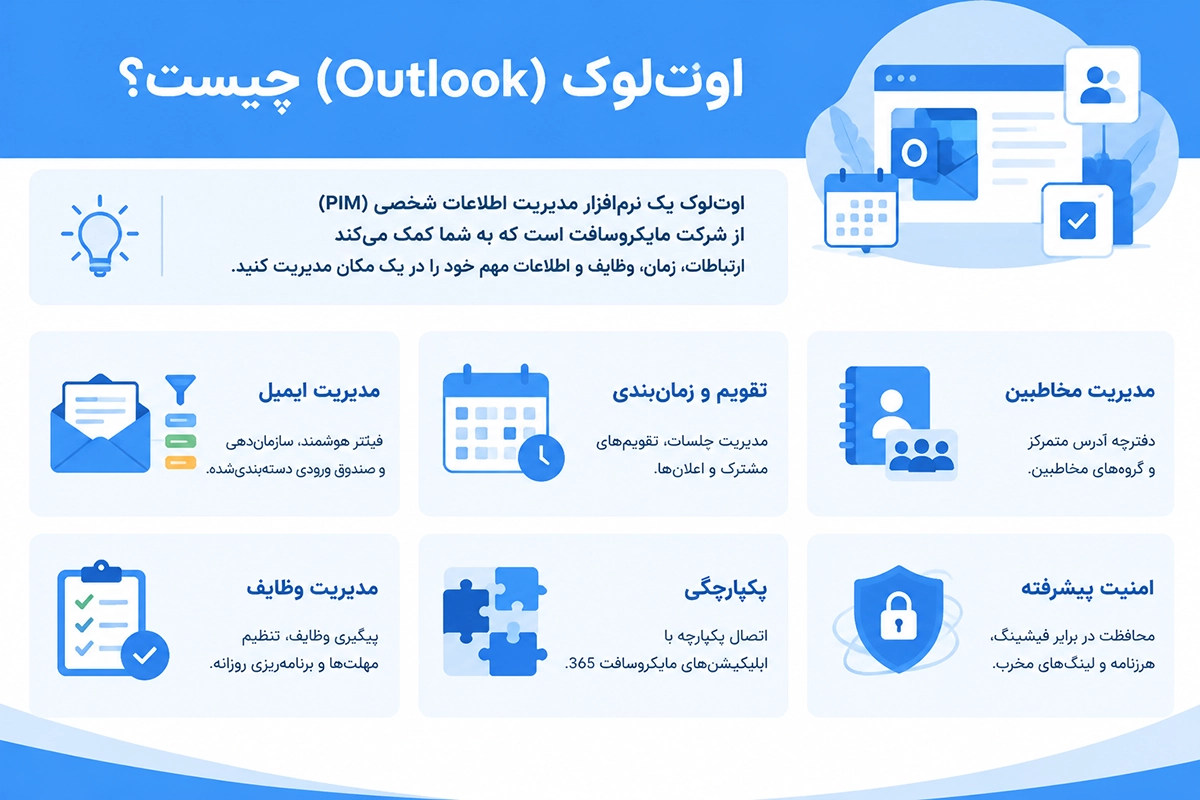
یکی از سوالات رایج کاربران این است که Outlook نرم افزار است یا سرویس ایمیل؟ پاسخ این است که هر دو نام وجود دارد، اما معنی آنها متفاوت است.
Outlook نرم افزاری است که روی کامپیوتر، موبایل یا از طریق نسخه وب اجرا می شود و برای مدیریت ایمیل ها کاربرد دارد. اما Outlook.com سرویس ایمیل رایگان مایکروسافت است؛ یعنی همان سرویسی که می توانید با آن یک آدرس ایمیل مانند `name@outlook.com` بسازید.
به زبان ساده:
- Outlook یک نرم افزار یا ایمیل کلاینت برای مدیریت ایمیل است
- Outlook.com یک سرویس ایمیل رایگان متعلق به مایکروسافت است
- Microsoft Outlook می تواند به Outlook.com، Gmail، Yahoo یا ایمیل اختصاصی دامنه متصل شود
- برای استفاده از Outlook الزاما نیازی نیست ایمیل شما از مایکروسافت باشد
اگر شما یک ایمیل سازمانی با دامنه اختصاصی دارید، می توانید آن را در Outlook اضافه کنید و از طریق این نرم افزار ایمیل های خود را ارسال و دریافت کنید.
مقالات دیگر: پروتکل ICMP چیست؟
Outlook چه کاربردی دارد؟
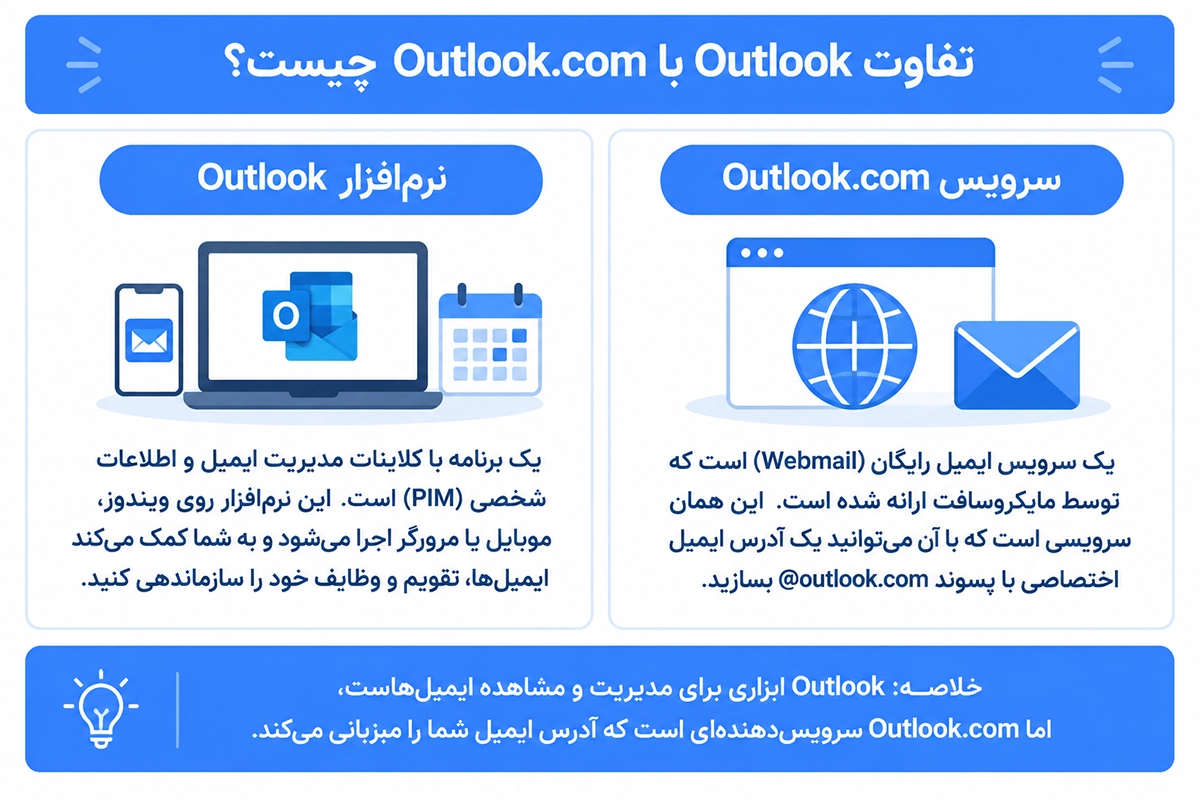
Outlook کاربردهای زیادی دارد و فقط محدود به خواندن ایمیل نیست. مهم ترین کاربردهای اوت لوک عبارت اند از:
- ارسال و دریافت ایمیل
- مدیریت چند حساب ایمیل در یک محیط
- دسته بندی و آرشیو ایمیل ها
- ساخت پوشه برای نظم دادن به پیام ها
- استفاده از تقویم برای جلسات و رویدادها
- تنظیم یادآور برای کارها و قرارها
- مدیریت مخاطبین
- ساخت قوانین خودکار برای انتقال یا فیلتر ایمیل ها
- جستجوی سریع در بین ایمیل ها
- دسترسی آفلاین به ایمیل های دریافت شده
- هماهنگی با Microsoft 365 و Exchange
- مدیریت ایمیل سازمانی و ایمیل دامنه اختصاصی
برای مثال، اگر چند ایمیل مختلف مثل ایمیل شخصی، ایمیل کاری و ایمیل فروش سایت دارید، می توانید همه آنها را در Outlook اضافه کنید و بدون نیاز به ورود جداگانه به چند پنل مختلف، همه ایمیل ها را یکجا مدیریت کنید.
مقالات دیگر: هاست ایمیل چیست؟
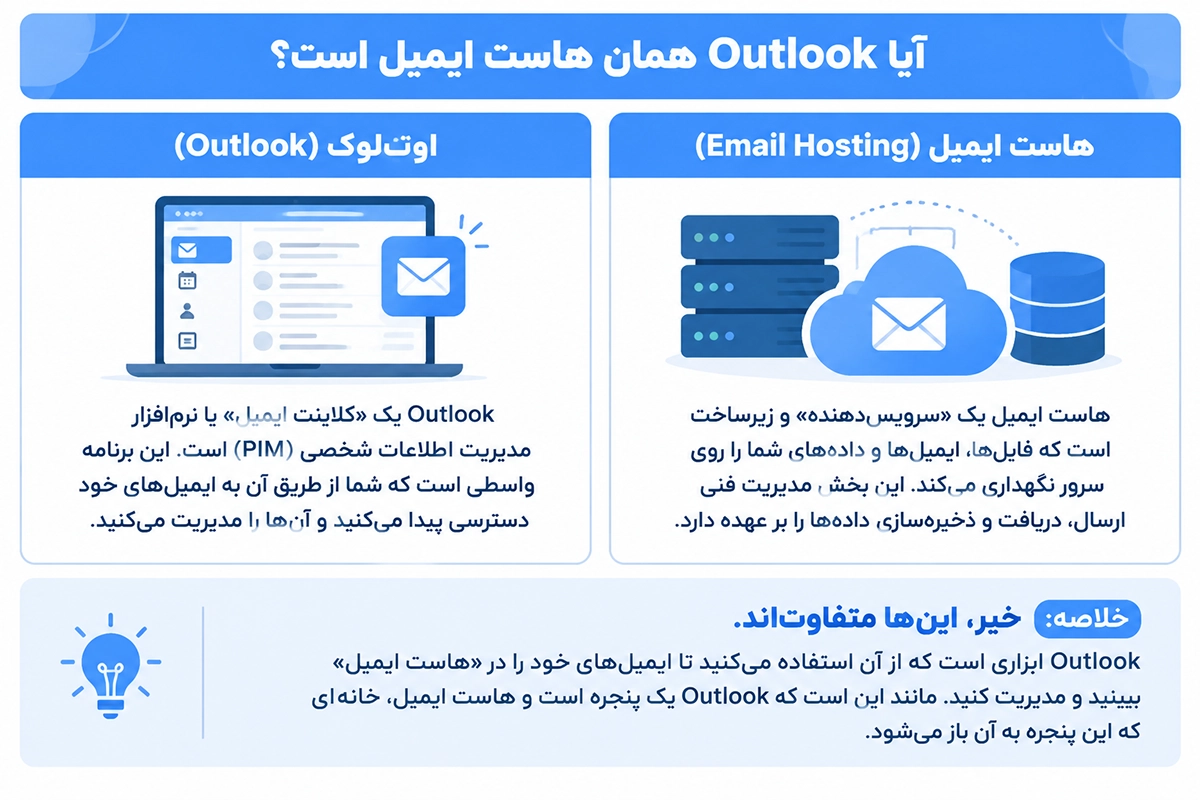
آیا Outlook همان هاست ایمیل است؟
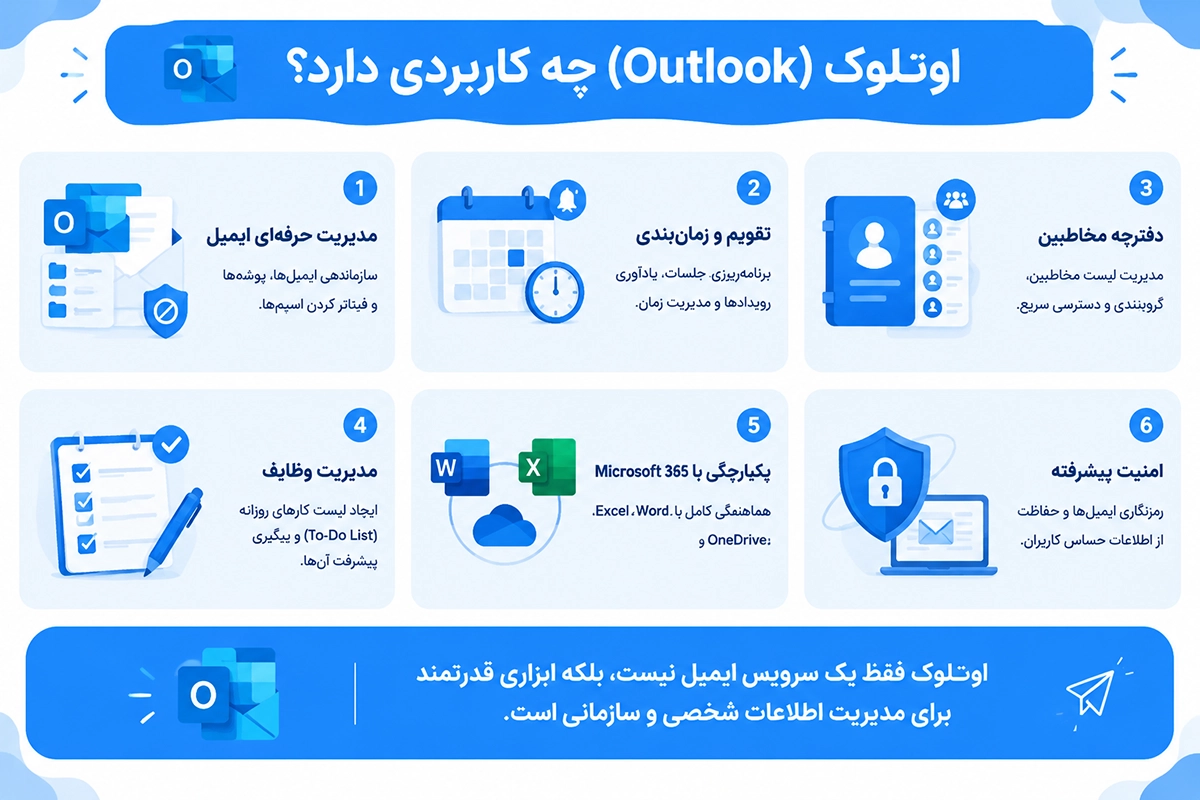
خیر. Outlook هاست ایمیل نیست، بلکه یک ایمیل کلاینت یا نرم افزار مدیریت ایمیل است.
هاست ایمیل یا سرویس ایمیل، فضایی است که ایمیل های شما روی آن ذخیره و مدیریت می شود. اما Outlook نرم افزاری است که به آن سرویس متصل می شود و ایمیل ها را به شما نمایش می دهد.
برای مثال، اگر شما یک دامنه اختصاصی دارید و می خواهید ایمیلی مثل `info@yourdomain.com` بسازید، ابتدا باید سرویس ایمیل یا هاست ایمیل داشته باشید. سپس می توانید این ایمیل را در Outlook تنظیم کنید.
پس تفاوت اصلی این است:
- هاست ایمیل محل نگهداری و مدیریت ایمیل ها روی سرور است
- Outlook نرم افزاری برای خواندن، ارسال و مدیریت آن ایمیل هاست
این موضوع برای کسب و کارها اهمیت زیادی دارد. چون داشتن ایمیل اختصاصی دامنه باعث افزایش اعتبار برند می شود و استفاده از Outlook مدیریت آن را ساده تر و حرفه ای تر می کند.
مقالات دیگر: VPS چیست و چه کاربردی دارد؟
مزایای استفاده از برنامه Outlook
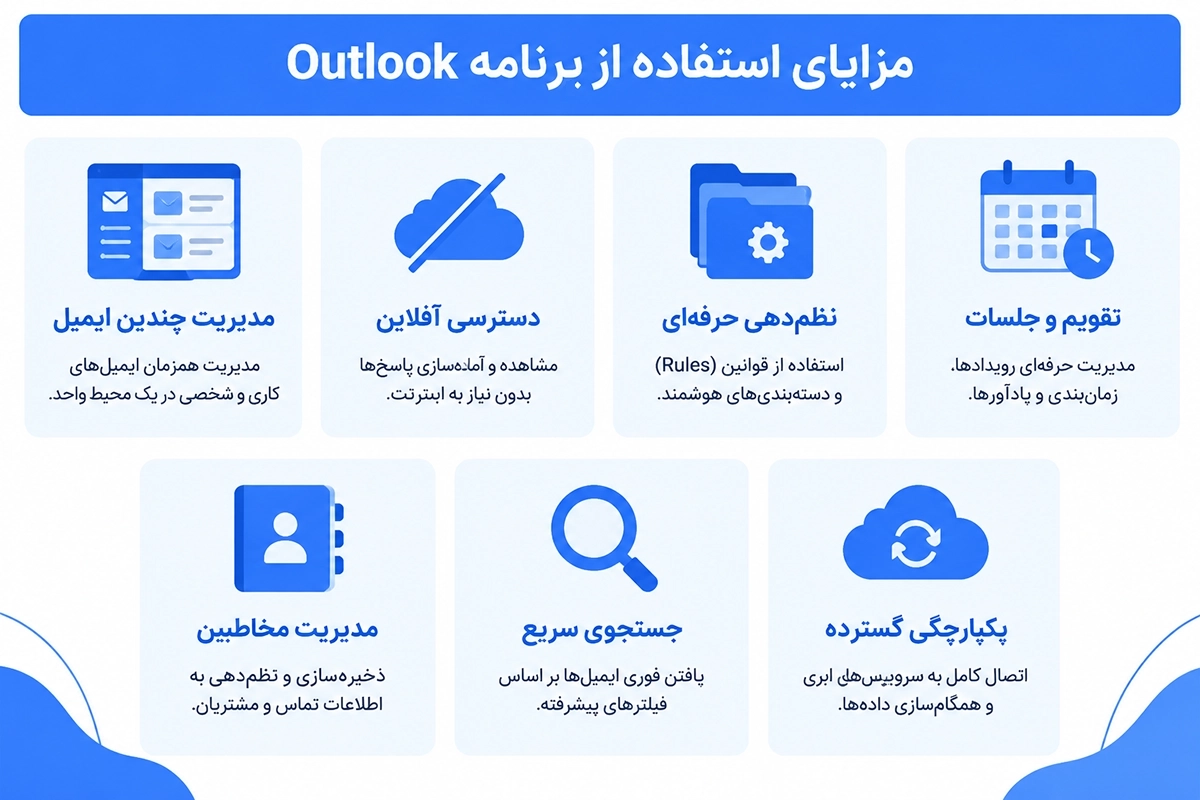
استفاده از Outlook مزایای زیادی دارد، مخصوصا برای افرادی که روزانه با تعداد زیادی ایمیل، جلسه و وظیفه سروکار دارند.
1. مدیریت چند ایمیل در یک محیط
یکی از مهم ترین مزایای Outlook این است که می توانید چند حساب ایمیل را همزمان در آن اضافه کنید. برای مثال می توانید ایمیل شخصی، ایمیل کاری، ایمیل فروش، ایمیل پشتیبانی و ایمیل دامنه اختصاصی خود را در یک برنامه مدیریت کنید.
این ویژگی باعث می شود زمان کمتری برای بررسی ایمیل ها صرف کنید و همه پیام ها را از یک محیط واحد کنترل کنید.
2. دسترسی آفلاین به ایمیل ها
اگر ایمیل ها قبلا در Outlook دریافت شده باشند، حتی در زمان قطع اینترنت هم می توانید آنها را مشاهده کنید. همچنین می توانید پاسخ ایمیل ها را آماده کنید تا پس از اتصال دوباره به اینترنت ارسال شوند.
این قابلیت برای مدیران، کارشناسان پشتیبانی و کاربرانی که همیشه به اینترنت پایدار دسترسی ندارند، بسیار مفید است.
3. نظم دهی حرفه ای به ایمیل ها
Outlook امکانات زیادی برای نظم دادن به پیام ها دارد. می توانید پوشه های جداگانه بسازید، ایمیل ها را دسته بندی کنید، آنها را آرشیو کنید یا با استفاده از Rules قوانین خودکار تعریف کنید.
برای مثال می توانید قانونی بسازید که همه ایمیل های ارسال شده به آدرس `support@yourdomain.com` به یک پوشه خاص منتقل شوند.
4. تقویم، جلسه و یادآور
Outlook فقط ایمیل نیست. این نرم افزار یک تقویم قدرتمند هم دارد که برای ثبت جلسات، قرارها، رویدادها و یادآورها استفاده می شود.
در محیط های کاری، می توانید جلسه تعریف کنید، افراد را دعوت کنید، زمان جلسه را مشخص کنید و یادآور تنظیم کنید. این قابلیت برای تیم ها و شرکت ها بسیار کاربردی است.
5. مدیریت مخاطبین
با Outlook می توانید اطلاعات مخاطبین خود را ذخیره و مدیریت کنید. این اطلاعات می تواند شامل نام، ایمیل، شماره تماس، شرکت، سمت شغلی و توضیحات باشد.
مدیریت مخاطبین در Outlook باعث می شود ارسال ایمیل به مشتریان، همکاران و تامین کنندگان سریع تر و منظم تر انجام شود.
6. جستجوی سریع در ایمیل ها
وقتی تعداد ایمیل ها زیاد می شود، پیدا کردن یک پیام خاص ممکن است سخت باشد. Outlook امکان جستجوی سریع بر اساس فرستنده، موضوع، کلمه کلیدی، تاریخ و پوشه را فراهم می کند.
این ویژگی در محیط های کاری که روزانه ده ها یا صدها ایمیل دریافت می شود، اهمیت زیادی دارد.
7. اتصال به Microsoft 365 و Exchange
Outlook با سرویس های Microsoft 365 و Exchange هماهنگی بسیار خوبی دارد. این ترکیب برای شرکت ها و سازمان ها امکان مدیریت حرفه ای ایمیل، تقویم، مخاطبین و جلسات را فراهم می کند.
در این حالت، اطلاعات بین دستگاه های مختلف همگام سازی می شود و کاربر می تواند روی کامپیوتر، موبایل یا نسخه وب به ایمیل های خود دسترسی داشته باشد.
مقالات دیگر: هارد SSD چیست و چه تفاوتی با HDD دارد؟
Outlook برای ایمیل سازمانی و هاست ایمیل چه کاربردی دارد؟
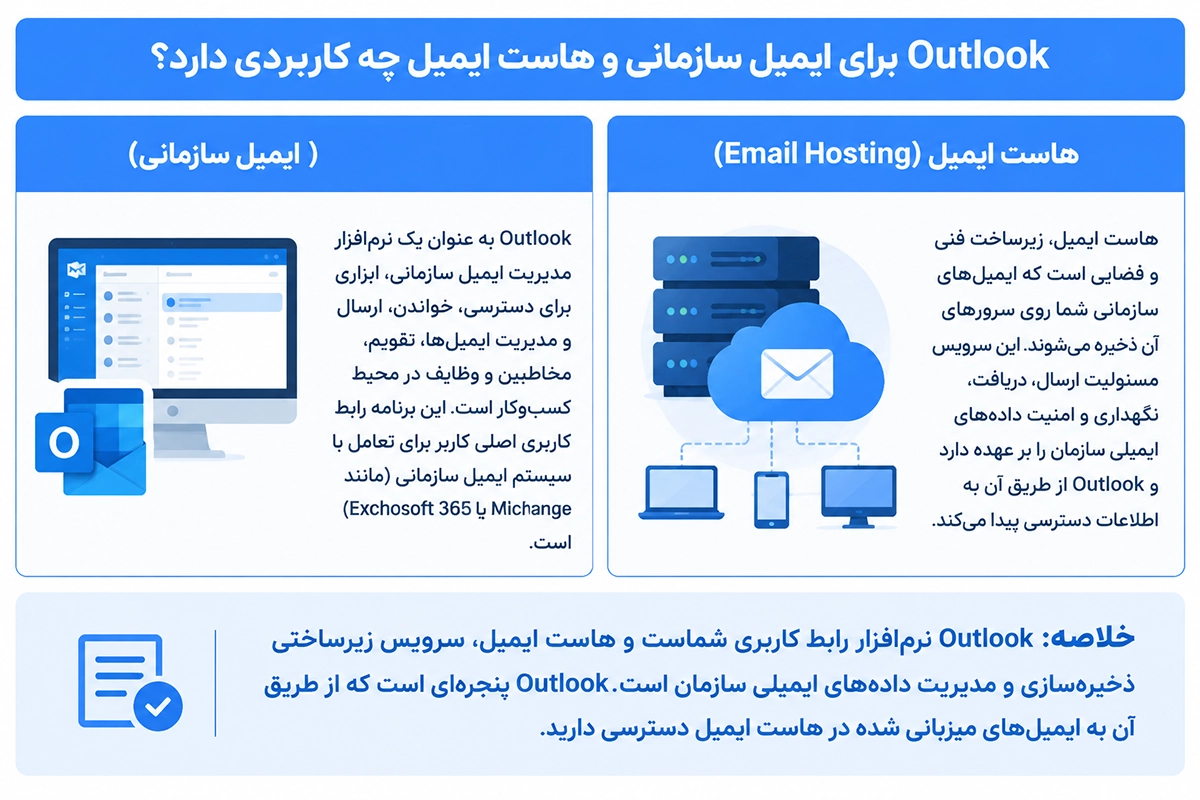
اگر یک کسب و کار، فروشگاه اینترنتی، سایت شرکتی یا تیم پشتیبانی دارید، استفاده از ایمیل اختصاصی دامنه اهمیت زیادی دارد. ایمیلی مثل `info@yourdomain.com` یا `support@yourdomain.com` حرفه ای تر از ایمیل های رایگان به نظر می رسد و اعتماد کاربران را افزایش می دهد.
Outlook در اینجا نقش یک ابزار مدیریتی را دارد. شما می توانید ایمیل های ساخته شده روی هاست ایمیل یا سرویس ایمیل سازمانی را در Outlook اضافه کنید و از طریق آن ارسال و دریافت پیام ها را انجام دهید.
کاربردهای Outlook برای ایمیل سازمانی عبارت اند از:
- مدیریت ایمیل های دامنه اختصاصی
- پاسخگویی سریع تر به مشتریان
- دسته بندی ایمیل های فروش، پشتیبانی و مدیریت
- ساخت قوانین برای انتقال خودکار ایمیل ها
- استفاده از امضای ایمیل رسمی
- دسترسی به ایمیل ها از کامپیوتر و موبایل
- هماهنگی بهتر میان اعضای تیم
برای کسب و کارهایی که از سرویس های هاستینگ، هاست ایمیل یا سرور اختصاصی استفاده می کنند، تنظیم درست Outlook می تواند مدیریت مکاتبات را بسیار ساده تر کند.
مقالات دیگر: آموزش نصب SQL Server 2022 روی ویندوز و VPS
نسخه های مختلف Outlook
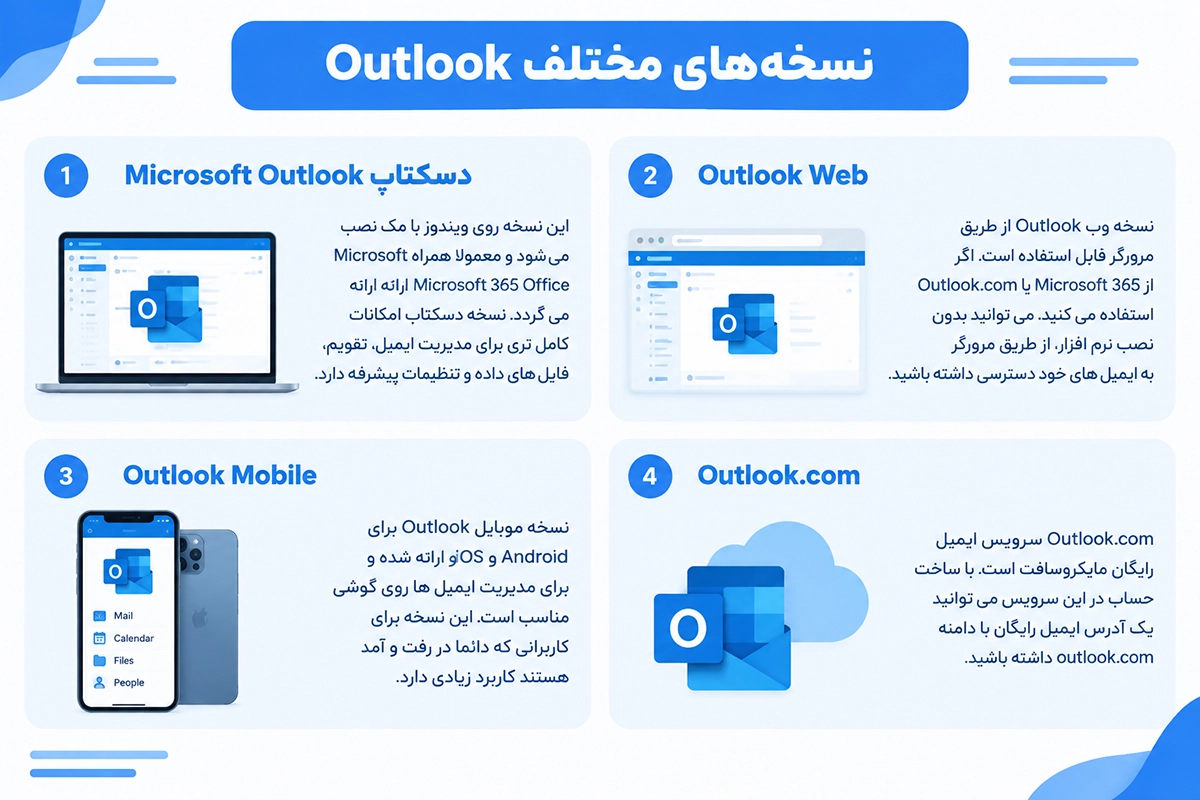
Outlook در نسخه های مختلفی ارائه می شود و هر کدام کاربرد خاص خود را دارند.
Microsoft Outlook دسکتاپ
این نسخه روی ویندوز یا مک نصب می شود و معمولا همراه Microsoft Office یا Microsoft 365 ارائه می گردد. نسخه دسکتاپ امکانات کامل تری برای مدیریت ایمیل، تقویم، فایل های داده و تنظیمات پیشرفته دارد.
Outlook Web
نسخه وب Outlook از طریق مرورگر قابل استفاده است. اگر از Outlook.com یا Microsoft 365 استفاده می کنید، می توانید بدون نصب نرم افزار، از طریق مرورگر به ایمیل های خود دسترسی داشته باشید.
Outlook Mobile
نسخه موبایل Outlook برای Android و iOS ارائه شده و برای مدیریت ایمیل ها روی گوشی مناسب است. این نسخه برای کاربرانی که دائما در رفت و آمد هستند کاربرد زیادی دارد.
Outlook.com
Outlook.com سرویس ایمیل رایگان مایکروسافت است. با ساخت حساب در این سرویس می توانید یک آدرس ایمیل رایگان با دامنه outlook.com داشته باشید.
تفاوت Outlook با Outlook Express
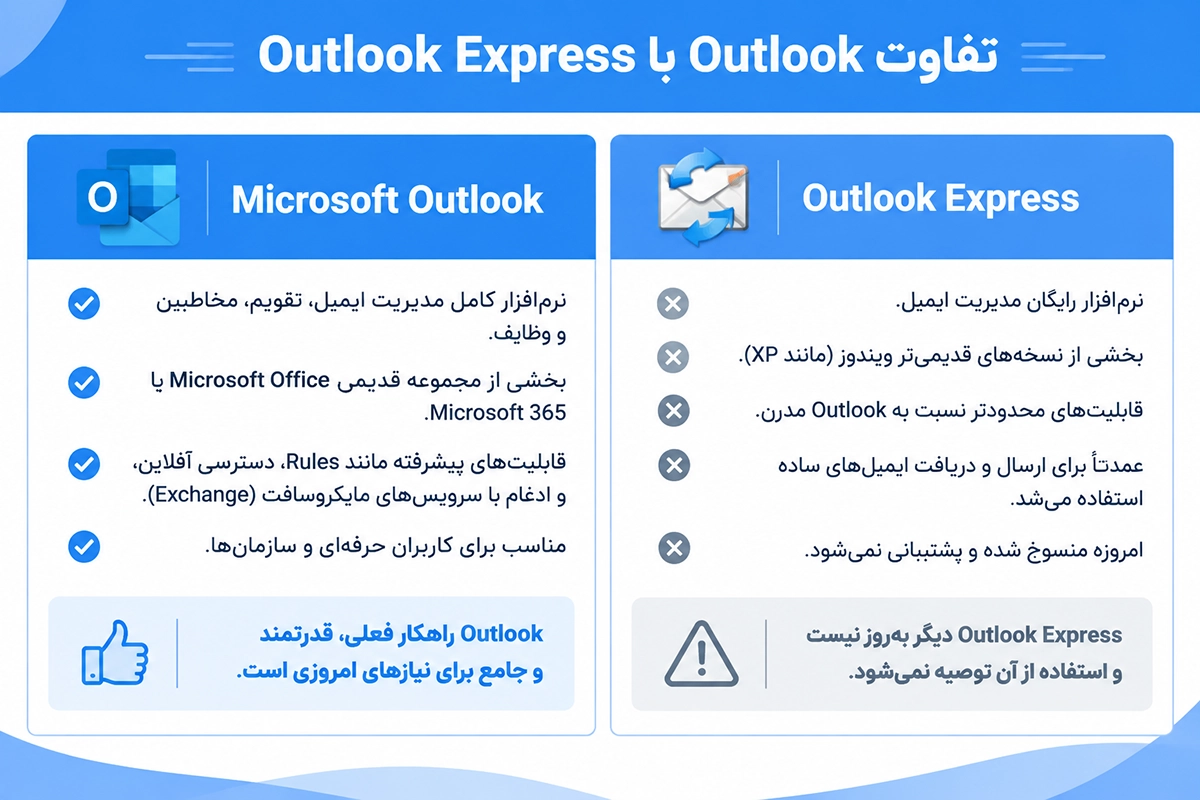
Outlook Express یک برنامه قدیمی مایکروسافت برای مدیریت ایمیل بود که در نسخه های قدیمی ویندوز، به ویژه Windows XP، استفاده می شد. این برنامه دیگر در ویندوزهای جدید به صورت پیش فرض وجود ندارد و عملا منسوخ شده است.
Microsoft Outlook با Outlook Express تفاوت زیادی دارد. Outlook کامل تر، حرفه ای تر و مناسب استفاده شخصی، کاری و سازمانی است. در حالی که Outlook Express امکانات محدودتری داشت و برای نیازهای ساده تر طراحی شده بود.
در ویندوزهای جدید، جایگزین های مختلفی مانند Mail app، Outlook جدید و نسخه های Microsoft Outlook استفاده می شوند. بنابراین اگر امروز درباره اوت لوک صحبت می کنیم، معمولا منظور Microsoft Outlook یا سرویس Outlook.com است، نه Outlook Express.
پروتکل های ایمیل در Outlook
برای تنظیم ایمیل در Outlook، معمولا با چند پروتکل و تنظیم مهم روبرو می شوید. دانستن مفهوم ساده آنها به شما کمک می کند ایمیل خود را بهتر تنظیم کنید.
IMAP چیست؟
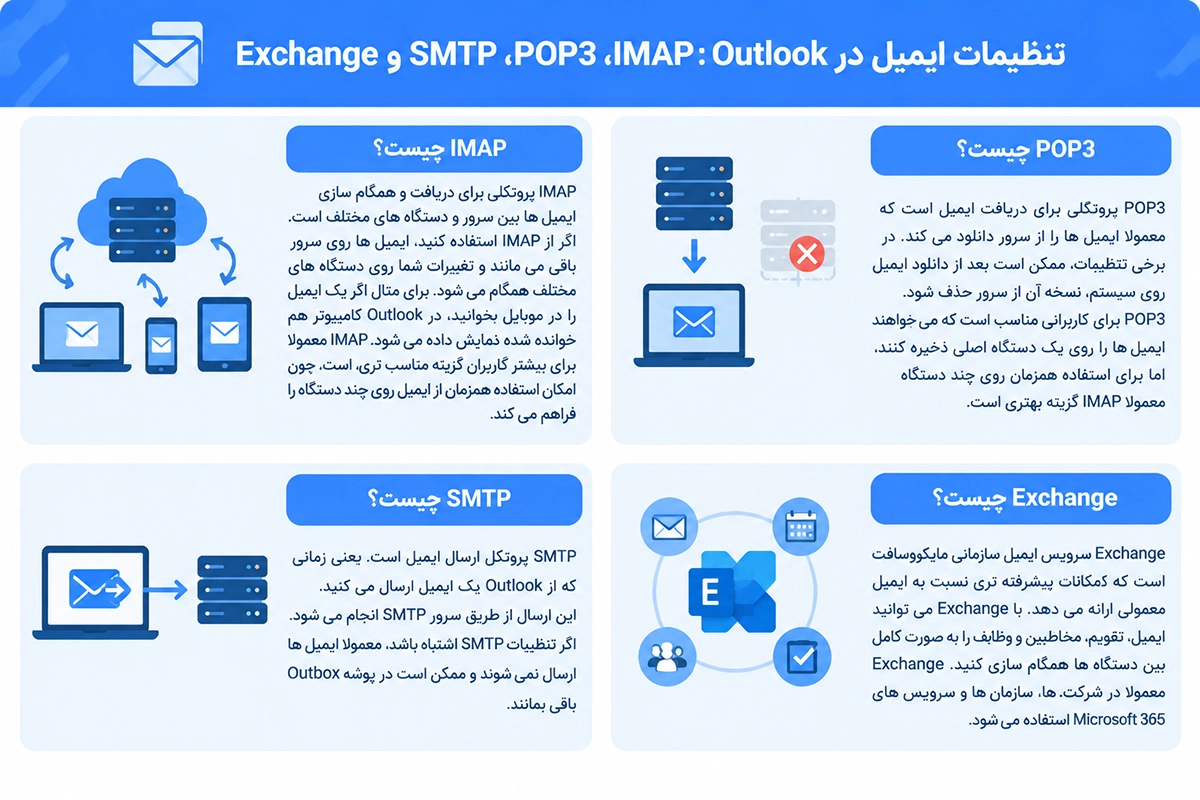
IMAP پروتکلی برای دریافت و همگام سازی ایمیل ها بین سرور و دستگاه های مختلف است. اگر از IMAP استفاده کنید، ایمیل ها روی سرور باقی می مانند و تغییرات شما روی دستگاه های مختلف همگام می شود.
برای مثال اگر یک ایمیل را در موبایل بخوانید، در Outlook کامپیوتر هم خوانده شده نمایش داده می شود.
IMAP معمولا برای بیشتر کاربران گزینه مناسب تری است، چون امکان استفاده همزمان از ایمیل روی چند دستگاه را فراهم می کند.
POP3 چیست؟
POP3 پروتکلی برای دریافت ایمیل است که معمولا ایمیل ها را از سرور دانلود می کند. در برخی تنظیمات، ممکن است بعد از دانلود ایمیل روی سیستم، نسخه آن از سرور حذف شود.
POP3 برای کاربرانی مناسب است که می خواهند ایمیل ها را روی یک دستگاه اصلی ذخیره کنند، اما برای استفاده همزمان روی چند دستگاه معمولا IMAP گزینه بهتری است.
SMTP چیست؟
SMTP پروتکل ارسال ایمیل است. یعنی زمانی که از Outlook یک ایمیل ارسال می کنید، این ارسال از طریق سرور SMTP انجام می شود.
اگر تنظیمات SMTP اشتباه باشد، معمولا ایمیل ها ارسال نمی شوند و ممکن است در پوشه Outbox باقی بمانند.
Exchange چیست؟
Exchange سرویس ایمیل سازمانی مایکروسافت است که امکانات پیشرفته تری نسبت به ایمیل معمولی ارائه می دهد. با Exchange می توانید ایمیل، تقویم، مخاطبین و وظایف را به صورت کامل بین دستگاه ها همگام سازی کنید.
Exchange معمولا در شرکت ها، سازمان ها و سرویس های Microsoft 365 استفاده می شود.
آموزش کلی اضافه کردن ایمیل به Outlook
برای اضافه کردن ایمیل به Outlook، بسته به نسخه نرم افزار ممکن است مسیرها کمی متفاوت باشد، اما روش کلی به این صورت است:
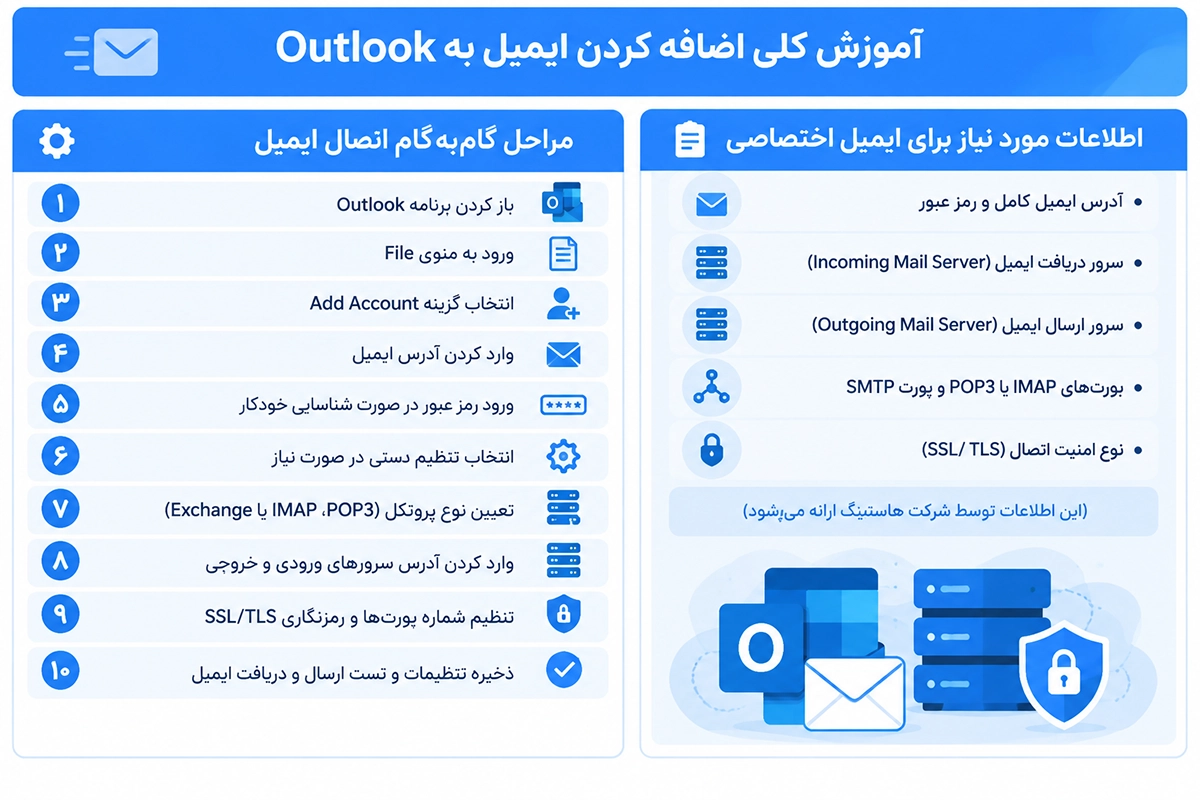
1. برنامه Outlook را باز کنید
2. وارد بخش `File` شوید
3. گزینه `Add Account` را انتخاب کنید
4. آدرس ایمیل خود را وارد کنید
5. اگر تنظیمات به صورت خودکار شناسایی شد، رمز عبور را وارد کنید
6. اگر تنظیمات خودکار انجام نشد، گزینه تنظیم دستی را انتخاب کنید
7. نوع حساب را مشخص کنید: IMAP، POP3 یا Exchange
8. اطلاعات سرور ورودی و خروجی را وارد کنید
9. پورت ها و نوع رمزنگاری SSL/TLS را تنظیم کنید
10. تنظیمات را ذخیره کرده و ارسال و دریافت ایمیل را تست کنید
برای تنظیم ایمیل دامنه اختصاصی در Outlook، معمولا به اطلاعات زیر نیاز دارید:
- آدرس ایمیل کامل
- رمز عبور ایمیل
- Incoming Mail Server یا سرور دریافت ایمیل
- Outgoing Mail Server یا سرور ارسال ایمیل
- پورت IMAP یا POP3
- پورت SMTP
- نوع امنیت اتصال مانند SSL یا TLS
این اطلاعات را معمولا سرویس دهنده هاست ایمیل یا شرکت هاستینگ در اختیار شما قرار می دهد.
پوشه Outbox در Outlook چیست؟
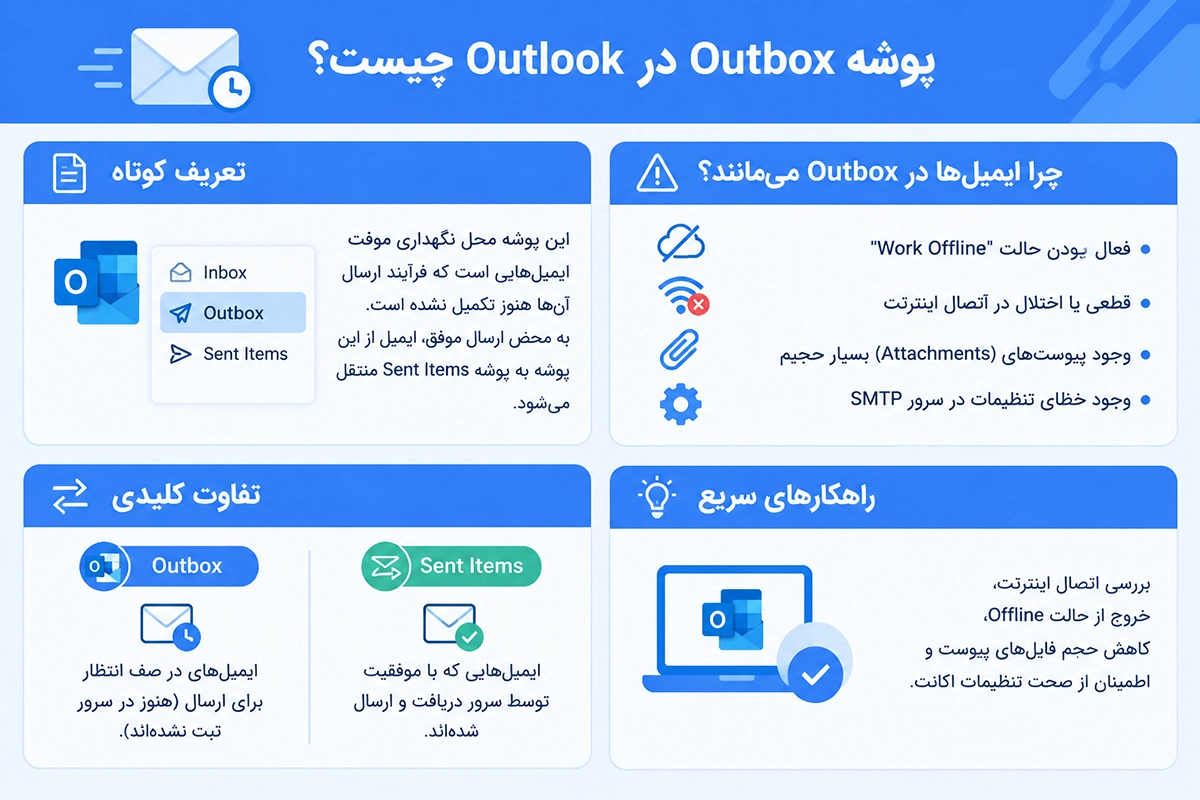
Outbox پوشه ای موقت در Outlook است که ایمیل های آماده ارسال در آن قرار می گیرند. وقتی یک ایمیل را ارسال می کنید، ابتدا وارد Outbox می شود و بعد از ارسال موفق به پوشه Sent Items منتقل می شود.
اگر ایمیل در Outbox باقی بماند، معمولا یکی از مشکلات زیر وجود دارد:
– اینترنت قطع است
– تنظیمات SMTP اشتباه است
– رمز عبور ایمیل تغییر کرده یا نادرست است
– فایل پیوست بیش از حد بزرگ است
– سرور ایمیل در دسترس نیست
– پورت ارسال ایمیل توسط شبکه یا فایروال مسدود شده است
در چنین شرایطی باید اتصال اینترنت، تنظیمات SMTP، پورت ها، رمز عبور و وضعیت سرویس ایمیل بررسی شود.
فایل های PST و OST در Outlook چه هستند؟
Outlook برای ذخیره اطلاعات ایمیل از فایل های داده استفاده می کند. دو نوع فایل رایج در Outlook، فایل های PST و OST هستند.
فایل PST چیست؟
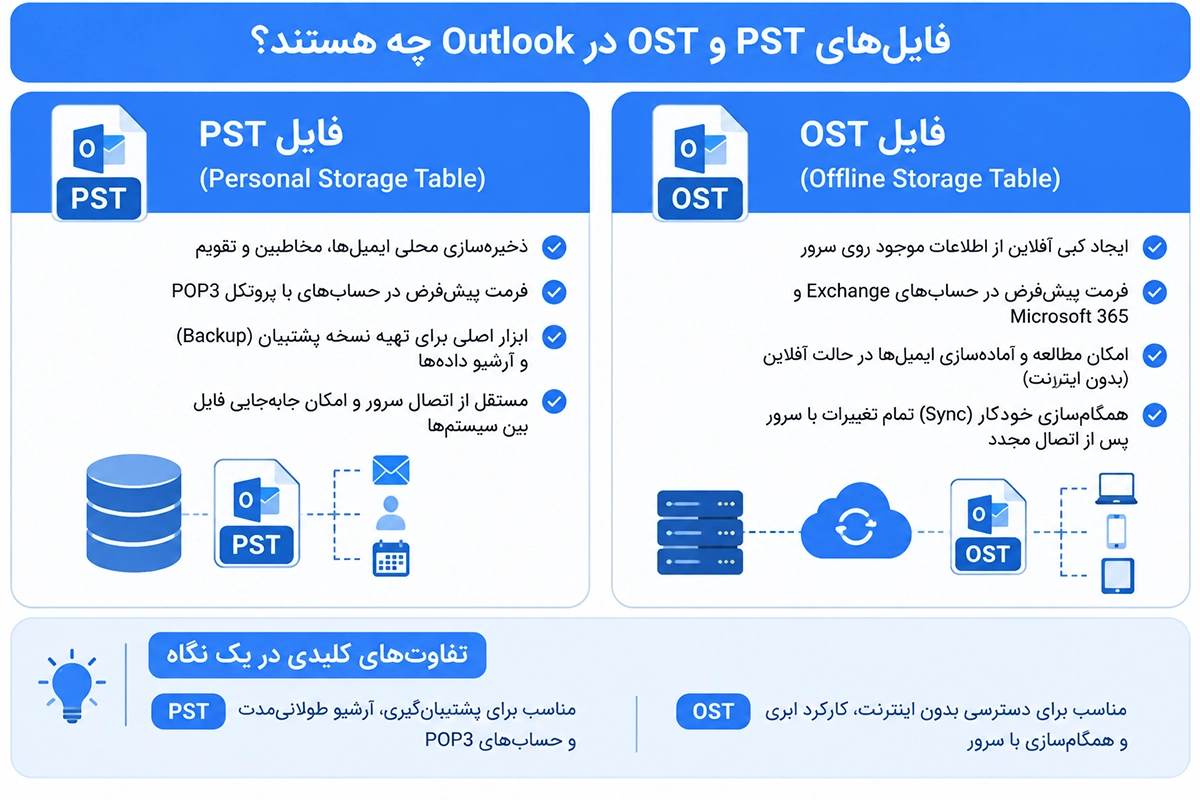
PST مخفف Personal Storage Table است و برای ذخیره ایمیل ها، مخاطبین، تقویم و سایر داده های Outlook استفاده می شود. این فایل معمولا در حساب های POP3، آرشیو ایمیل یا بکاپ گیری کاربرد دارد.
اگر از ایمیل POP3 استفاده می کنید، ممکن است بخش زیادی از ایمیل ها در فایل PST روی سیستم شما ذخیره شود. به همین دلیل بکاپ گرفتن از این فایل در برخی شرایط اهمیت زیادی دارد.
فایل OST چیست؟
OST مخفف Offline Storage Table است. این فایل برای ذخیره آفلاین اطلاعات ایمیل استفاده می شود و معمولا در حساب های Exchange، Microsoft 365 و بعضی حساب های همگام سازی شده کاربرد دارد.
با وجود OST، حتی زمانی که اینترنت ندارید، می توانید ایمیل های قبلی، تقویم و مخاطبین را مشاهده کنید. بعد از اتصال دوباره به اینترنت، تغییرات با سرور همگام سازی می شود.
تفاوت PST و OST در یک نگاه
- PST بیشتر برای ذخیره محلی، آرشیو و حساب های POP3 استفاده می شود
- OST برای دسترسی آفلاین و همگام سازی با سرور کاربرد دارد
- PST معمولا برای بکاپ گیری اهمیت بیشتری دارد
- OST معمولا با اتصال دوباره به سرور همگام می شود
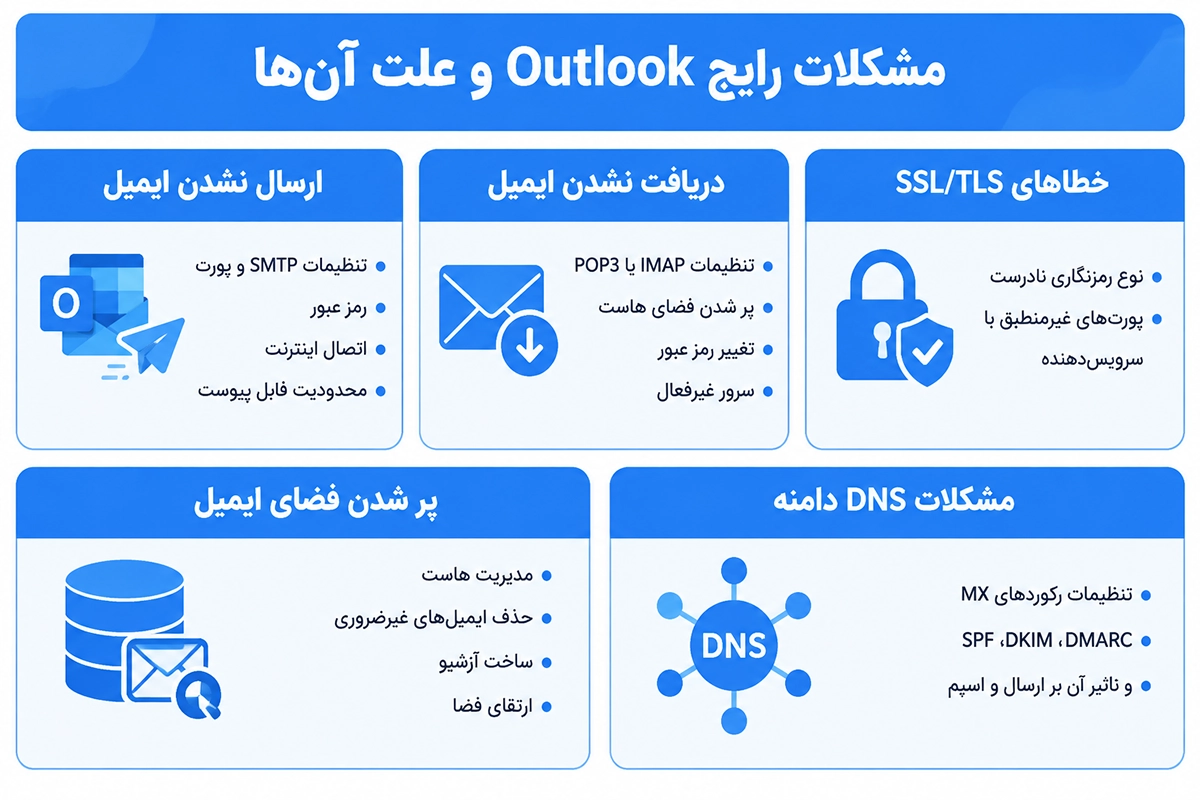
مشکلات رایج Outlook و علت آنها
Outlook نرم افزار قدرتمندی است، اما گاهی ممکن است با خطاهایی روبرو شود. برخی از رایج ترین مشکلات عبارت اند از:
- ارسال نشدن ایمیل
اگر ایمیل ارسال نمی شود و در Outbox می ماند، معمولا مشکل از تنظیمات SMTP، پورت ارسال، رمز عبور، اینترنت یا محدودیت فایل پیوست است.
- دریافت نشدن ایمیل
اگر ایمیل جدید دریافت نمی کنید، ممکن است تنظیمات IMAP یا POP3 اشتباه باشد، فضای ایمیل پر شده باشد، رمز عبور تغییر کرده باشد یا سرور ایمیل در دسترس نباشد.
- خطای SSL یا TLS
این خطا معمولا زمانی رخ می دهد که نوع رمزنگاری یا پورت ها درست تنظیم نشده باشند. برای مثال ممکن است لازم باشد پورت IMAP، POP3 یا SMTP را مطابق اطلاعات سرویس دهنده اصلاح کنید.
- پر شدن فضای ایمیل
اگر فضای هاست ایمیل یا صندوق پستی پر شود، دریافت ایمیل های جدید با مشکل مواجه می شود. در این حالت باید ایمیل های غیرضروری را حذف کنید، آرشیو بسازید یا فضای ایمیل را افزایش دهید.
- مشکل DNS دامنه
برای ایمیل دامنه اختصاصی، تنظیمات DNS اهمیت زیادی دارد. رکوردهایی مثل MX، SPF، DKIM و DMARC می توانند روی دریافت، ارسال و اعتبار ایمیل تاثیر بگذارند. اگر این رکوردها درست تنظیم نشده باشند، ممکن است ایمیل ها ارسال نشوند یا وارد اسپم شوند.
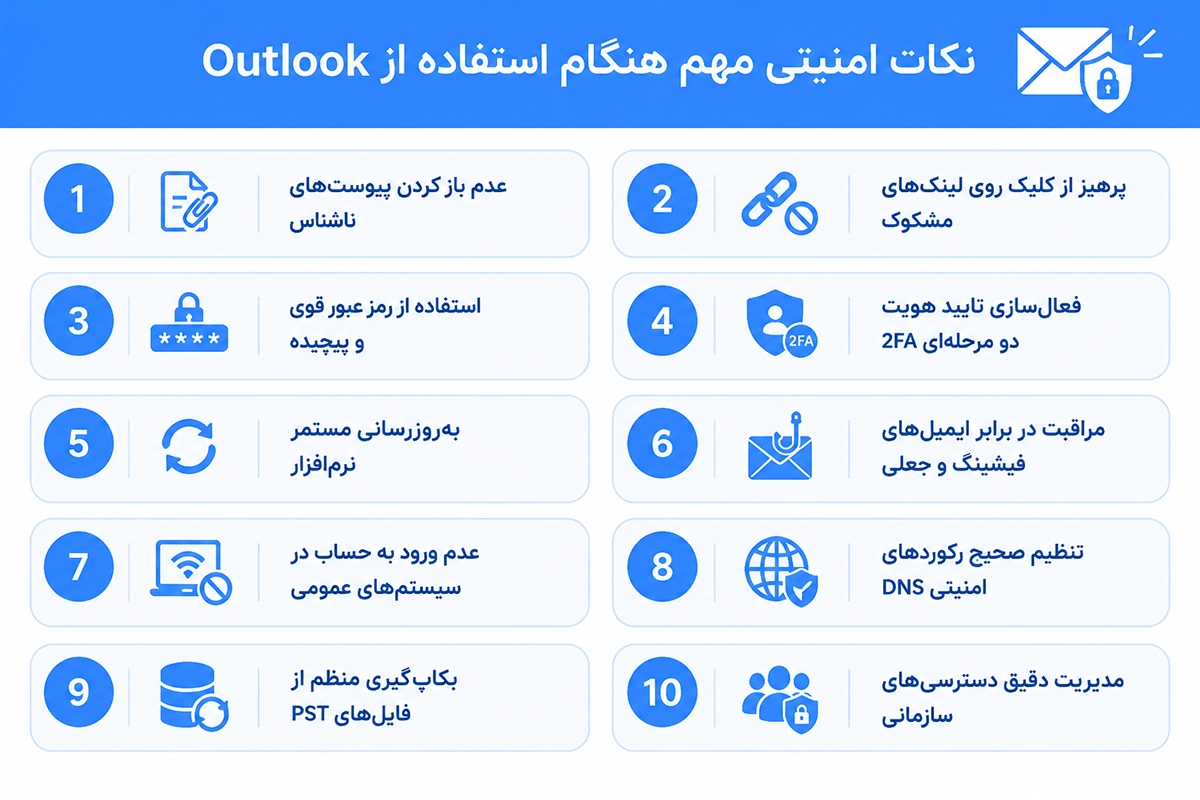
نکات امنیتی مهم هنگام استفاده از Outlook
برای استفاده امن از Outlook، رعایت چند نکته ضروری است:
- فایل های پیوست ناشناس را باز نکنید
- روی لینک های مشکوک در ایمیل ها کلیک نکنید
- از رمز عبور قوی برای ایمیل استفاده کنید
- احراز هویت دو مرحله ای را در صورت امکان فعال کنید
- Outlook و ویندوز را به روز نگه دارید
- از ایمیل های فیشینگ و جعلی مراقبت کنید
- در سیستم های عمومی وارد حساب ایمیل خود نشوید
- برای ایمیل دامنه، رکوردهای SPF، DKIM و DMARC را به درستی تنظیم کنید
- از فایل های PST مهم بکاپ بگیرید
- دسترسی افراد به ایمیل های سازمانی را مدیریت کنید
در محیط های کاری، امنیت ایمیل اهمیت بسیار زیادی دارد؛ چون بسیاری از حملات سایبری از طریق ایمیل های آلوده، لینک های جعلی یا فایل های پیوست مخرب انجام می شوند.
جمع بندی
Outlook یکی از پرکاربردترین نرم افزارهای مدیریت ایمیل، تقویم، مخاطبین و جلسات است. این برنامه به کاربران کمک می کند چند حساب ایمیل را در یک محیط مدیریت کنند، به ایمیل های قبلی به صورت آفلاین دسترسی داشته باشند، جلسات و وظایف را برنامه ریزی کنند و ارتباطات کاری خود را منظم تر انجام دهند.
برای کسب و کارها، Outlook زمانی ارزش بیشتری پیدا می کند که همراه با ایمیل سازمانی یا ایمیل دامنه اختصاصی استفاده شود. البته باید توجه داشت که Outlook خودش هاست ایمیل نیست؛ بلکه نرم افزاری برای اتصال به سرویس ایمیل و مدیریت پیام هاست.
اگر از هاست ایمیل، ایمیل سازمانی یا سرویس ایمیل دامنه استفاده می کنید، تنظیم صحیح Outlook می تواند مدیریت مکاتبات شما را سریع تر، حرفه ای تر و قابل اعتمادتر کند.
سوالات متداول
1. Outlook چیست و چه کاربردی دارد؟
Outlook نرم افزار مدیریت ایمیل، تقویم، مخاطبین و جلسات است. با این برنامه می توانید ایمیل های شخصی، کاری و ایمیل های دامنه اختصاصی را در یک محیط مدیریت کنید.
2. آیا Outlook همان Outlook.com است؟
خیر. Outlook یک نرم افزار یا ایمیل کلاینت است، اما Outlook.com سرویس ایمیل رایگان مایکروسافت است. البته می توانید حساب Outlook.com را داخل برنامه Outlook هم اضافه کنید.
3. آیا می توان ایمیل دامنه اختصاصی را در Outlook تنظیم کرد؟
بله. اگر ایمیل اختصاصی مانند `info@yourdomain.com` دارید، می توانید با استفاده از اطلاعات IMAP یا POP3 و SMTP آن را در Outlook تنظیم کنید.
4. تفاوت IMAP، POP3 و SMTP در Outlook چیست؟
IMAP برای دریافت و همگام سازی ایمیل ها بین چند دستگاه استفاده می شود، POP3 برای دانلود ایمیل روی یک دستگاه کاربرد دارد و SMTP برای ارسال ایمیل استفاده می شود.