













SQL Server یکی از محبوب ترین سیستم های مدیریت پایگاه داده رابطه ای است که توسط مایکروسافت توسعه داده می شود. بسیاری از نرم افزارهای سازمانی، سایت های مبتنی بر ASP.NET، نرم افزارهای حسابداری، سامانه های داخلی شرکت ها و اپلیکیشن های تحت وب برای ذخیره و مدیریت داده ها از SQL Server استفاده می کنند.
نسخه SQL Server 2022 یکی از جدیدترین نسخه های پایدار این محصول است و نسبت به نسخه های قبلی، امکانات بهتری در زمینه کارایی، امنیت، تحلیل داده، اتصال به سرویس های ابری و مدیریت Query ارائه می دهد. اگر قصد دارید دیتابیس خود را روی ویندوز، ویندوز سرور یا سرور مجازی ویندوز راه اندازی کنید، نصب SQL Server 2022 می تواند انتخاب مناسبی باشد.
در این مقاله از اسکای نت، آموزش نصب SQL Server 2022 را به صورت گام به گام بررسی می کنیم. همچنین با نسخه های مختلف SQL Server، پیش نیازهای نصب، نصب SQL Server Management Studio، تنظیمات مهم بعد از نصب، نکات امنیتی و خطاهای رایج آشنا می شوید.
برای خرید هاست پایتون کلیک نمایید.
SQL Server 2022 چیست؟
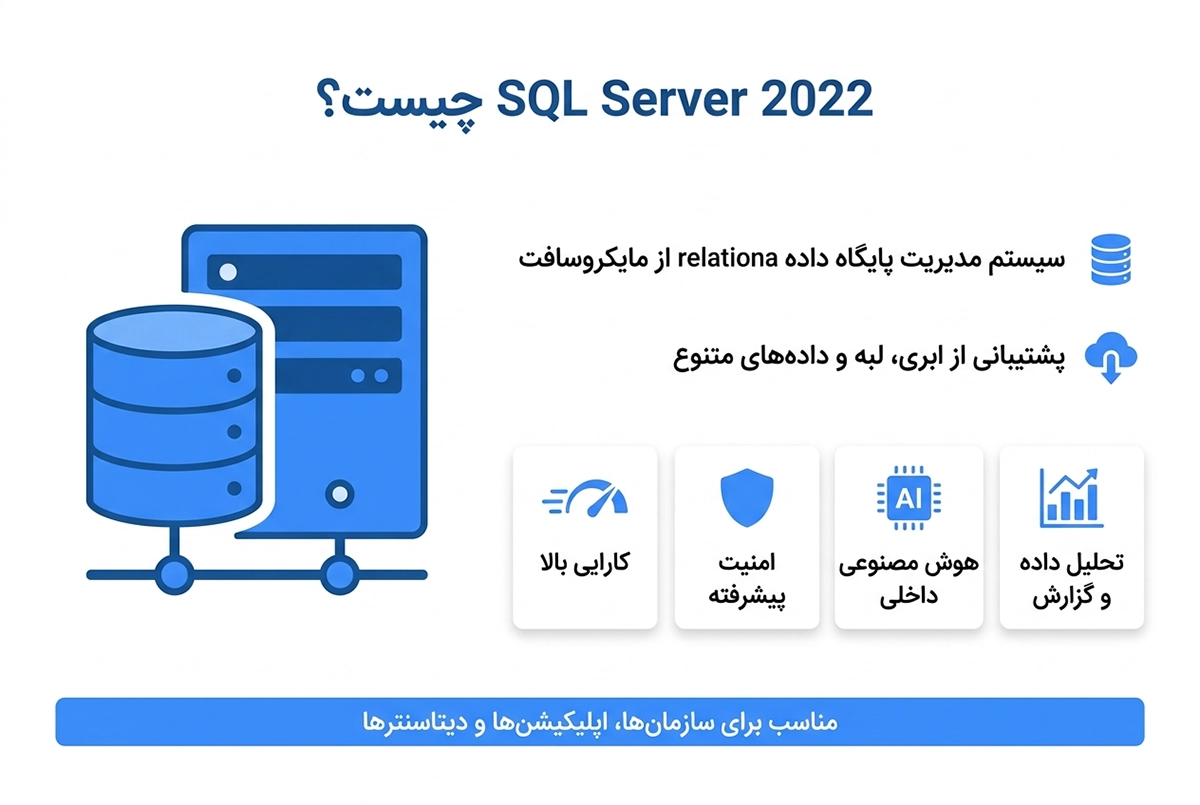
SQL Server 2022 یک سیستم مدیریت پایگاه داده رابطه ای یا RDBMS است که توسط Microsoft ارائه شده و برای ذخیره، پردازش، مدیریت و تحلیل داده ها استفاده می شود. این نرم افزار به کاربران و توسعه دهندگان اجازه می دهد دیتابیس ایجاد کنند، جدول بسازند، Query اجرا کنند، گزارش بگیرند و داده های نرم افزارها را به صورت ساختار یافته مدیریت کنند.
SQL Server در محیط های مختلفی استفاده می شود؛ از یک نرم افزار کوچک روی کامپیوتر شخصی گرفته تا سامانه های بزرگ سازمانی که روی سرورهای اختصاصی یا زیرساخت ابری اجرا می شوند.
برخی کاربردهای رایج SQL Server عبارت اند از:
- ذخیره اطلاعات نرم افزارهای سازمانی
- مدیریت دیتابیس سایت ها و اپلیکیشن های تحت وب
- راه اندازی دیتابیس برای نرم افزارهای حسابداری و مالی
- ذخیره داده های مشتریان، سفارش ها و تراکنش ها
- اجرای گزارش گیری و تحلیل داده
- استفاده در پروژه های ASP.NET و نرم افزارهای مایکروسافتی
- راه اندازی دیتابیس روی سرور مجازی ویندوز یا سرور اختصاصی
مقالات دیگر: پروتکل ICMP چیست؟
چرا SQL Server 2022 را نصب کنیم؟
اگر قصد راه اندازی یک سرویس جدید دارید، استفاده از نسخه جدیدتر SQL Server معمولا انتخاب منطقی تری است؛ البته به شرطی که نرم افزار شما با آن سازگار باشد. SQL Server 2022 نسبت به SQL Server 2019 امکانات بیشتری دارد و برای بسیاری از پروژه های جدید گزینه بهتری محسوب می شود.
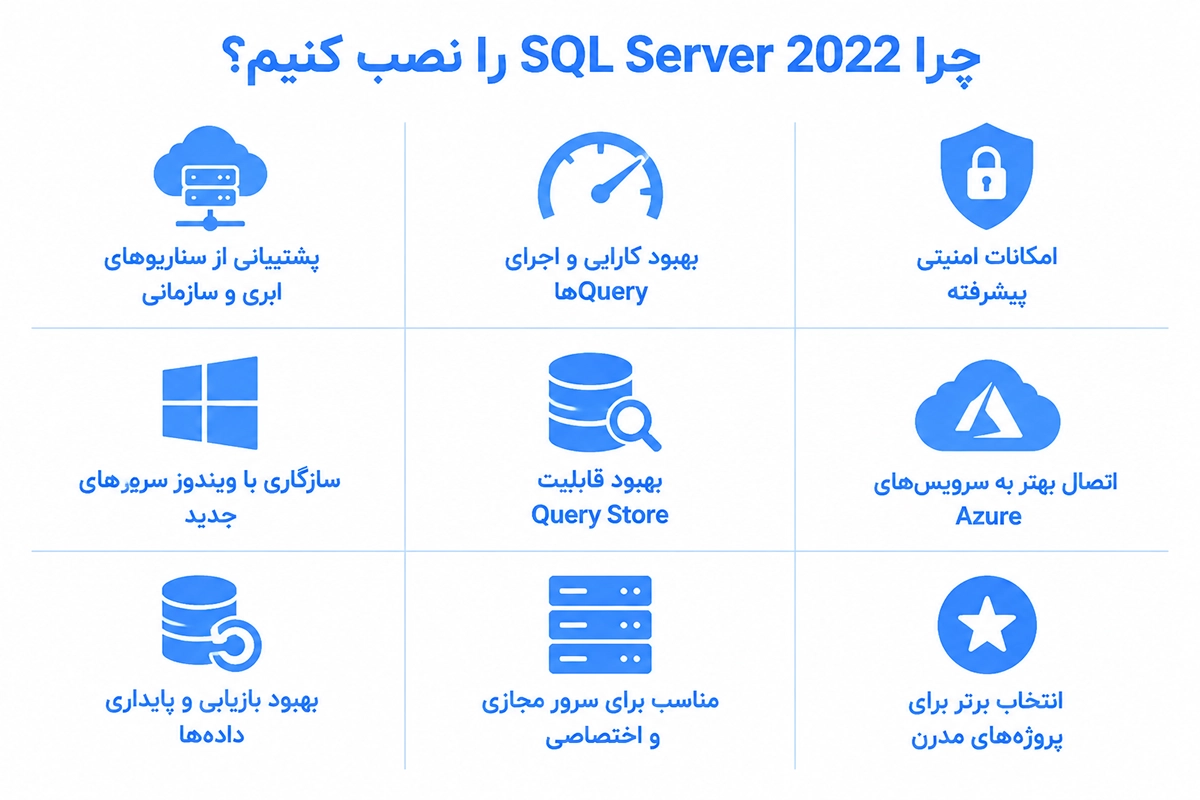
مهم ترین دلایل استفاده از SQL Server 2022:
- پشتیبانی بهتر از سناریوهای جدید سازمانی و ابری
- بهبود کارایی و اجرای Queryها
- امکانات امنیتی بهتر
- سازگاری مناسب با ویندوز سرورهای جدید
- بهبود Query Store
- اتصال بهتر به سرویس های Azure
- امکانات بهتر برای بازیابی و پایداری داده
- مناسب برای نصب روی سرور مجازی ویندوز و سرور اختصاصی
- انتخاب بهتر برای پروژه های جدید نسبت به نسخه های قدیمی تر
البته اگر نرم افزار شما فقط با SQL Server 2016، 2017 یا 2019 سازگار است، قبل از نصب نسخه 2022 باید مستندات نرم افزار را بررسی کنید.
مقالات دیگر: CMD چیست؟
ویژگی های مهم SQL Server 2022
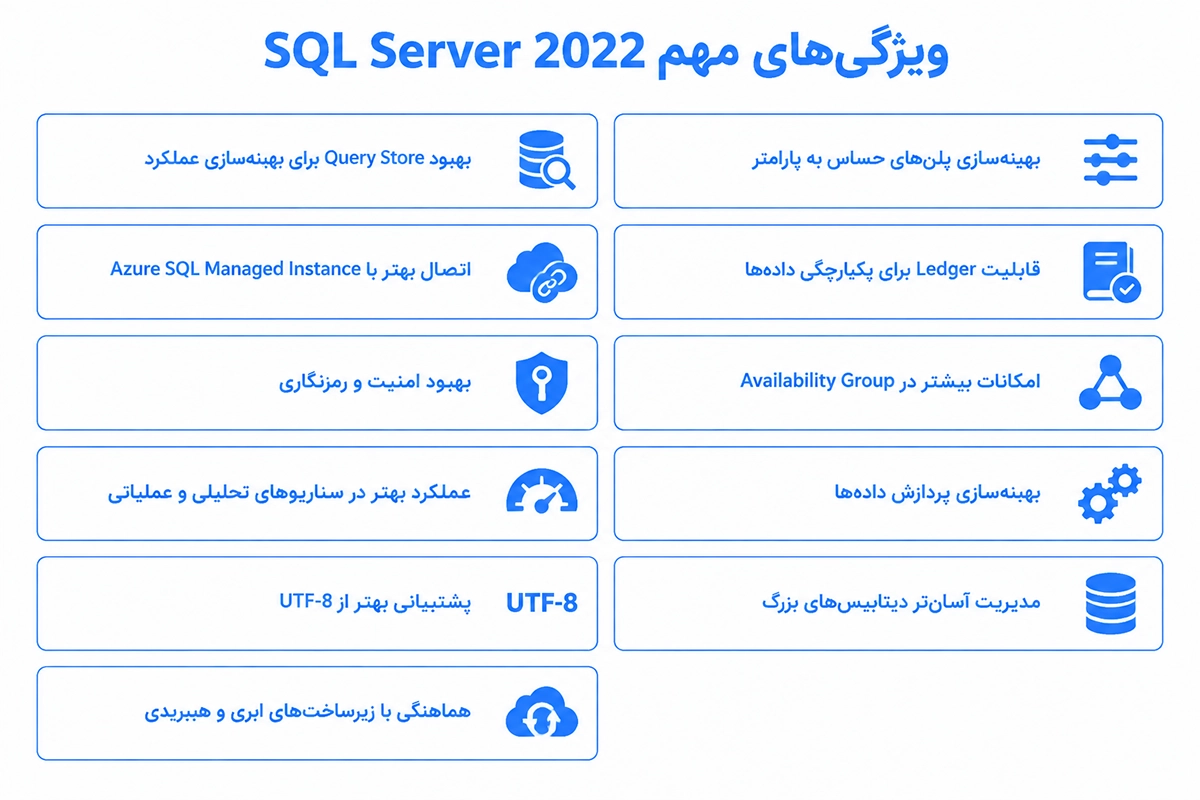
SQL Server 2022 فقط یک نسخه جدیدتر از SQL Server نیست؛ این نسخه چندین قابلیت مهم برای بهبود امنیت، کارایی، دسترس پذیری و اتصال به فضای ابری ارائه می دهد.
برخی از مهم ترین ویژگی های SQL Server 2022 عبارت اند از:
- بهبود Query Store برای بررسی و بهینه سازی عملکرد Queryها
- قابلیت Parameter Sensitive Plan Optimization برای بهبود اجرای Queryهای وابسته به پارامتر
- اتصال بهتر با Azure SQL Managed Instance
- پشتیبانی از قابلیت Ledger برای افزایش اعتماد و یکپارچگی داده ها
- بهبود امنیت و رمزنگاری
- افزایش امکانات Availability Group
- بهبود عملکرد در سناریوهای تحلیلی و عملیاتی
- بهینه سازی پردازش داده ها
- پشتیبانی بهتر از UTF8
- امکانات بهتر برای مدیریت دیتابیس های بزرگ
- هماهنگی بیشتر با زیرساخت های ابری و هیبریدی
برای کاربران سرور و VPS، مهم ترین مزیت این نسخه پایداری بهتر، امکانات مدیریتی کامل تر و سازگاری بیشتر با محیط های جدید ویندوز سرور است.
مقالات دیگر:هاست ایمیل چیست؟
نسخه های SQL Server 2022
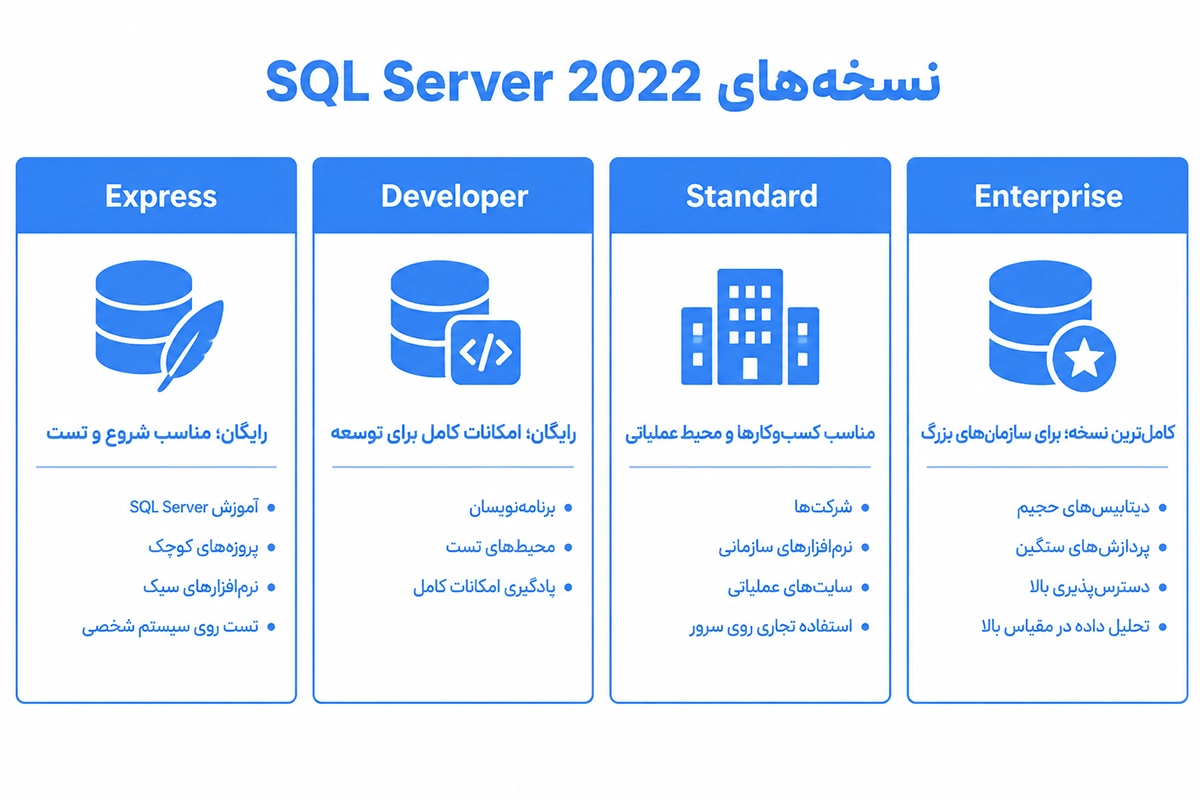
قبل از نصب SQL Server 2022 باید بدانید کدام نسخه برای شما مناسب است. مایکروسافت SQL Server را در چند نسخه مختلف ارائه می دهد که هرکدام برای یک نوع استفاده طراحی شده اند.
SQL Server 2022 Express
نسخه Express رایگان است و برای پروژه های کوچک، تست، آموزش و نرم افزارهای سبک استفاده می شود. این نسخه محدودیت هایی در حجم دیتابیس، منابع پردازشی و امکانات دارد، اما برای شروع کار گزینه خوبی است.
مناسب برای:
- آموزش SQL Server
- پروژه های کوچک
- نرم افزارهای سبک
- تست روی سیستم شخصی
- استفاده محدود روی VPS
SQL Server 2022 Developer
نسخه Developer رایگان است و تقریبا امکانات نسخه Enterprise را دارد، اما فقط برای توسعه، تست و آموزش مجاز است. استفاده از این نسخه در محیط عملیاتی و تجاری مجاز نیست.
مناسب برای:
- برنامه نویسان
- توسعه دهندگان نرم افزار
- محیط های تست و آزمایش
- یادگیری امکانات کامل SQL Server
SQL Server 2022 Standard
نسخه Standard برای کسب و کارها و محیط های عملیاتی مناسب است. این نسخه امکانات اصلی SQL Server را برای استفاده تجاری ارائه می دهد و نسبت به Enterprise هزینه کمتری دارد.
مناسب برای:
- شرکت ها
- نرم افزارهای سازمانی
- سایت ها و سرویس های عملیاتی
- سرورهای دیتابیس متوسط
- استفاده تجاری روی VPS یا سرور اختصاصی
SQL Server 2022 Enterprise
نسخه Enterprise کامل ترین نسخه SQL Server است و برای سازمان های بزرگ، دیتابیس های سنگین و محیط هایی با نیازهای پیشرفته استفاده می شود.
مناسب برای:
- سازمان های بزرگ
- دیتابیس های حجیم
- پردازش های سنگین
- دسترس پذیری بالا
- تحلیل داده در مقیاس بالا
- زیرساخت های حساس و مهم
اگر برای یادگیری و تست نصب می کنید، Developer یا Express مناسب است. اگر برای استفاده واقعی در کسب و کار نصب می کنید، باید نسخه Standard یا Enterprise را با لایسنس معتبر تهیه کنید.
مقالات دیگر: VPS چیست و چه کاربردی دارد؟
سیستم مورد نیاز SQL Server 2022
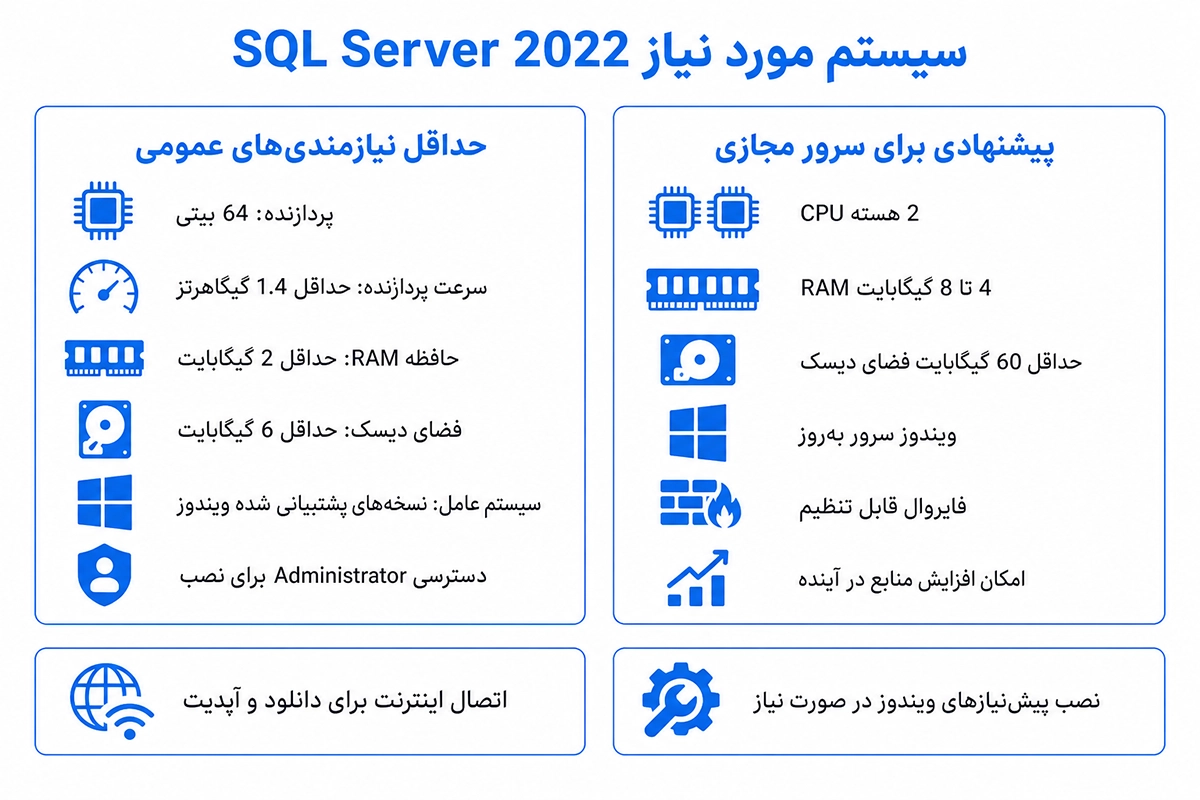
قبل از نصب SQL Server 2022 باید مطمئن شوید سیستم یا سرور شما حداقل منابع لازم را دارد. منابع مورد نیاز به حجم دیتابیس، تعداد کاربران، نوع نرم افزار و میزان پردازش بستگی دارد.
حداقل نیازمندی های عمومی SQL Server 2022:
- پردازنده: 64 بیتی
- سرعت پردازنده: حداقل 1.4 گیگاهرتز، پیشنهاد بهتر 2 گیگاهرتز یا بیشتر
- حافظه RAM: حداقل 2 گیگابایت، پیشنهاد بهتر 4 گیگابایت یا بیشتر
- فضای دیسک: حداقل 6 گیگابایت برای نصب، بیشتر برای دیتابیس ها و لاگ ها
- سیستم عامل: نسخه های پشتیبانی شده ویندوز و ویندوز سرور
- دسترسی Administrator برای نصب
- اتصال اینترنت برای دانلود فایل ها و آپدیت ها
- نصب بودن پیش نیازهای ویندوز در صورت نیاز
برای نصب روی سرور مجازی ویندوز، پیشنهاد می شود حداقل منابع زیر را در نظر بگیرید:
- 2 هسته CPU
- 4 تا 8 گیگابایت RAM
- حداقل 60 گیگابایت فضای دیسک
- ویندوز سرور به روز
- دسترسی Administrator
- فایروال قابل تنظیم
- امکان افزایش منابع در آینده
اگر دیتابیس شما بزرگ است یا کاربران زیادی به نرم افزار متصل می شوند، بهتر است از VPS قوی تر یا سرور اختصاصی استفاده کنید.
مقالات دیگر: هارد SSD چیست و چه تفاوتی با HDD دارد؟
پیش نیازهای نصب SQL Server 2022
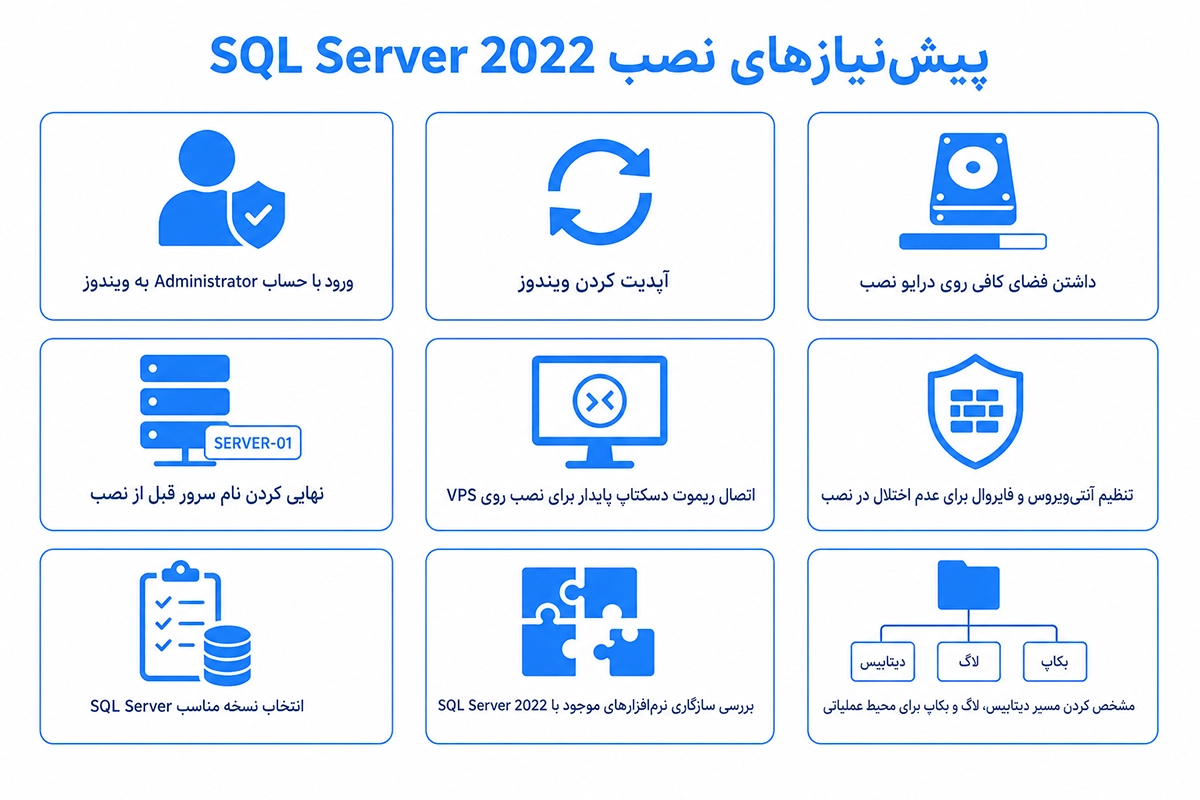
قبل از شروع نصب، چند مورد را بررسی کنید تا فرایند نصب بدون خطا انجام شود:
- با حساب Administrator وارد ویندوز شوید
- ویندوز را آپدیت کنید
- فضای کافی روی درایو نصب داشته باشید
- نام سرور را قبل از نصب نهایی کنید
- اگر نصب روی VPS انجام می شود، اتصال ریموت دسکتاپ پایدار داشته باشید
- آنتی ویروس یا فایروال را طوری تنظیم کنید که نصب را مختل نکند
- نسخه مناسب SQL Server را انتخاب کنید
- اگر نرم افزار خاصی دارید، سازگاری آن با SQL Server 2022 را بررسی کنید
- برای محیط عملیاتی، مسیر دیتابیس، لاگ و بکاپ را از قبل مشخص کنید
در سرورهای واقعی بهتر است فایل های دیتابیس، لاگ و بکاپ روی مسیرهای جداگانه نگهداری شوند. این کار مدیریت، پشتیبان گیری و عیب یابی را ساده تر می کند.
دانلود SQL Server 2022
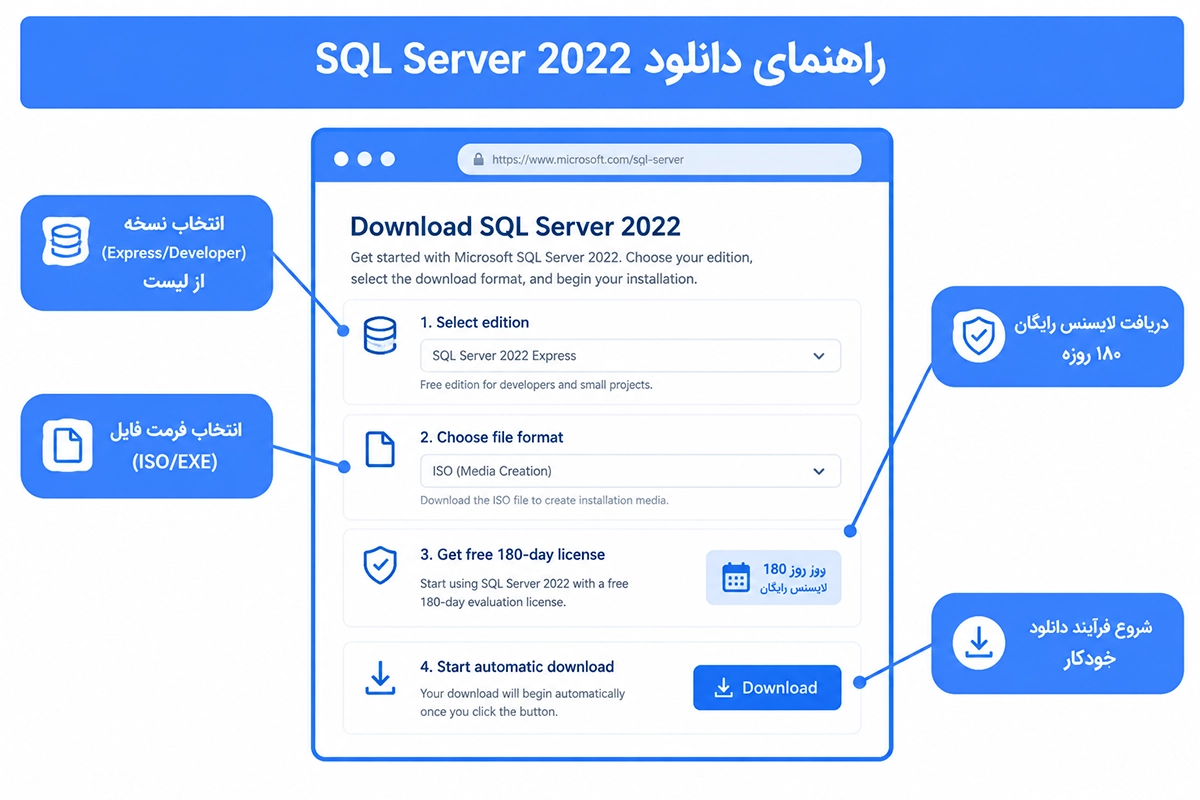
برای دانلود SQL Server 2022 بهتر است از سایت رسمی مایکروسافت استفاده کنید. در صفحه دانلود، معمولا نسخه های مختلفی مانند Express، Developer و Evaluation در دسترس هستند.
مراحل کلی دانلود:
1. وارد سایت رسمی Microsoft SQL Server شوید.
2. نسخه مورد نظر را انتخاب کنید.
3. اگر برای یادگیری و تست نصب می کنید، نسخه Developer یا Express را دانلود کنید.
4. فایل نصب را روی سیستم یا سرور ذخیره کنید.
5. روی فایل نصب راست کلیک کرده و گزینه Run as administrator را انتخاب کنید.
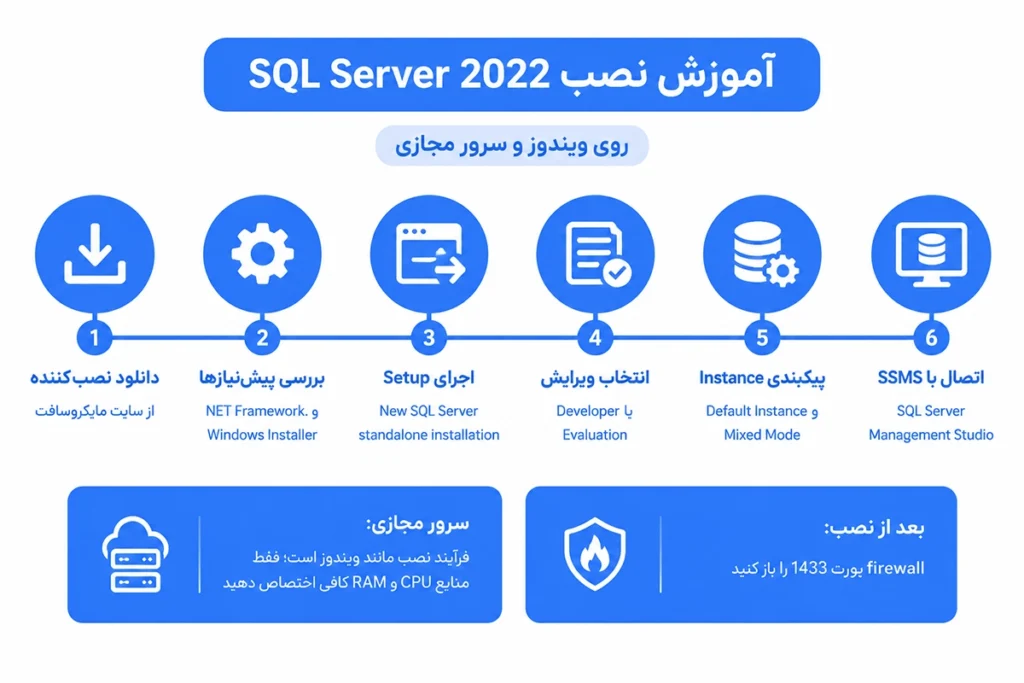
آموزش نصب SQL Server 2022 به صورت گام به گام
در ادامه مراحل نصب SQL Server 2022 روی ویندوز را بررسی می کنیم. این مراحل برای ویندوز 10، ویندوز 11 و Windows Server تقریبا مشابه است. اگر قصد نصب روی VPS ویندوز دارید، کافی است از طریق Remote Desktop وارد سرور شوید و همین مراحل را انجام دهید.
مرحله 1: اجرای فایل نصب SQL Server 2022
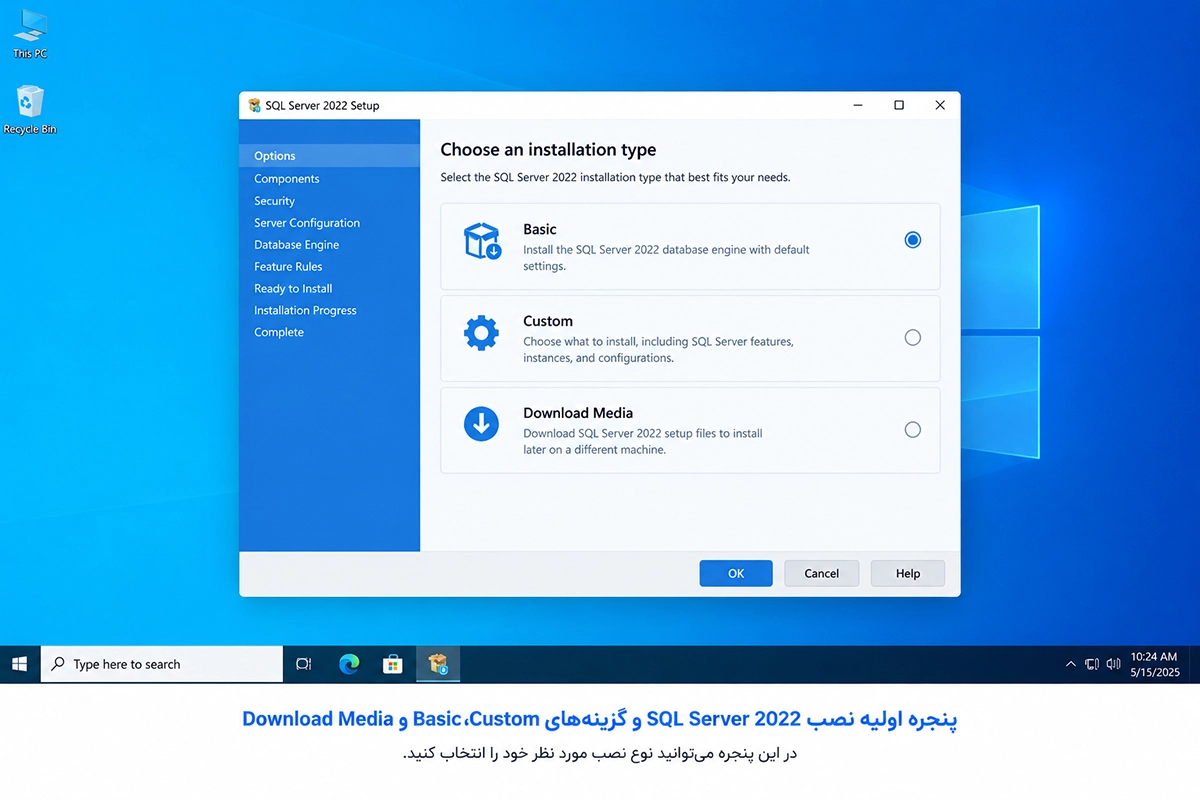
بعد از دانلود فایل نصب، روی آن راست کلیک کنید و گزینه Run as administrator را بزنید. اجرای نصب با دسترسی Administrator باعث می شود فرایند نصب با خطاهای مربوط به دسترسی مواجه نشود.
در پنجره اولیه نصب، معمولا چند گزینه برای نوع نصب مشاهده می کنید:
- Basic
- Custom
- Download Media
اگر می خواهید نصب سریع و ساده انجام دهید، گزینه Basic مناسب است. اما برای کنترل کامل روی تنظیمات نصب، بهتر است گزینه Custom را انتخاب کنید.
پیشنهاد ما برای نصب روی سرور یا VPS، انتخاب گزینه Custom است.
مرحله 2: انتخاب مسیر دانلود فایل های نصب
اگر گزینه Custom را انتخاب کنید، نصب کننده ابتدا فایل های مورد نیاز را دانلود می کند. در این مرحله باید مسیر ذخیره فایل های نصب را مشخص کنید.
بهتر است مسیر پیش فرض را تغییر ندهید، مگر اینکه روی درایو C فضای کافی ندارید. بعد از انتخاب مسیر، روی Install کلیک کنید تا فایل های لازم دانلود شوند.
مرحله 3: ورود به SQL Server Installation Center
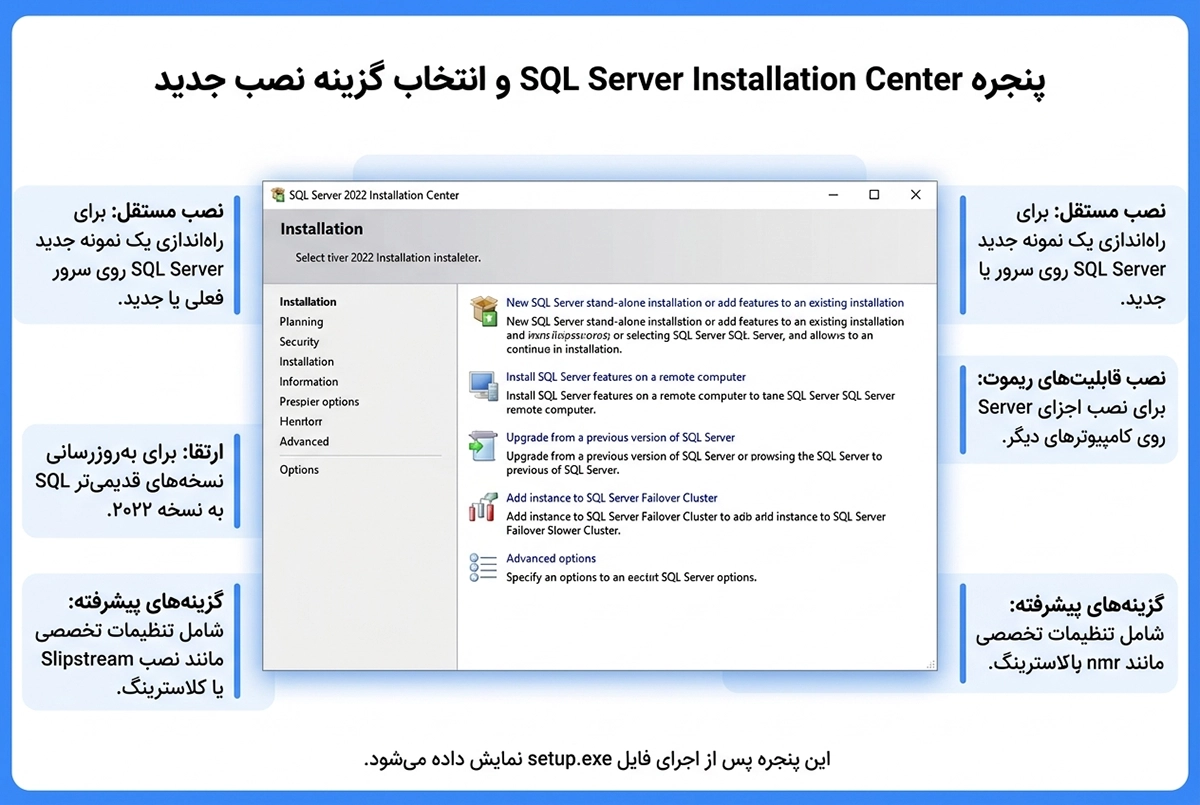
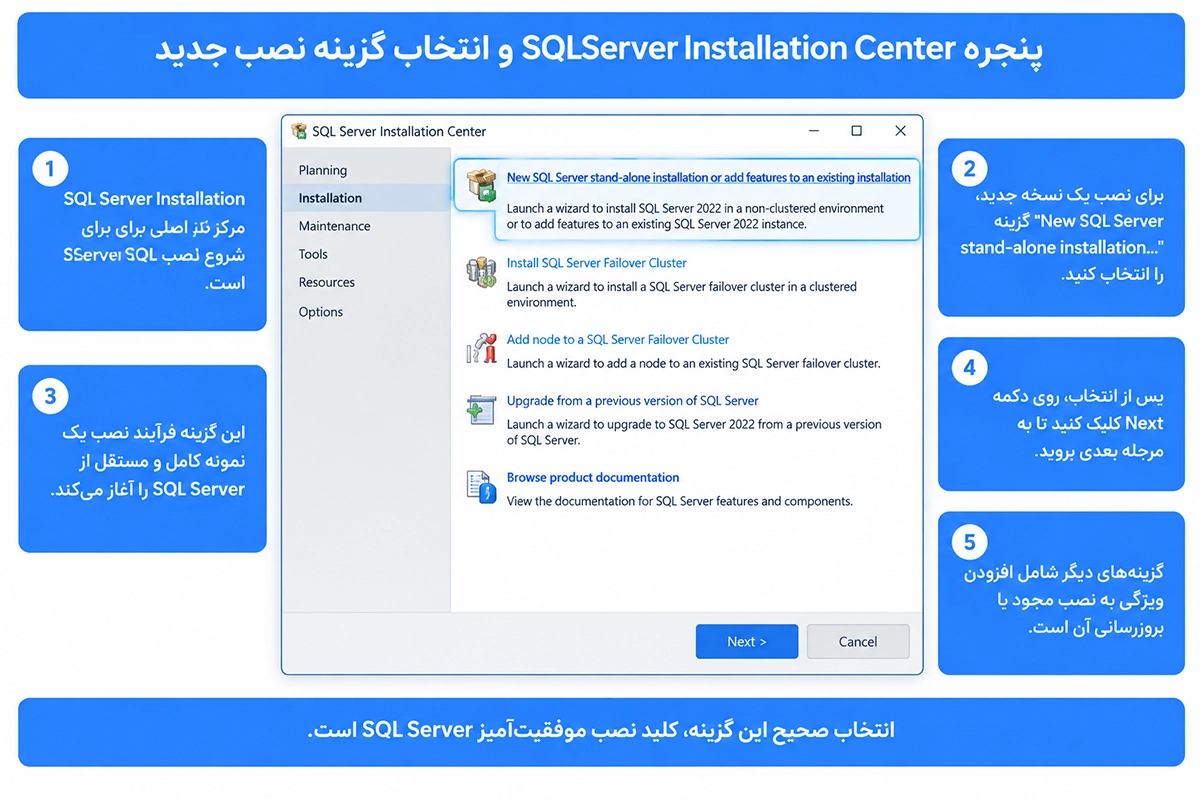
بعد از آماده شدن فایل ها، پنجره SQL Server Installation Center باز می شود. این بخش مرکز اصلی نصب و مدیریت SQL Server است.
از منوی سمت چپ، وارد بخش Installation شوید. سپس گزینه زیر را انتخاب کنید:
New SQL Server standalone installation or add features to an existing installation
این گزینه برای نصب یک نمونه جدید از SQL Server روی سیستم یا اضافه کردن امکانات به نصب قبلی استفاده می شود.
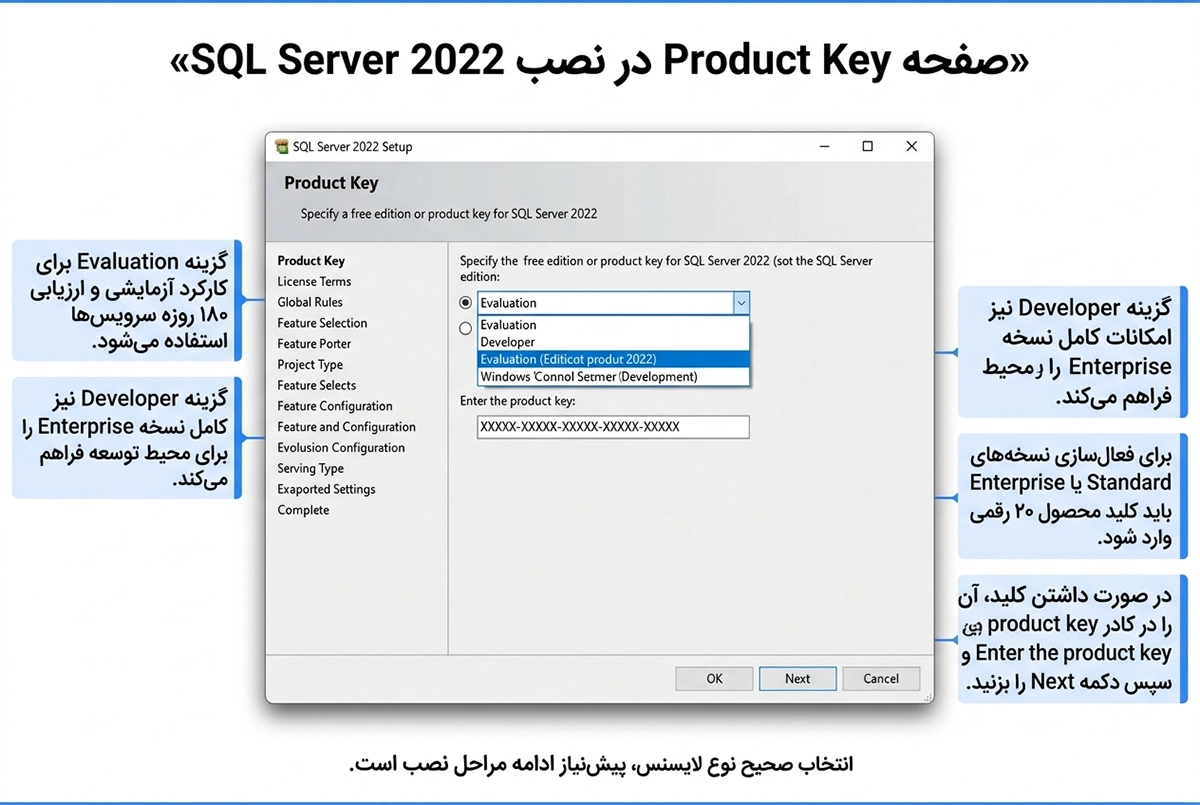
مرحله 4: انتخاب نسخه یا وارد کردن Product Key
در این مرحله باید نسخه SQL Server را مشخص کنید. اگر نسخه Developer یا Express را نصب می کنید، معمولا نیازی به وارد کردن Product Key ندارید. اگر نسخه Standard یا Enterprise را خریداری کرده اید، باید کلید محصول یا لایسنس معتبر را وارد کنید.
برای محیط آموزشی و تست، نسخه Developer انتخاب خوبی است. برای محیط عملیاتی و تجاری، باید از نسخه دارای لایسنس مناسب استفاده کنید.
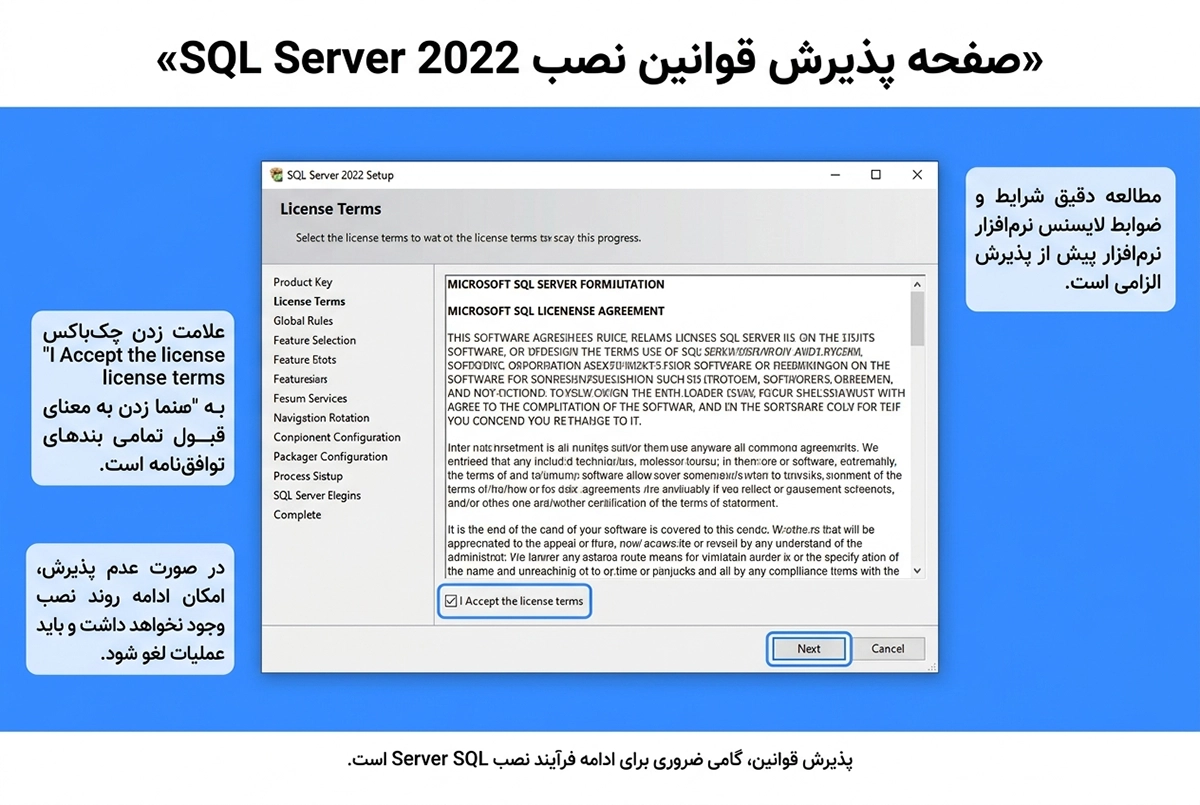
مرحله 5: پذیرش License Terms
در این مرحله قوانین و شرایط استفاده از SQL Server نمایش داده می شود. گزینه پذیرش License Terms را فعال کنید و روی Next کلیک کنید.
ممکن است گزینه ای برای ارسال داده های تجربه استفاده به مایکروسافت مشاهده کنید. فعال یا غیر فعال کردن این گزینه به سیاست شما بستگی دارد.
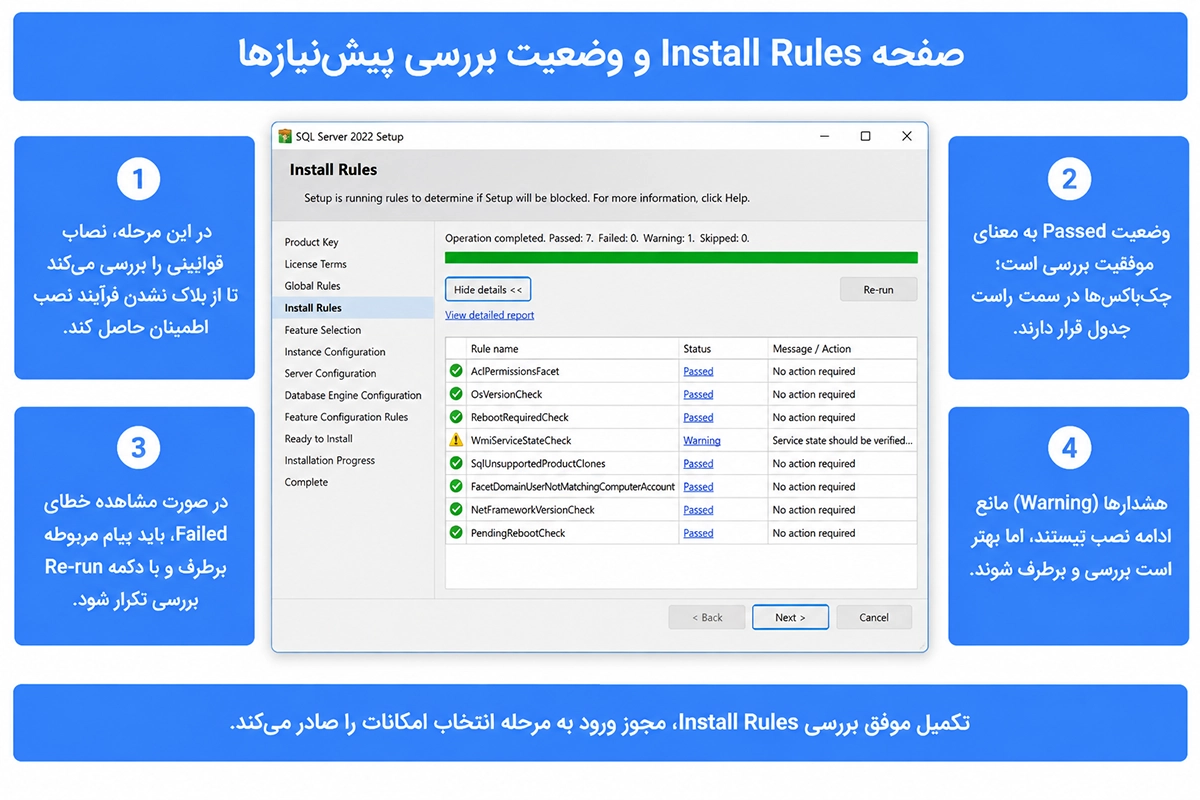
مرحله 6: بررسی پیش نیازها و قوانین نصب
نصب کننده SQL Server وضعیت سیستم را بررسی می کند. اگر مشکلی وجود داشته باشد، در این مرحله با خطا یا هشدار نمایش داده می شود.
مواردی که ممکن است بررسی شوند:
- دسترسی Administrator
- وضعیت ریستارت قبلی سیستم
- سازگاری سیستم عامل
- وضعیت فایروال
- فضای دیسک
- وجود نسخه های قبلی SQL Server
- پیش نیازهای نرم افزاری
اگر خطا از نوع Failed باشد، باید قبل از ادامه نصب آن را برطرف کنید. اگر هشدار از نوع Warning باشد، ممکن است نصب ادامه پیدا کند، اما بهتر است دلیل هشدار را بررسی کنید.
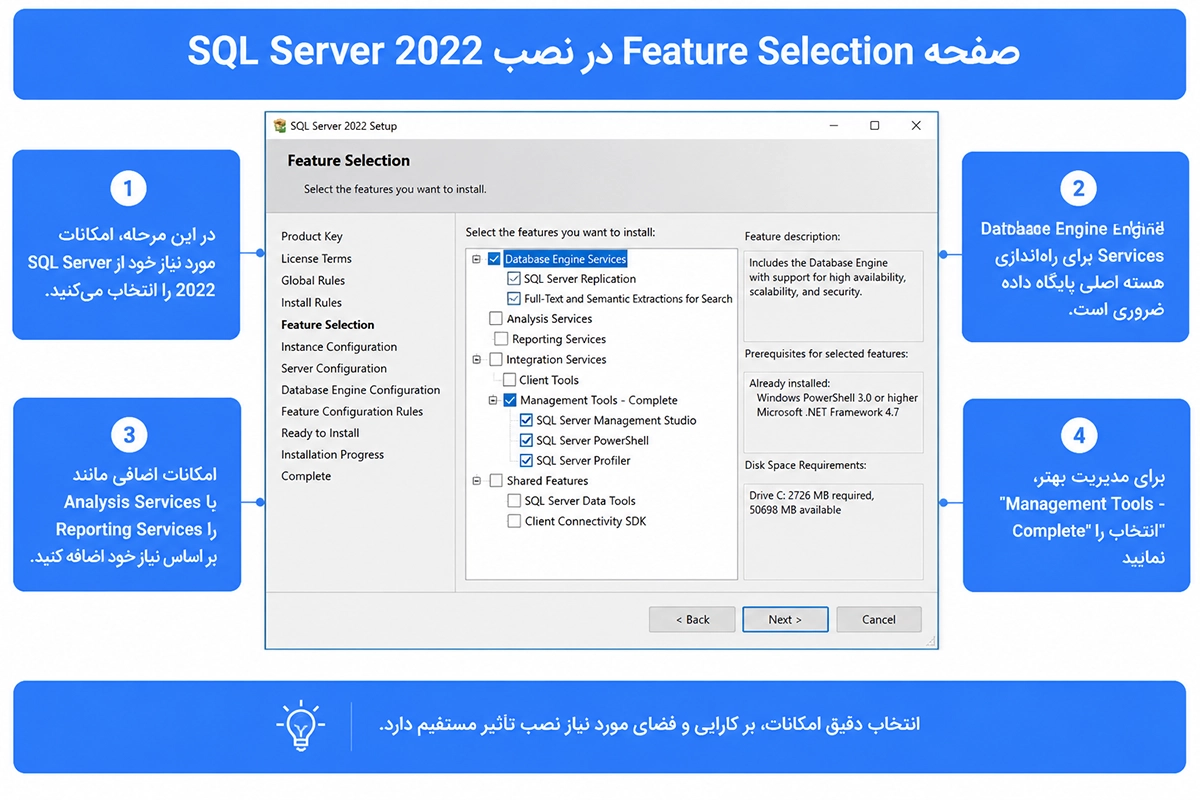
مرحله 7: انتخاب Featureهای مورد نیاز
در این مرحله باید مشخص کنید چه قابلیت هایی از SQL Server نصب شوند. برای بیشتر کاربران، نصب Database Engine Services کافی است. این بخش هسته اصلی SQL Server است و امکان ساخت و مدیریت دیتابیس را فراهم می کند.
گزینه های رایج در این مرحله:
- Database Engine Services
- SQL Server Replication
- FullText and Semantic Extractions for Search
- PolyBase Query Service for External Data
- Analysis Services
- Integration Services
- Machine Learning Services
اگر فقط می خواهید دیتابیس نرم افزار یا سایت خود را اجرا کنید، معمولا انتخاب Database Engine Services کافی است.
اگر به جستجوی پیشرفته متنی نیاز دارید، می توانید FullText Search را هم انتخاب کنید.
اگر با ابزارهای تحلیلی، انبار داده یا سرویس های BI کار می کنید، ممکن است به Analysis Services یا Integration Services نیاز داشته باشید.
نکته مهم: انتخاب همه Featureها توصیه نمی شود. هر قابلیت اضافی منابع بیشتری مصرف می کند و سطح پیچیدگی و نگهداری سرور را افزایش می دهد.
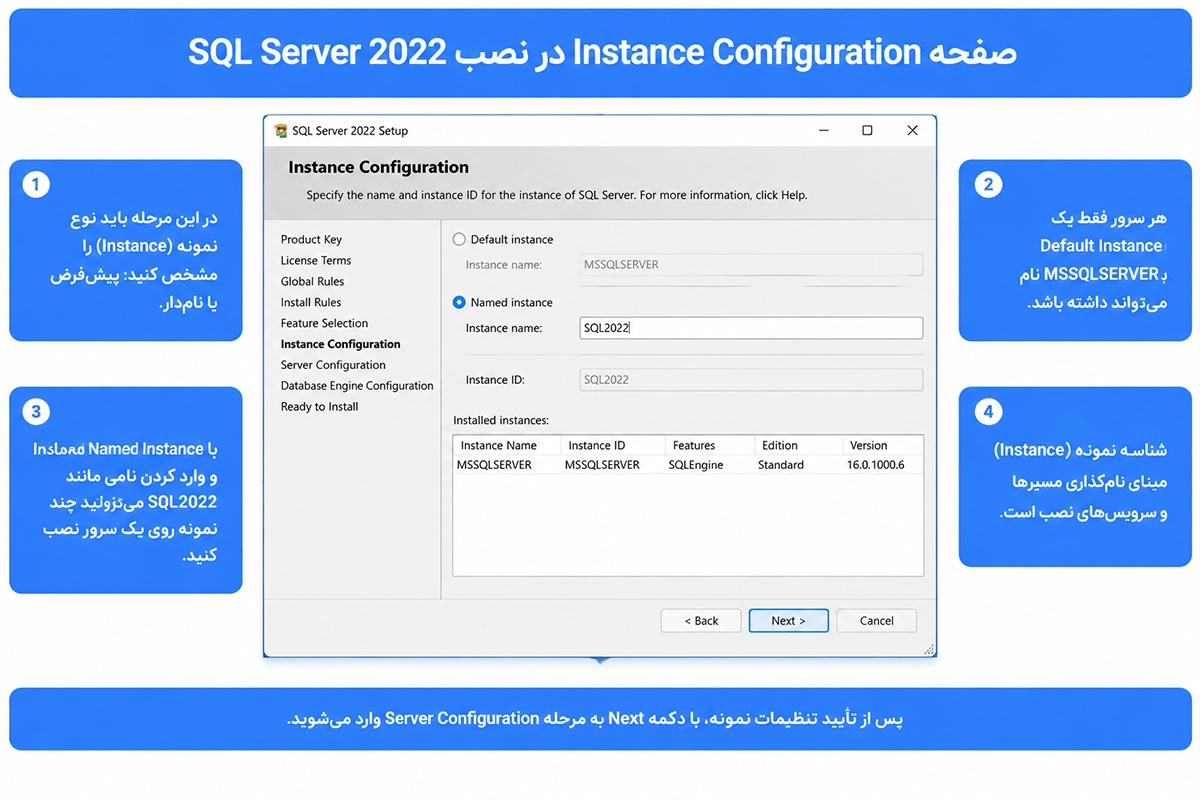
مرحله 8: تنظیم Instance
در SQL Server هر نصب مستقل با عنوان Instance شناخته می شود. شما می توانید از Default Instance یا Named Instance استفاده کنید.
دو حالت اصلی وجود دارد:
Default Instance: با نام پیش فرض MSSQLSERVER نصب می شود.
Named Instance: با نام دلخواه شما نصب می شود.
اگر فقط یک SQL Server روی سرور نصب می کنید، Default Instance انتخاب ساده تری است. اگر می خواهید چند نسخه یا چند نمونه SQL Server روی یک سرور داشته باشید، باید از Named Instance استفاده کنید.
برای بیشتر کاربران و نصب های معمولی روی VPS، انتخاب Default Instance مناسب است.
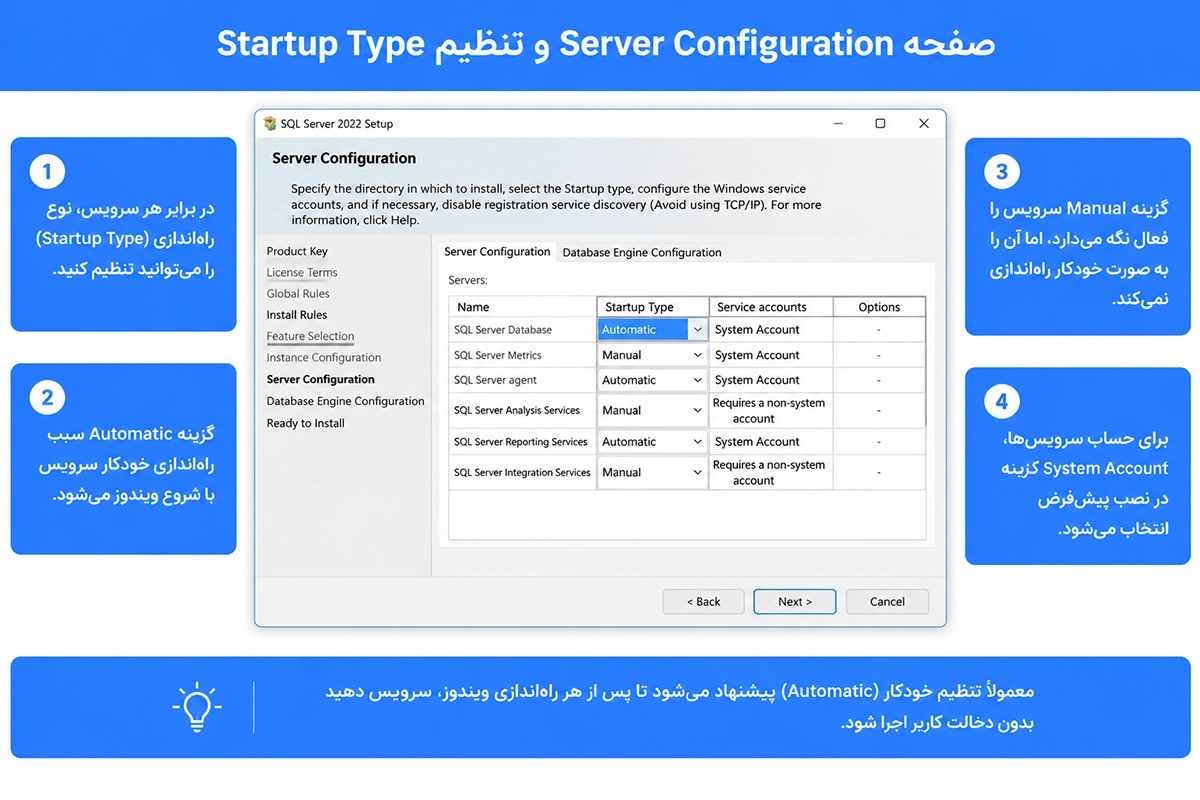
مرحله 9: تنظیم سرویس های SQL Server
در بخش Server Configuration، سرویس های SQL Server و حساب کاربری اجرای آنها نمایش داده می شود. برای نصب معمولی، مقادیر پیش فرض مناسب هستند.
موارد مهم در این بخش:
- SQL Server Database Engine
- SQL Server Agent
- Startup Type
- Service Account
- Collation
برای سرویس Database Engine بهتر است Startup Type روی Automatic باشد تا بعد از روشن شدن سرور، SQL Server به صورت خودکار اجرا شود.
SQL Server Agent برای اجرای Jobها، زمان بندی کارها، بکاپ های خودکار و عملیات مدیریتی استفاده می شود. توجه داشته باشید در نسخه Express، SQL Server Agent در دسترس نیست.
در تب Collation، تنظیمات مرتب سازی و مقایسه متون مشخص می شود. برای بیشتر نصب ها مقدار پیش فرض قابل قبول است، اما اگر نرم افزار شما Collation خاصی نیاز دارد، باید طبق مستندات همان نرم افزار تنظیم شود.
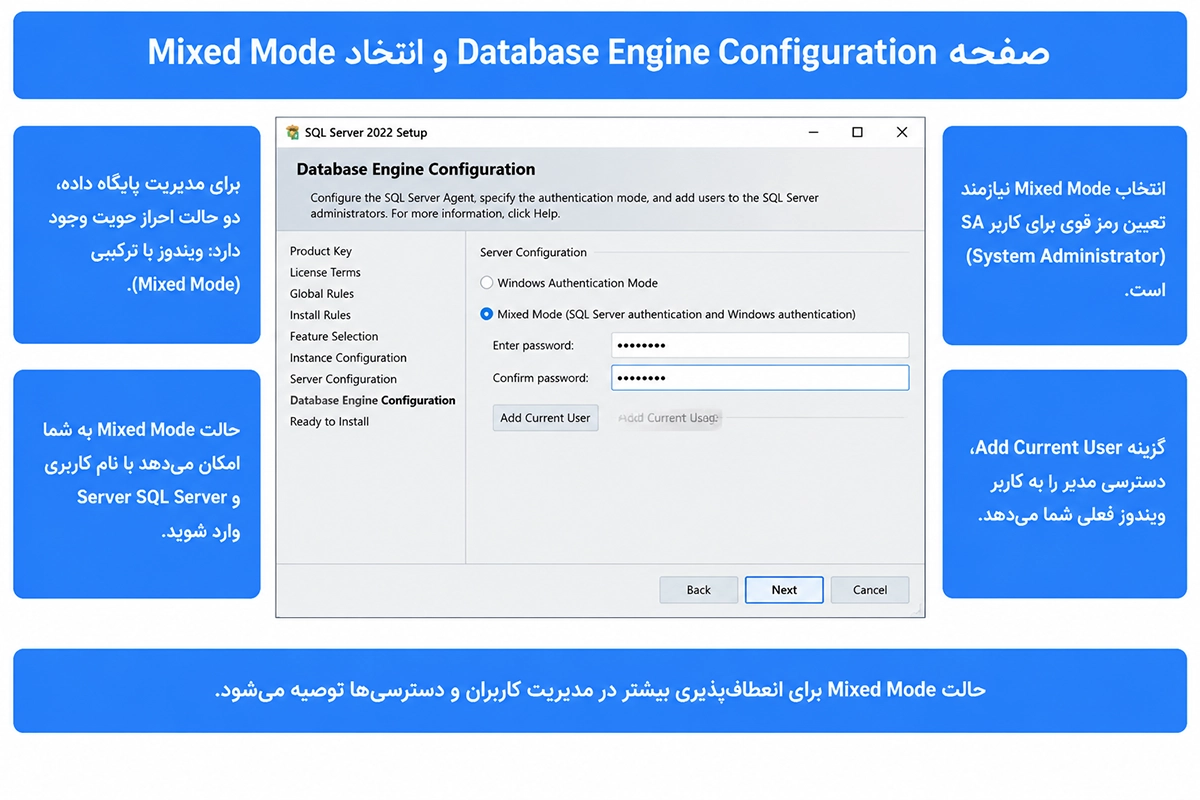
مرحله 10: انتخاب Authentication Mode
در بخش Database Engine Configuration باید روش احراز هویت را مشخص کنید. دو حالت اصلی وجود دارد:
- Windows Authentication Mode
- Mixed Mode
در حالت Windows Authentication فقط کاربران ویندوز می توانند با دسترسی تعریف شده به SQL Server متصل شوند. این روش از نظر امنیتی مناسب است و برای بسیاری از محیط های سازمانی پیشنهاد می شود.
در حالت Mixed Mode علاوه بر Windows Authentication، امکان ورود با نام کاربری SQL Server نیز فعال می شود. در این حالت کاربر معروف sa نیز فعال می شود و باید برای آن رمز عبور قوی انتخاب کنید.
اگر نرم افزار شما برای اتصال به دیتابیس به نام کاربری و رمز SQL نیاز دارد، باید Mixed Mode را انتخاب کنید.
نکات مهم در این مرحله:
- اگر Mixed Mode را انتخاب می کنید، رمز عبور قوی برای sa بگذارید.
- از رمزهای ساده مانند 123456 یا Password استفاده نکنید.
- حتما کاربر فعلی ویندوز را با گزینه Add Current User به مدیران SQL Server اضافه کنید.
- در محیط سرور، دسترسی مدیران را محدود و کنترل شده نگه دارید.
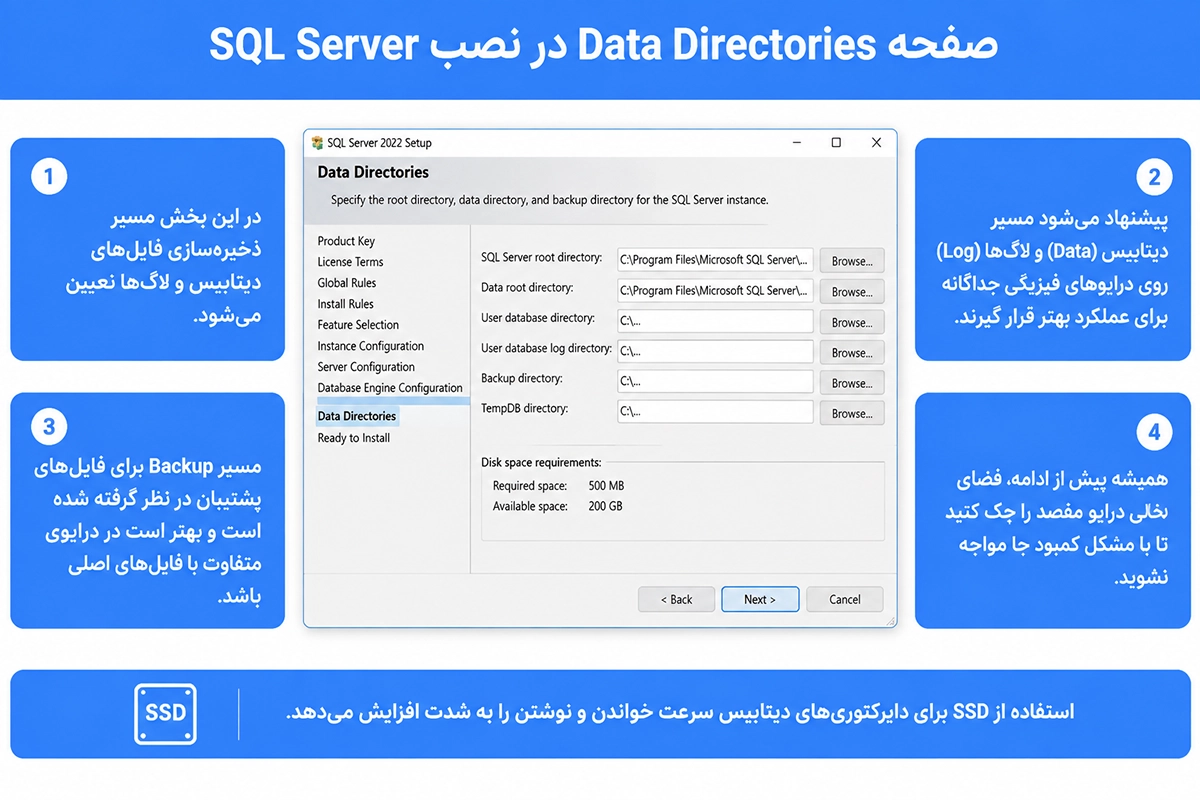
مرحله 11: تنظیم مسیر Data Directories
در تب Data Directories می توانید مسیر ذخیره فایل های دیتابیس، لاگ و بکاپ را مشخص کنید. این مرحله برای سرورهای عملیاتی بسیار مهم است.
مسیرهای مهم شامل موارد زیر هستند:
- Data root directory
- User database directory
- User database log directory
- Backup directory
برای نصب روی سیستم شخصی می توانید مسیرهای پیش فرض را نگه دارید. اما در سرور و VPS بهتر است مسیر بکاپ را جداگانه مشخص کنید و در صورت امکان فایل های Data و Log را روی دیسک یا پارتیشن جدا قرار دهید.
پیشنهاد برای سرور:
- فایل های دیتابیس روی درایو مخصوص Data
- فایل های Log روی مسیر جداگانه
- فایل های Backup روی مسیر جدا
- فضای کافی برای رشد دیتابیس و لاگ ها
اگر همه چیز روی درایو C باشد و دیتابیس رشد کند، ممکن است فضای ویندوز پر شود و سرور دچار مشکل شود.
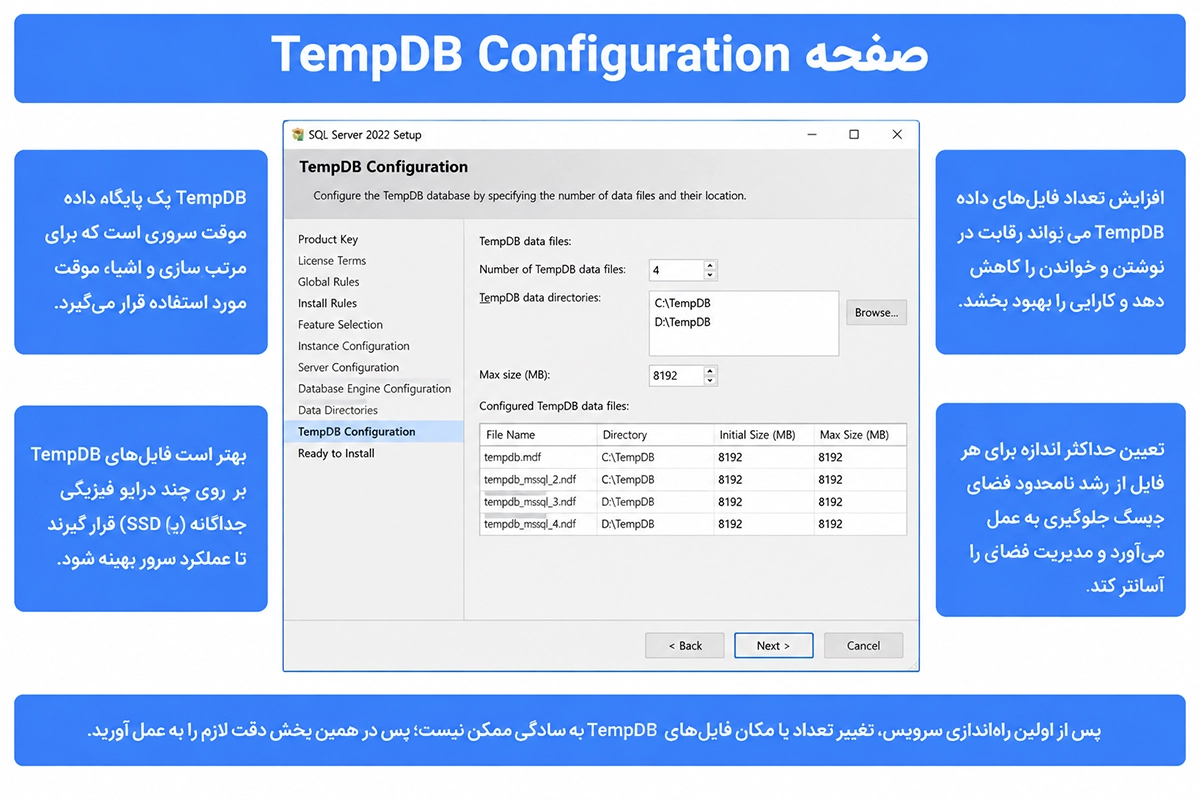
مرحله 12: تنظیم TempDB
TempDB یکی از دیتابیس های سیستمی مهم SQL Server است و در بسیاری از عملیات موقت، مرتب سازی، پردازش Queryها و اجرای تراکنش ها نقش دارد.
در تب TempDB می توانید تعداد فایل ها، اندازه اولیه و مسیر ذخیره TempDB را تنظیم کنید. برای نصب های ساده، مقادیر پیش فرض قابل قبول هستند. اما در سرورهای پرترافیک، بهتر است TempDB روی دیسک سریع و جداگانه قرار بگیرد.
نکات مهم درباره TempDB:
- برای سیستم های کوچک، تنظیمات پیش فرض معمولا کافی است.
- برای سرورهای دیتابیس سنگین، مسیر TempDB بهتر است جدا باشد.
- فضای TempDB باید متناسب با نوع بار کاری انتخاب شود.
- کمبود فضا در TempDB می تواند باعث کندی یا خطا در اجرای Queryها شود.
مرحله 13: تنظیم MaxDOP و Memory در صورت نمایش
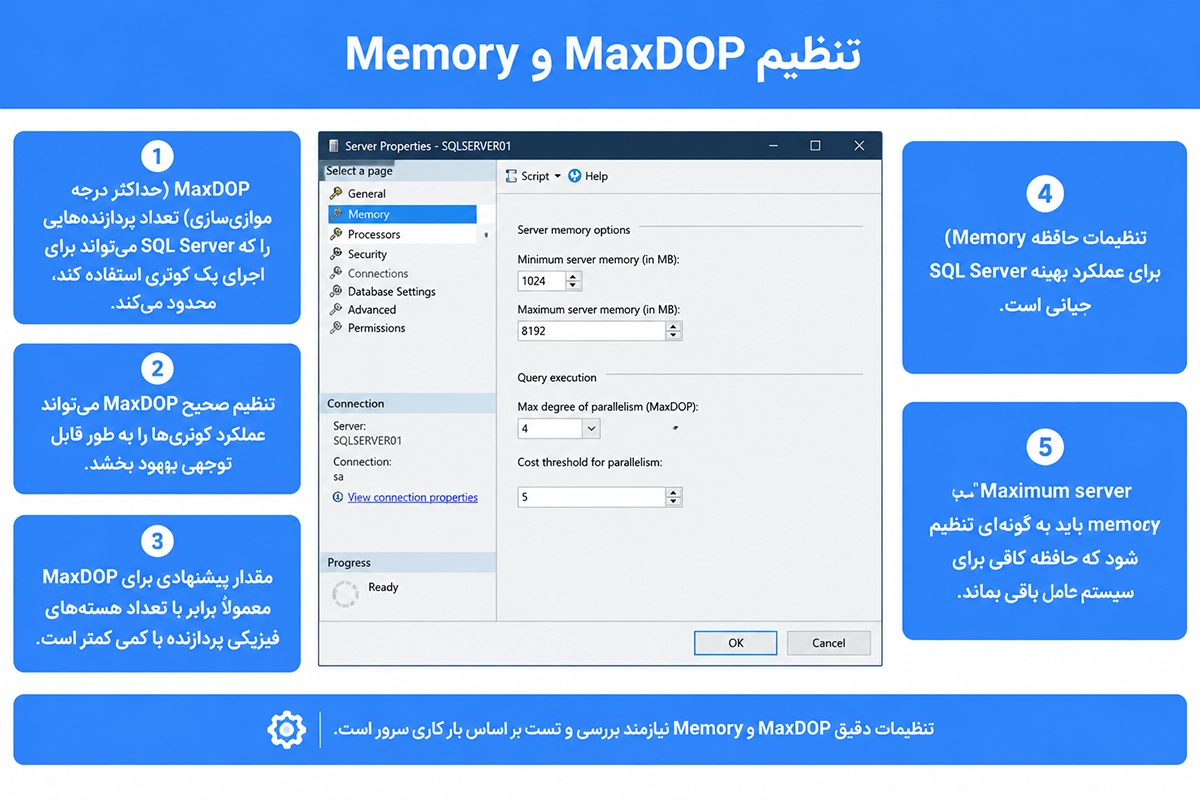
در بعضی مراحل نصب یا بعد از نصب، ممکن است تنظیمات مربوط به MaxDOP و Memory مطرح شود. این تنظیمات روی کارایی SQL Server تاثیر دارند.
MaxDOP مشخص می کند SQL Server برای اجرای موازی Queryها از چند پردازنده استفاده کند. مقدار مناسب آن به تعداد هسته های CPU، نوع بار کاری و پیشنهادهای مایکروسافت بستگی دارد.
Memory یا Max Server Memory مشخص می کند SQL Server حداکثر چه مقدار RAM مصرف کند. اگر این مقدار محدود نشود، SQL Server ممکن است بخش زیادی از RAM را استفاده کند و برای سیستم عامل یا سایر سرویس ها فضای کمی باقی بماند.
برای VPS یا سرورهایی که فقط SQL Server روی آنها اجرا می شود، می توان بخش زیادی از RAM را به SQL Server اختصاص داد؛ اما همیشه باید مقداری RAM برای ویندوز و سرویس های دیگر باقی بماند.
مرحله 14: بررسی نهایی و شروع نصب
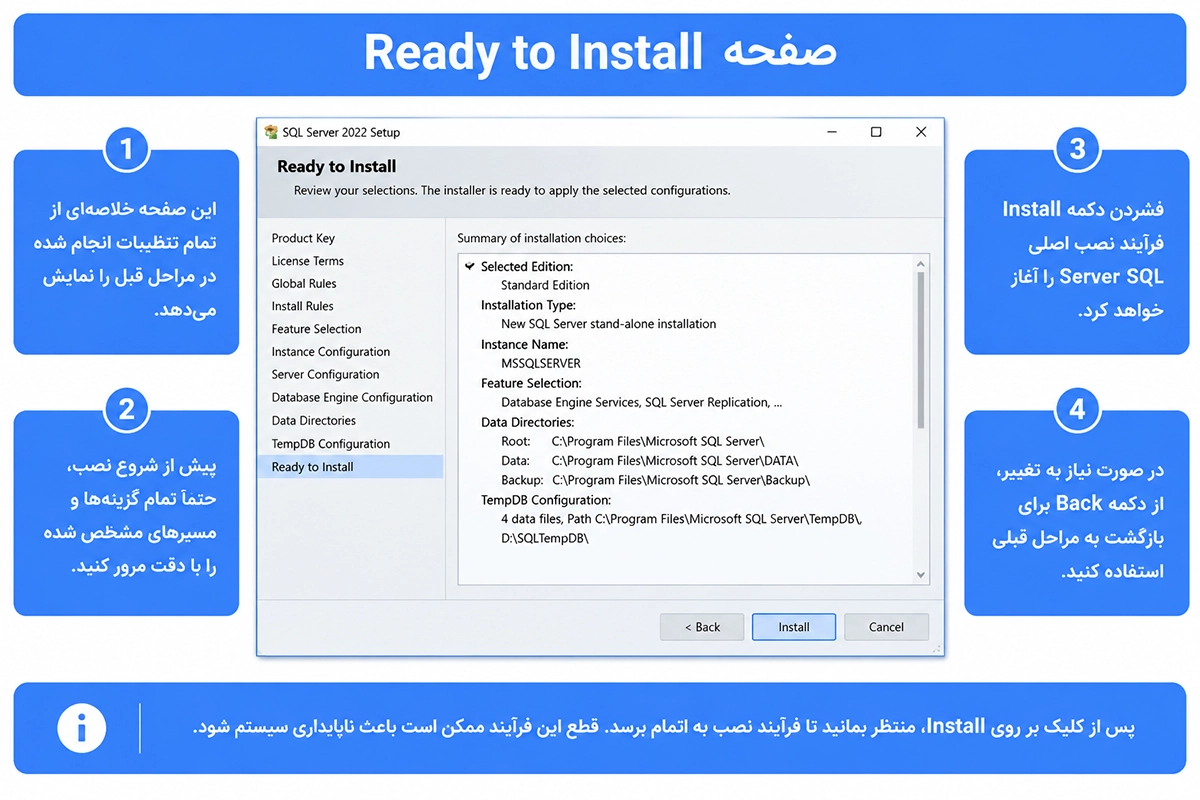
در مرحله Ready to Install خلاصه تنظیمات انتخاب شده نمایش داده می شود. قبل از کلیک روی Install، موارد زیر را بررسی کنید:
- نسخه انتخاب شده درست باشد
- Featureهای غیر ضروری انتخاب نشده باشند
- Instance درست تنظیم شده باشد
- Authentication Mode مطابق نیاز نرم افزار باشد
- کاربر مدیر SQL Server اضافه شده باشد
- مسیرهای Data، Log و Backup درست باشند
اگر همه چیز درست بود، روی Install کلیک کنید.
مرحله 15: پایان نصب SQL Server 2022
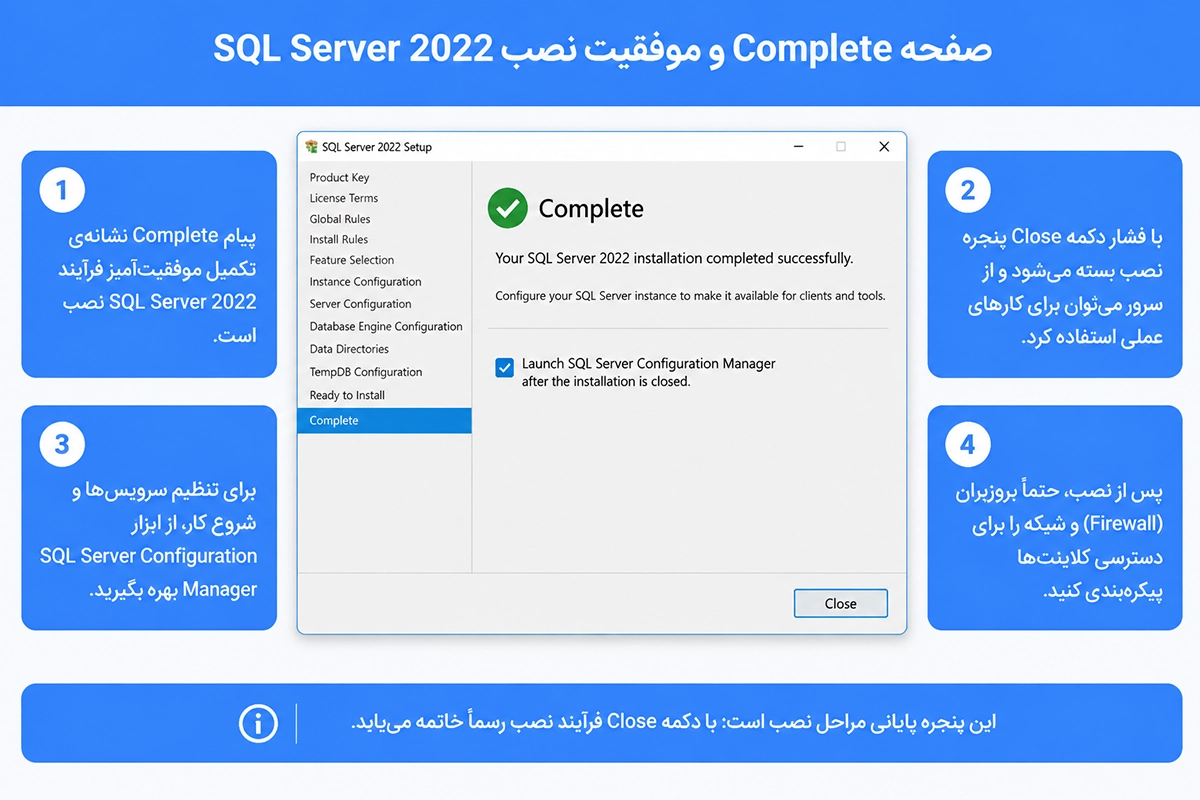
بعد از شروع نصب، باید منتظر بمانید تا فرایند کامل شود. مدت زمان نصب به منابع سرور، سرعت دیسک و Featureهای انتخاب شده بستگی دارد.
در پایان، صفحه Complete نمایش داده می شود. اگر تمام بخش ها با وضعیت Succeeded نصب شده باشند، نصب SQL Server 2022 با موفقیت انجام شده است.
در بعضی موارد ممکن است ویندوز درخواست Restart بدهد. اگر نصب کننده یا ویندوز این درخواست را نمایش داد، سرور را در زمان مناسب ریستارت کنید.
نصب SQL Server Management Studio یا SSMS
بعد از نصب SQL Server 2022، برای مدیریت دیتابیس ها به یک ابزار گرافیکی نیاز دارید. SQL Server Management Studio یا SSMS ابزار رسمی مایکروسافت برای مدیریت SQL Server است.
با SSMS می توانید:
- به SQL Server متصل شوید
- دیتابیس ایجاد کنید
- جدول بسازید
Query اجرا کنید - بکاپ و ریستور انجام دهید
- کاربران و دسترسی ها را مدیریت کنید
- Jobها و تنظیمات سرور را بررسی کنید
- خطاها و لاگ ها را مشاهده کنید
نکته مهم این است که SSMS همراه خود SQL Server به صورت پیش فرض نصب نمی شود و باید جداگانه دانلود و نصب شود.
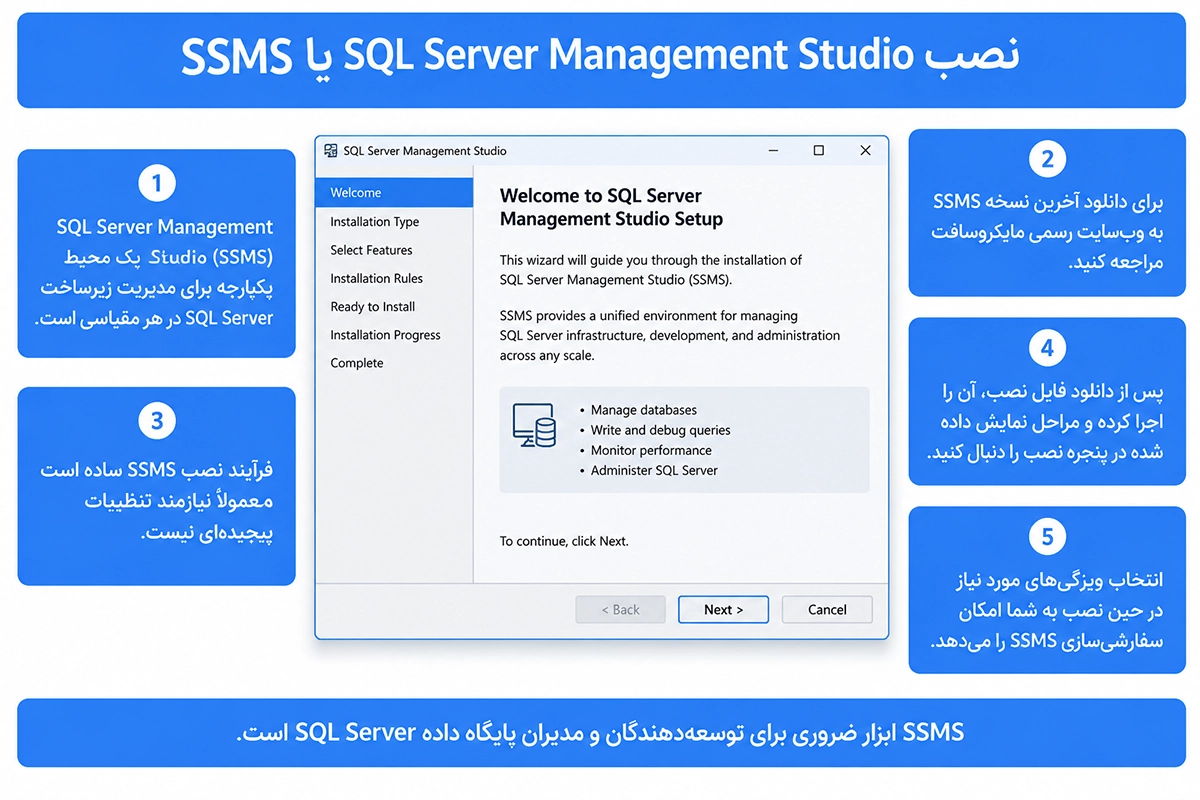
مراحل نصب SSMS:
1. وارد صفحه دانلود SQL Server Management Studio در سایت مایکروسافت شوید.
2. آخرین نسخه SSMS را دانلود کنید.
3. فایل نصب را با Run as administrator اجرا کنید.
4. روی Install کلیک کنید.
5. بعد از پایان نصب، در صورت نیاز سیستم را ریستارت کنید.
6. SSMS را از منوی Start اجرا کنید.
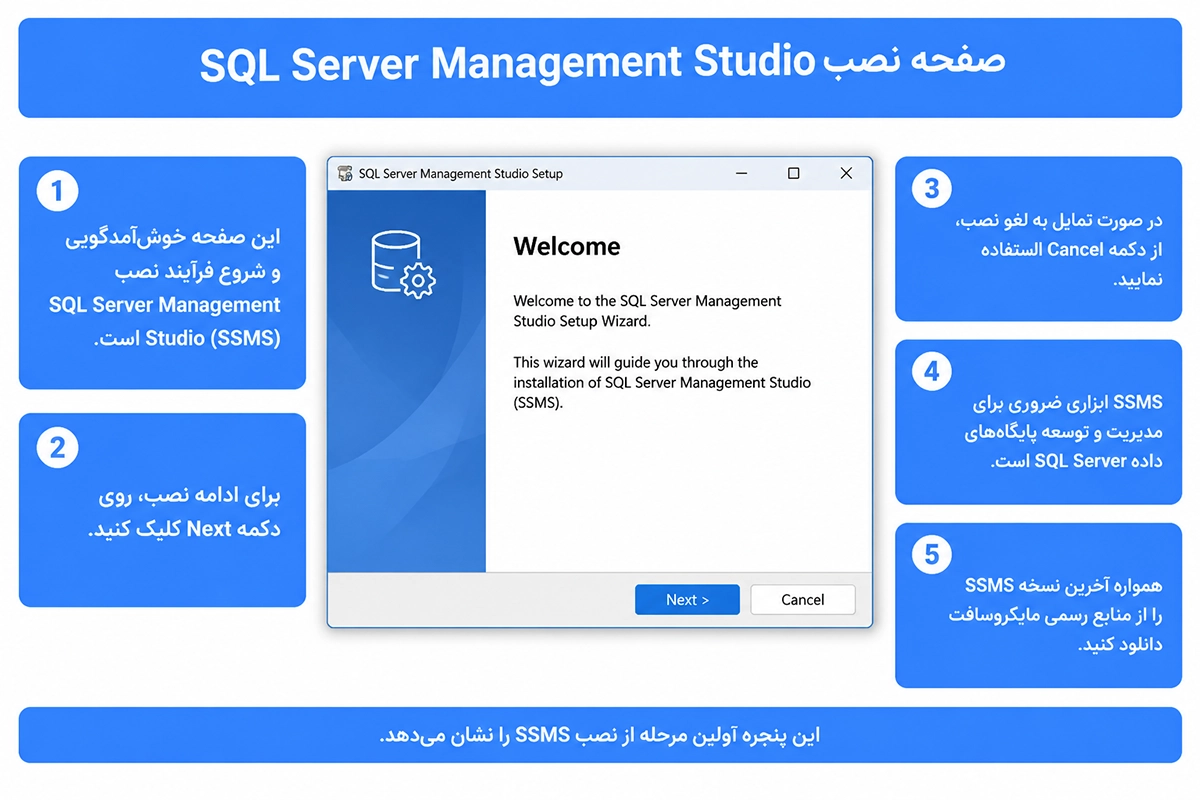
تست اتصال به SQL Server 2022
بعد از نصب SQL Server و SSMS، باید اتصال را تست کنید.
مراحل تست اتصال:
1. برنامه SQL Server Management Studio را باز کنید.
2. در قسمت Server type گزینه Database Engine را انتخاب کنید.
3. در قسمت Server name نام سرور را وارد کنید.
4. اگر Default Instance نصب کرده اید، می توانید از نام سرور یا نقطه استفاده کنید.
5. اگر Named Instance نصب کرده اید، فرمت نام به صورت `ServerName\InstanceName` خواهد بود.
6. Authentication را انتخاب کنید.
7. روی Connect کلیک کنید.
اگر Windows Authentication فعال است، با حساب ویندوزی که دسترسی دارد وارد شوید. اگر Mixed Mode را فعال کرده اید، می توانید با کاربر sa یا کاربر SQL دیگری که ساخته اید وارد شوید.
بعد از اتصال موفق، در Object Explorer نام سرور و بخش Databases را مشاهده می کنید.
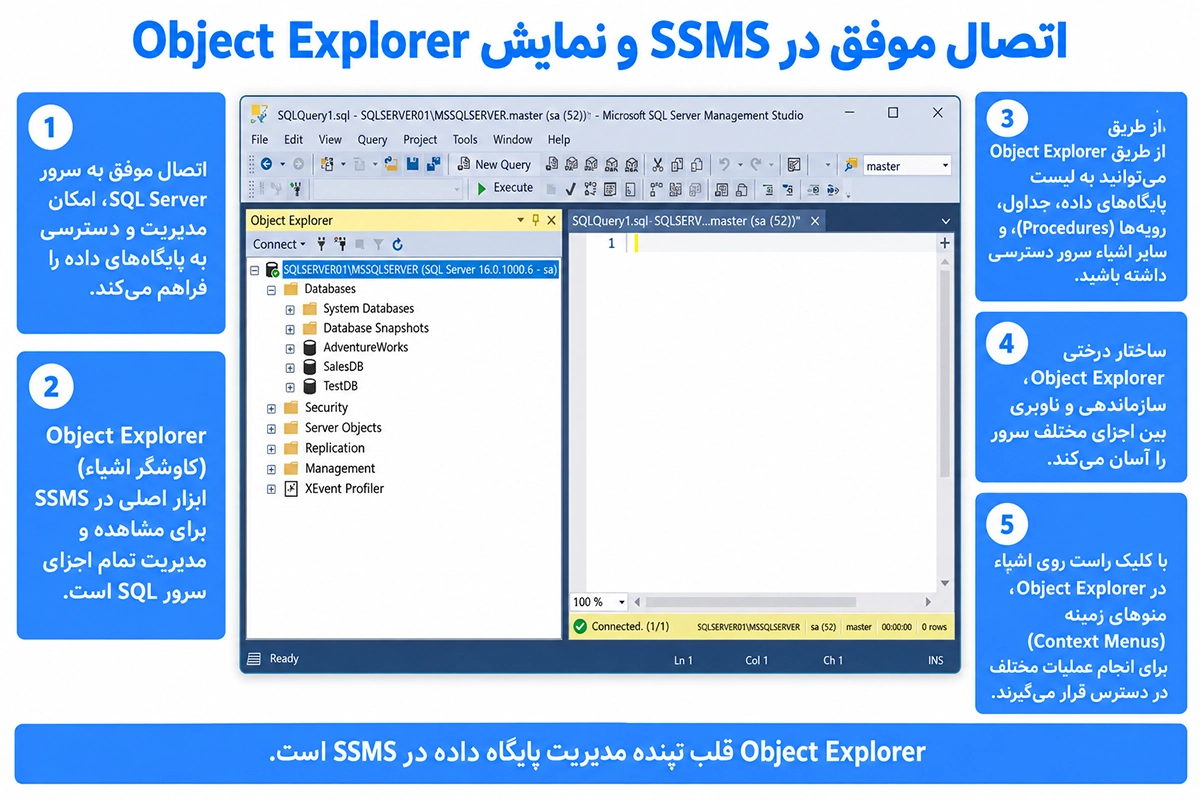
ساخت دیتابیس جدید در SQL Server 2022
برای ساخت دیتابیس جدید در SSMS مراحل زیر را انجام دهید:
1. در Object Explorer روی Databases راست کلیک کنید.
2. گزینه New Database را انتخاب کنید.
3. نام دیتابیس را وارد کنید.
4. در صورت نیاز مسیر فایل های Data و Log را بررسی کنید.
5. روی OK کلیک کنید.
بعد از چند لحظه دیتابیس جدید ساخته می شود و در بخش Databases نمایش داده خواهد شد.
همچنین می توانید با Query زیر یک دیتابیس تستی ایجاد کنید:
“`sql
CREATE DATABASE TestDB;
GO
“`
برای حذف دیتابیس تستی نیز می توانید از دستور زیر استفاده کنید:
“`sql
DROP DATABASE TestDB;
GO
“`
البته دستور حذف دیتابیس را فقط زمانی اجرا کنید که مطمئن هستید به اطلاعات آن نیاز ندارید.
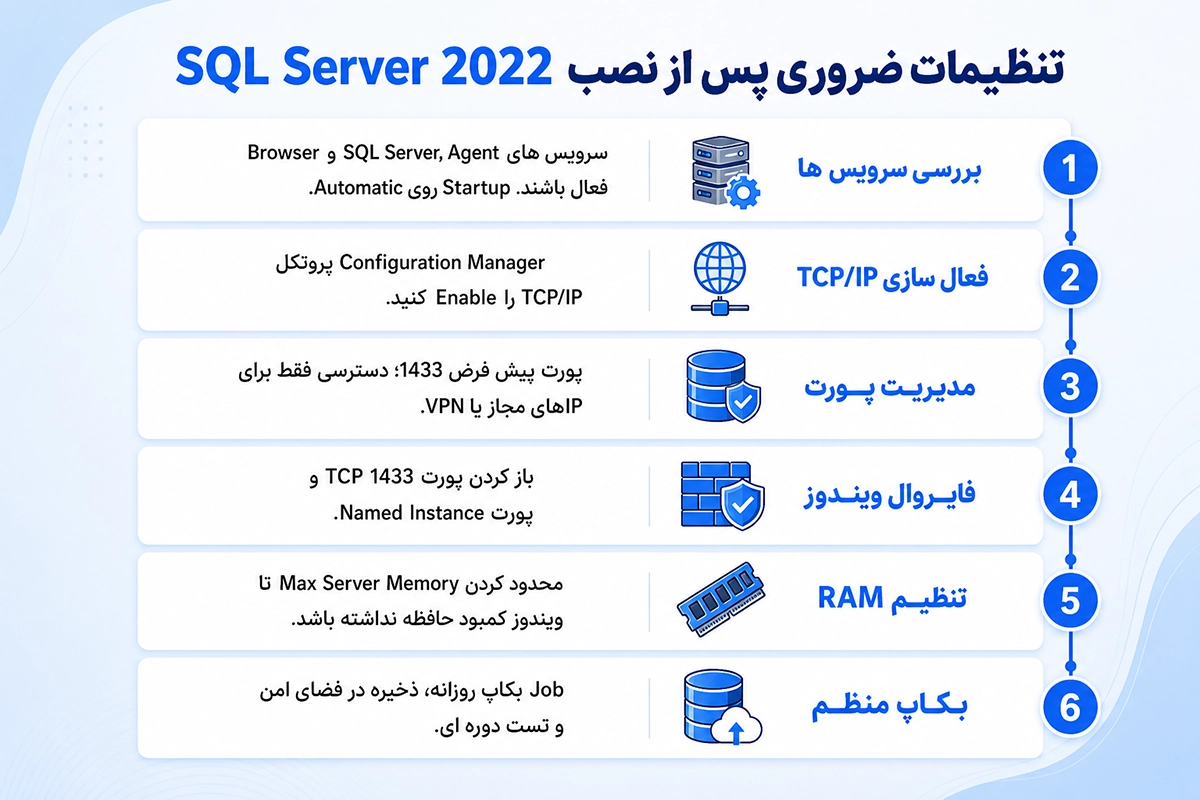
تنظیمات مهم بعد از نصب SQL Server 2022 روی VPS یا سرور
اگر SQL Server را روی سرور مجازی ویندوز یا سرور اختصاصی نصب کرده اید، بعد از نصب باید چند تنظیم مهم را بررسی کنید. این موارد برای امنیت، کارایی و اتصال صحیح نرم افزارها اهمیت دارند.
بررسی وضعیت سرویس ها
وارد Services ویندوز شوید و سرویس های مربوط به SQL Server را بررسی کنید. سرویس اصلی SQL Server باید در حالت Running باشد. همچنین Startup Type بهتر است روی Automatic تنظیم شده باشد.
سرویس های مهم:
- SQL Server
- SQL Server Agent
- SQL Server Browser
اگر از Named Instance یا اتصال از راه دور استفاده می کنید، ممکن است به SQL Server Browser نیاز داشته باشید.
فعال سازی TCP/IP
برای اتصال نرم افزارها یا کاربران از راه دور به SQL Server، باید پروتکل TCP/IP فعال باشد.
مراحل فعال سازی:
1. برنامه SQL Server Configuration Manager را باز کنید.
2. وارد SQL Server Network Configuration شوید.
3. گزینه Protocols for MSSQLSERVER را انتخاب کنید.
4. روی TCP/IP راست کلیک کنید و Enable را بزنید.
5. سرویس SQL Server را ریستارت کنید.
اگر Named Instance دارید، باید Protocols مربوط به همان Instance را انتخاب کنید.
تنظیم پورت SQL Server
پورت پیش فرض SQL Server برابر 1433 است. اگر می خواهید از راه دور به SQL Server متصل شوید، باید این پورت در فایروال ویندوز و فایروال شبکه باز باشد.
نکته امنیتی: باز کردن پورت 1433 روی اینترنت بدون محدودیت IP خطرناک است. بهتر است فقط IPهای مجاز اجازه اتصال داشته باشند یا از VPN و فایروال محدود کننده استفاده کنید.
تنظیم Windows Firewall
اگر نرم افزار شما از یک سرور دیگر به SQL Server متصل می شود، باید فایروال ویندوز را تنظیم کنید.
موارد رایج:
- باز کردن پورت TCP 1433
- باز کردن پورت مربوط به Named Instance در صورت استفاده
- محدود کردن دسترسی به IPهای مشخص
- بررسی وضعیت SQL Server Browser در صورت نیاز
تنظیم Max Server Memory
SQL Server به صورت پیش فرض می تواند مقدار زیادی از RAM را مصرف کند. برای جلوگیری از کمبود حافظه سیستم عامل، بهتر است Max Server Memory را تنظیم کنید.
برای مثال، اگر سرور 8 گیگابایت RAM دارد، می توانید بخشی را برای ویندوز و سایر سرویس ها نگه دارید و مقدار مناسبی را به SQL Server اختصاص دهید.
مقدار دقیق به شرایط سرور بستگی دارد، اما اصل مهم این است که همه RAM را در اختیار SQL Server قرار ندهید.
فعال سازی بکاپ منظم
بعد از نصب SQL Server، حتما برنامه بکاپ منظم تنظیم کنید. نداشتن بکاپ یکی از خطرناک ترین اشتباهات در مدیریت دیتابیس است.
پیشنهادهای مهم:
- بکاپ روزانه از دیتابیس های مهم
- نگهداری بکاپ در مسیر جدا از دیتابیس اصلی
- انتقال بکاپ به فضای امن یا سرور دیگر
- تست دوره ای فایل های بکاپ
- بررسی موفق یا ناموفق بودن Jobهای بکاپ
در نسخه Express چون SQL Server Agent وجود ندارد، برای زمان بندی بکاپ می توانید از Windows Task Scheduler و اسکریپت استفاده کنید.
نصب SQL Server 2022 روی ویندوز سرور
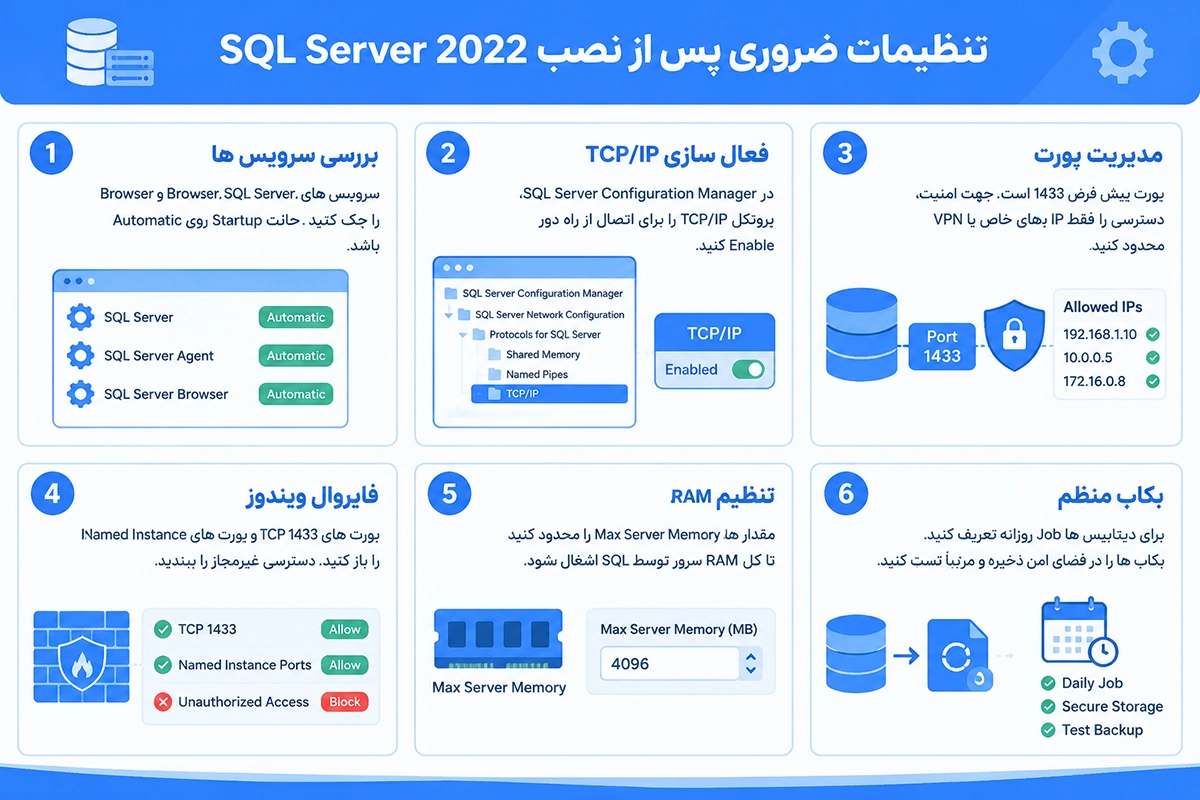
نصب SQL Server 2022 روی Windows Server مشابه نصب روی ویندوز معمولی است، اما چند نکته مهم دارد:
- از نسخه پشتیبانی شده Windows Server استفاده کنید.
- منابع سرور را متناسب با حجم دیتابیس انتخاب کنید.
- قبل از نصب، نام سرور و تنظیمات شبکه را نهایی کنید.
- در محیط عملیاتی از نسخه لایسنس دار SQL Server استفاده کنید.
- پورت های دیتابیس را بدون محدودیت روی اینترنت باز نکنید.
- برای اتصال مدیران، از رمزهای قوی و دسترسی محدود استفاده کنید.
- بکاپ گیری منظم را از همان ابتدا فعال کنید.
- آپدیت های امنیتی ویندوز و SQL Server را جدی بگیرید.
برای سایت ها و نرم افزارهای تحت وب، SQL Server معمولا کنار IIS و اپلیکیشن ASP.NET استفاده می شود. در چنین حالتی باید مصرف RAM، CPU و دیسک بین وب سرور و دیتابیس به درستی مدیریت شود.
نصب SQL Server 2022 روی سرور مجازی ویندوز
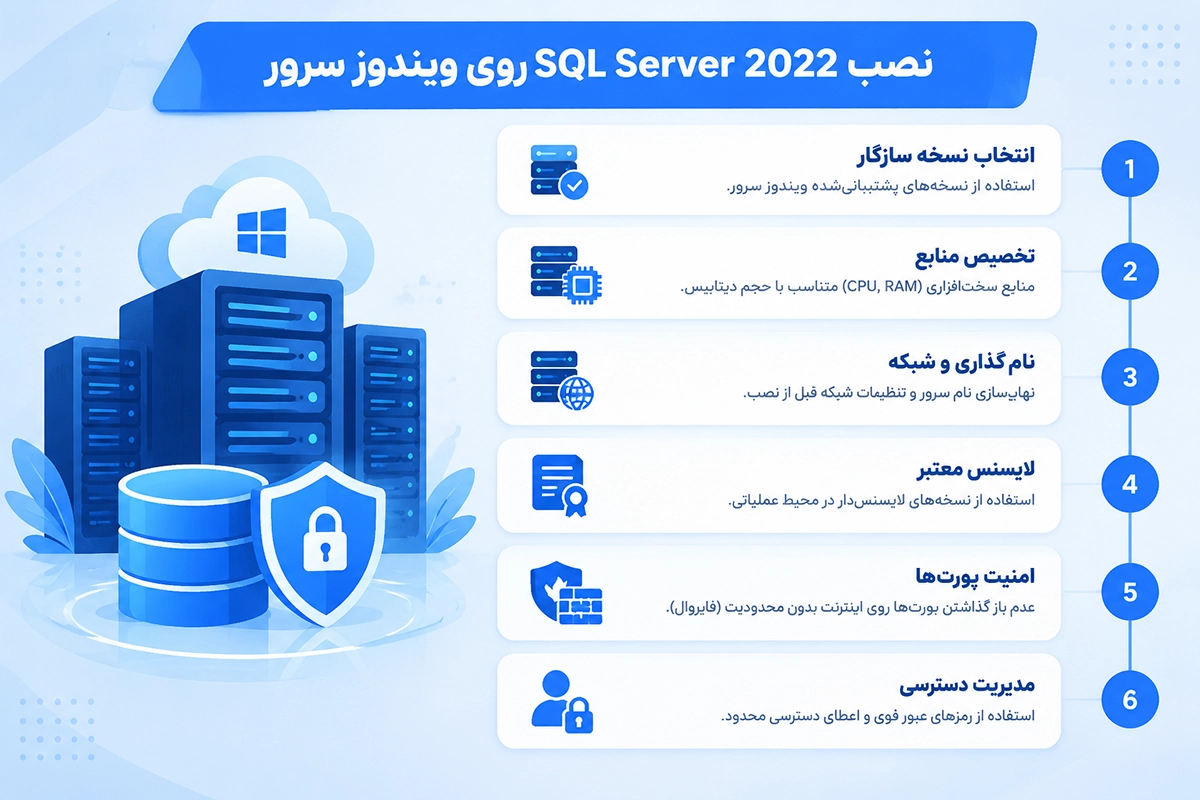
اگر از VPS ویندوز استفاده می کنید، نصب SQL Server 2022 می تواند به راحتی از طریق Remote Desktop انجام شود. با این حال، قبل از نصب باید منابع سرور را بررسی کنید.
برای VPSهای ضعیف، نصب SQL Server ممکن است باعث کندی شدید شود. به ویژه اگر همزمان IIS، نرم افزار حسابداری، پنل مدیریتی یا سرویس های دیگر هم روی همان سرور فعال باشند.
نکات مهم برای نصب روی VPS:
- حداقل 4 گیگابایت RAM برای استفاده سبک پیشنهاد می شود.
- برای استفاده جدی تر، 8 گیگابایت RAM یا بیشتر بهتر است.
- از دیسک SSD یا NVMe استفاده کنید.
- فضای کافی برای دیتابیس، لاگ و بکاپ در نظر بگیرید.
- دسترسی Remote Desktop را امن کنید.
- پورت SQL Server را فقط برای IPهای مجاز باز کنید.
- از رمزهای ساده برای کاربر sa استفاده نکنید.
- بکاپ را روی همان سرور تنها نگه ندارید.
اگر دیتابیس برای کسب و کار شما مهم است، بهتر است سرور مجازی با منابع اختصاصی، دیسک پرسرعت و امکان ارتقا انتخاب کنید.
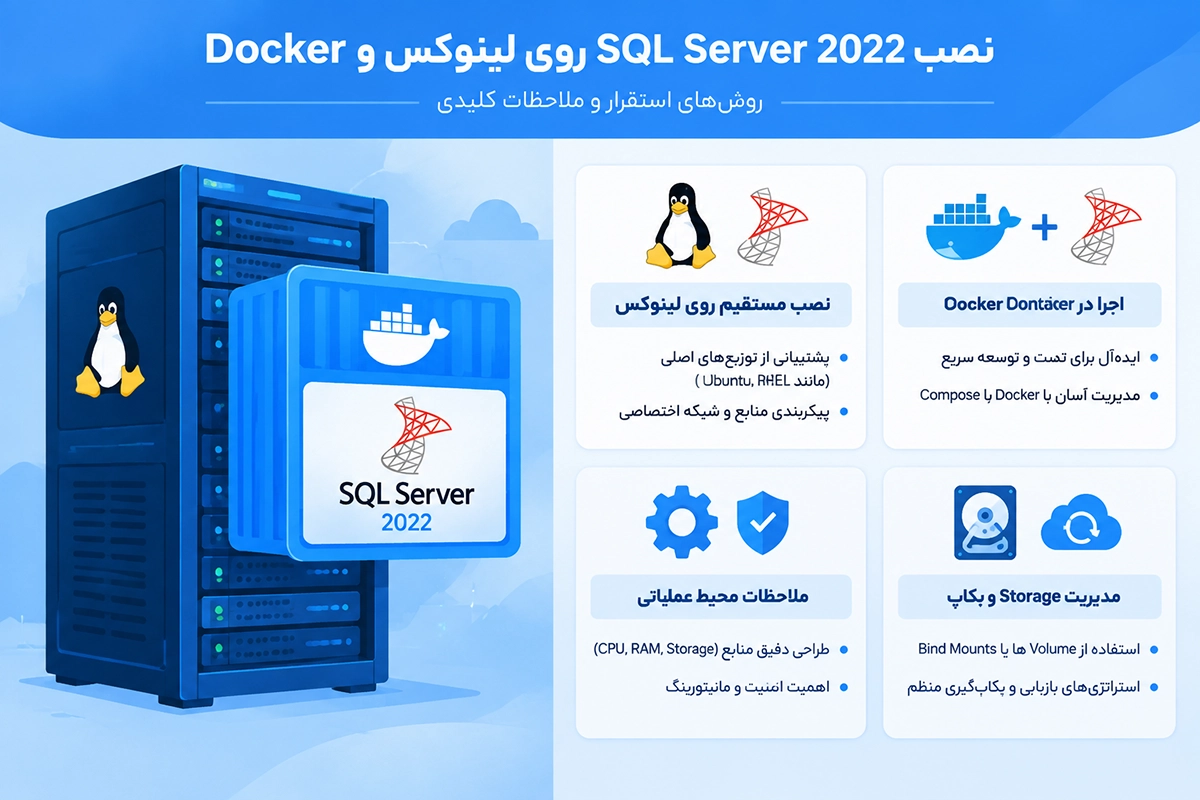
نصب SQL Server 2022 روی لینوکس و Docker
تمرکز این مقاله روی نصب SQL Server 2022 روی ویندوز است، اما SQL Server فقط محدود به ویندوز نیست. مایکروسافت امکان استفاده از SQL Server روی لینوکس و Docker را هم فراهم کرده است.
روش های رایج اجرای SQL Server روی لینوکس:
- نصب مستقیم روی توزیع های پشتیبانی شده لینوکس
- اجرا داخل Docker Container
- Docker برای محیط های تست، توسعه و استقرار سریع گزینه کاربردی است. اما برای محیط عملیاتی باید منابع، امنیت، بکاپ، Storage و مانیتورینگ به دقت طراحی شود.
بنابراین برخلاف تصور رایج، Docker تنها راه اجرای SQL Server روی لینوکس نیست؛ بلکه یکی از روش های قابل استفاده است.
مقایسه SQL Server 2019 و SQL Server 2022
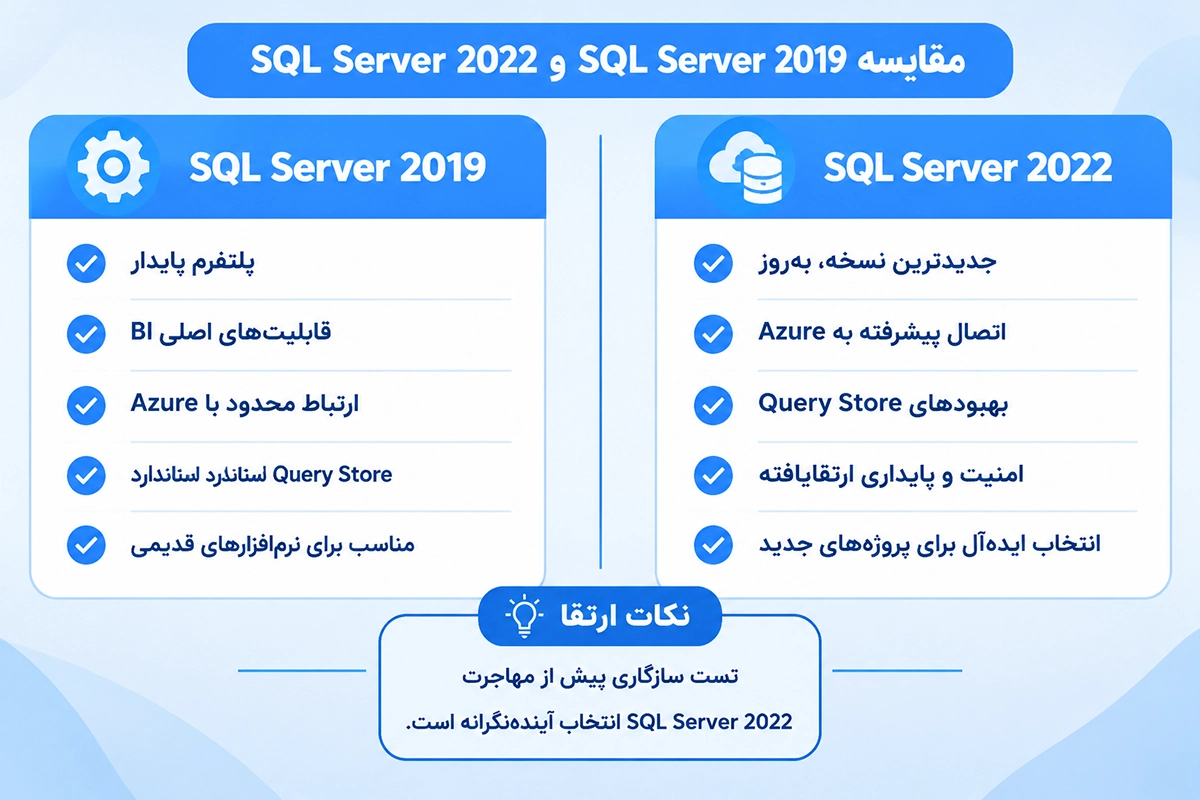
اگر بین نصب SQL Server 2019 و SQL Server 2022 تردید دارید، باید نیاز نرم افزار و زیرساخت خود را بررسی کنید.
SQL Server 2019 هنوز در بسیاری از محیط ها استفاده می شود و برای نرم افزارهایی که با آن تست شده اند، گزینه قابل اعتمادی است. اما SQL Server 2022 امکانات جدیدتر و بهبودهای بیشتری دارد و برای پروژه های تازه انتخاب به روزتری محسوب می شود.
تفاوت های کلی:
- SQL Server 2022 جدیدتر و به روزتر است.
- SQL Server 2022 امکانات بهتری برای اتصال به Azure دارد.
- Query Store در SQL Server 2022 بهبود یافته است.
- قابلیت های امنیتی و پایداری در نسخه 2022 بهتر شده اند.
- برخی نرم افزارهای قدیمی ممکن است هنوز فقط SQL Server 2019 را پیشنهاد کنند.
- برای پروژه جدید، SQL Server 2022 معمولا انتخاب مناسب تری است.
- برای پروژه موجود، قبل از ارتقا باید تست سازگاری انجام شود.
اگر در حال راه اندازی یک سرور جدید هستید و محدودیت نرم افزاری ندارید، SQL Server 2022 گزینه بهتری است. اما اگر نرم افزار شما صراحتا SQL Server 2019 را پیشنهاد کرده، بهتر است طبق مستندات همان نرم افزار عمل کنید.
خطاهای رایج نصب SQL Server 2022 و راه حل آنها
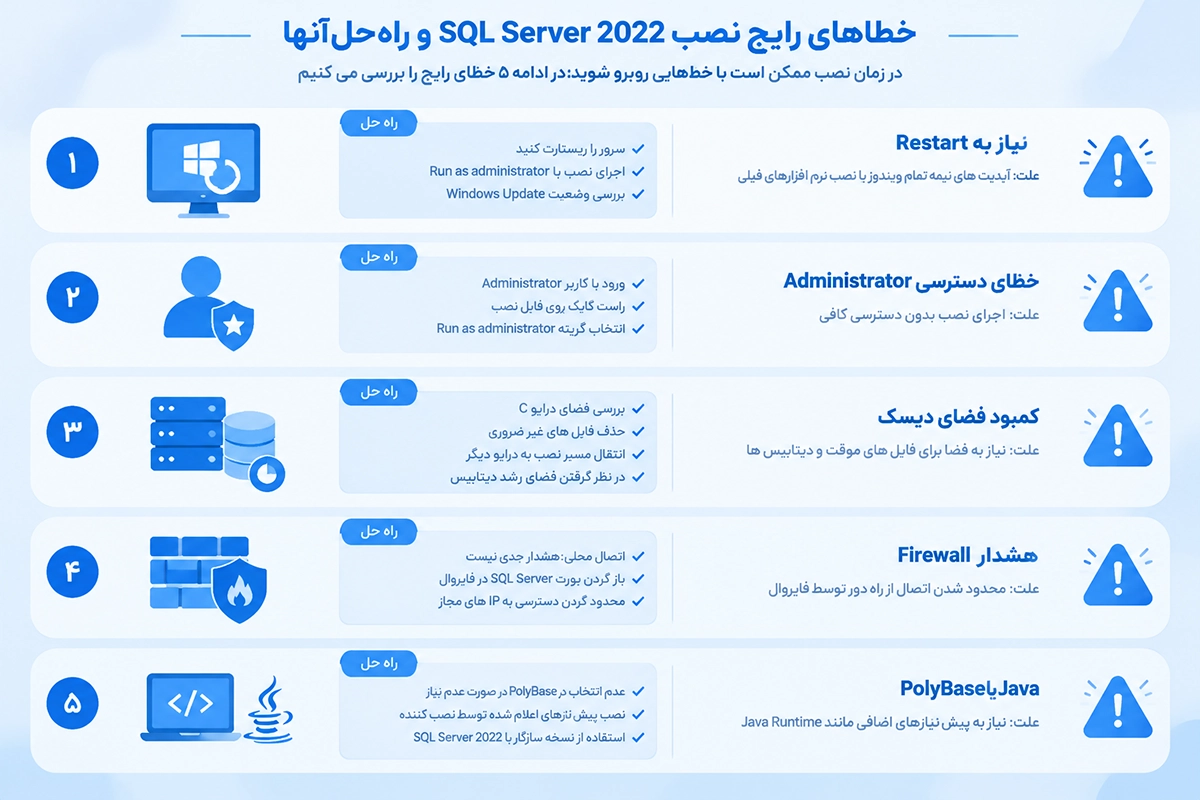
در زمان نصب SQL Server ممکن است با خطاهایی روبرو شوید. در ادامه چند خطای رایج و راه حل آنها را بررسی می کنیم.
خطای نیاز به Restart
گاهی نصب کننده اعلام می کند که سیستم نیاز به ریستارت دارد. این مشکل معمولا به دلیل آپدیت های نیمه تمام ویندوز یا نصب نرم افزارهای قبلی رخ می دهد.
راه حل:
سرور را ریستارت کنید.
دوباره فایل نصب را با Run as administrator اجرا کنید.
اگر مشکل ادامه داشت، وضعیت Windows Update را بررسی کنید.
خطای دسترسی Administrator
اگر نصب با دسترسی کافی اجرا نشود، ممکن است در مراحل مختلف خطا دریافت کنید.
راه حل:
با کاربر Administrator وارد شوید.
روی فایل نصب راست کلیک کنید.
گزینه Run as administrator را انتخاب کنید.
خطای کمبود فضای دیسک
SQL Server برای نصب، فایل های موقت، دیتابیس های سیستمی و Featureهای انتخاب شده به فضای کافی نیاز دارد.
راه حل:
فضای درایو C را بررسی کنید.
فایل های غیر ضروری را حذف کنید.
مسیر نصب یا Data را به درایو دیگر منتقل کنید.
برای سرور عملیاتی، فضای کافی برای رشد دیتابیس در نظر بگیرید.
خطای Firewall Warning
در مرحله بررسی قوانین نصب، ممکن است درباره فایروال هشدار دریافت کنید. این هشدار معمولا به این معنی است که اتصال از راه دور ممکن است توسط فایروال محدود شود.
راه حل:
اگر فقط اتصال محلی نیاز دارید، هشدار جدی نیست.
اگر اتصال از راه دور نیاز دارید، پورت SQL Server را در فایروال باز کنید.
دسترسی را فقط به IPهای مجاز محدود کنید.
خطای PolyBase یا Java
اگر Feature مربوط به PolyBase را انتخاب کرده باشید، ممکن است نصب کننده به پیش نیازهای اضافی مانند Java Runtime نیاز داشته باشد. این مورد به نوع قابلیت های انتخاب شده بستگی دارد.
راه حل:
اگر به PolyBase نیاز ندارید، این Feature را انتخاب نکنید.
اگر نیاز دارید، پیش نیازهای اعلام شده توسط نصب کننده را نصب کنید.
از نسخه سازگار با SQL Server 2022 استفاده کنید.
مشکل اتصال به SQL Server بعد از نصب
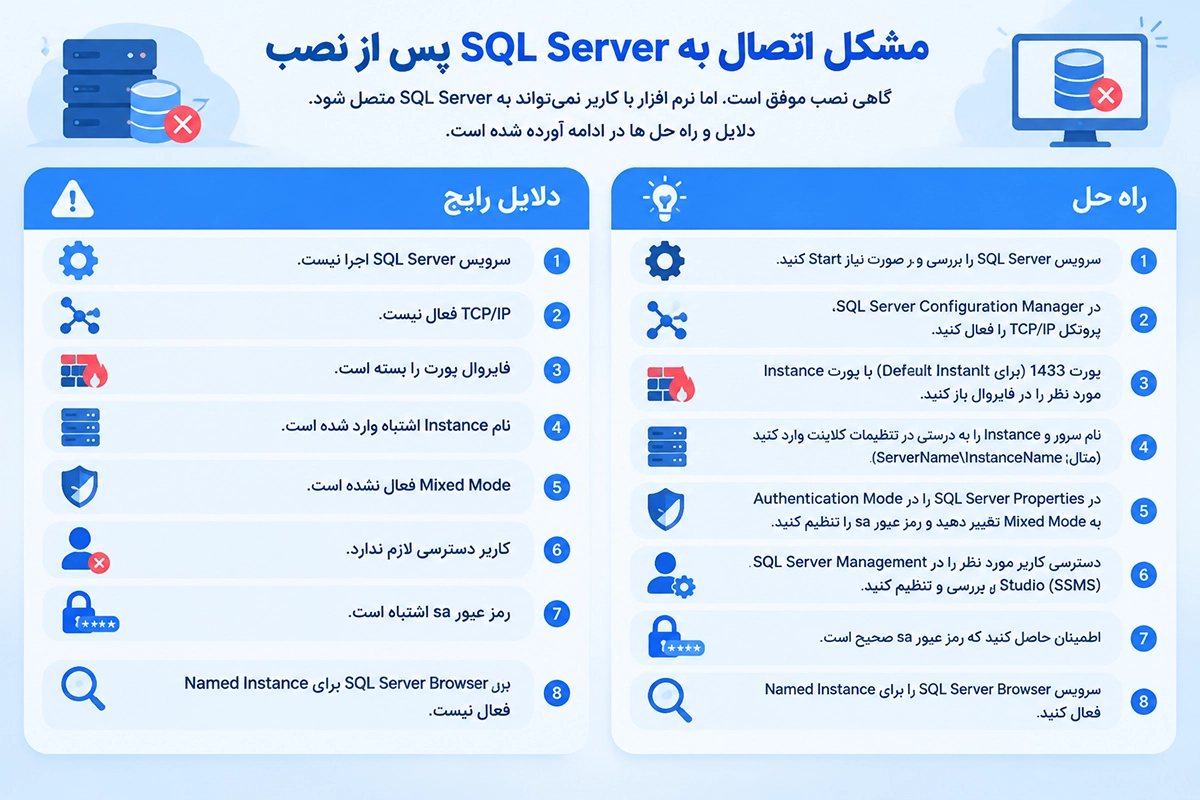
گاهی نصب موفق است، اما نرم افزار یا کاربر نمی تواند به SQL Server متصل شود.
دلایل رایج:
- سرویس SQL Server اجرا نیست.
- TCP/IP فعال نیست.
- فایروال پورت را بسته است.
- نام Instance اشتباه وارد شده است.
- Mixed Mode فعال نشده است.
- کاربر دسترسی لازم ندارد.
- رمز عبور sa اشتباه است.
- SQL Server Browser برای Named Instance فعال نیست.
راه حل:
- سرویس SQL Server را بررسی کنید.
- TCP/IP را فعال کنید.
- پورت 1433 یا پورت Instance را بررسی کنید.
- Authentication Mode را بررسی کنید.
- نام سرور و Instance را درست وارد کنید.
- فایروال را فقط برای IPهای مجاز تنظیم کنید.
نکات امنیتی مهم بعد از نصب SQL Server 2022
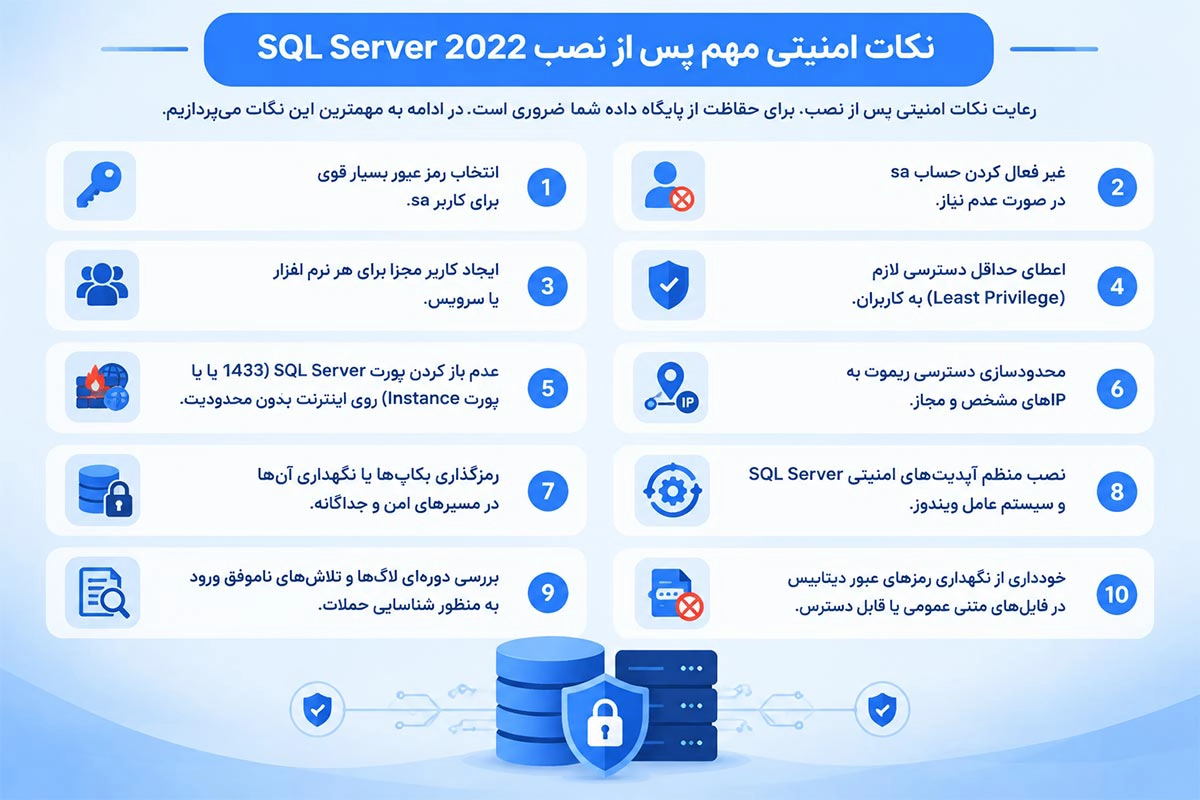
بعد از نصب SQL Server، امنیت را جدی بگیرید. دیتابیس معمولا شامل اطلاعات مهم کاربران، سفارش ها، تراکنش ها یا داده های سازمانی است.
نکات امنیتی مهم:
- برای sa رمز عبور بسیار قوی انتخاب کنید.
- اگر به sa نیاز ندارید، آن را غیر فعال کنید.
- برای هر نرم افزار یک کاربر جداگانه بسازید.
- به کاربران فقط دسترسی لازم را بدهید.
- پورت SQL Server را بدون محدودیت روی اینترنت باز نکنید.
- دسترسی ریموت را به IPهای مشخص محدود کنید.
- بکاپ ها را رمزگذاری یا در مسیر امن نگهداری کنید.
- آپدیت های امنیتی SQL Server و ویندوز را نصب کنید.
- لاگ ها و تلاش های ناموفق ورود را بررسی کنید.
- از نگهداری رمز دیتابیس در فایل های عمومی و قابل دسترس خودداری کنید.
امنیت SQL Server فقط به نصب اولیه وابسته نیست؛ مدیریت درست کاربران، دسترسی ها، فایروال و بکاپ ها نقش بسیار مهمی دارد.
جمع بندی
SQL Server 2022 یکی از بهترین گزینه ها برای راه اندازی دیتابیس در محیط های ویندوزی، سرور مجازی ویندوز و زیرساخت های سازمانی است. این نسخه امکانات بهتری نسبت به نسخه های قبلی دارد و برای پروژه های جدید، انتخابی به روز و قابل اعتماد محسوب می شود.
برای نصب SQL Server 2022 باید ابتدا نسخه مناسب را انتخاب کنید، پیش نیازها را بررسی کنید، فایل نصب را از سایت مایکروسافت دریافت کنید و مراحل نصب را با دقت انجام دهید. در بیشتر سناریوها، نصب Database Engine Services کافی است و بعد از آن باید SQL Server Management Studio را برای مدیریت دیتابیس نصب کنید.
اگر SQL Server را روی VPS یا سرور نصب می کنید، تنظیمات بعد از نصب اهمیت زیادی دارد. فعال سازی TCP/IP، تنظیم فایروال، محدود کردن دسترسی ها، تنظیم حافظه، بررسی سرویس ها و راه اندازی بکاپ منظم از مهم ترین کارهایی هستند که نباید فراموش شوند.
در نهایت، اگر نرم افزار شما با SQL Server 2022 سازگار است، این نسخه می تواند انتخاب مناسبی برای راه اندازی دیتابیس روی ویندوز و سرور مجازی باشد.
سوالات متداول
1. آیا SQL Server 2022 رایگان است؟
SQL Server 2022 در نسخه های Developer و Express به صورت رایگان ارائه می شود. نسخه Developer برای توسعه و تست است و استفاده عملیاتی و تجاری از آن مجاز نیست. نسخه Express هم رایگان است، اما محدودیت هایی در منابع و حجم دیتابیس دارد. برای استفاده تجاری معمولا باید از نسخه های Standard یا Enterprise با لایسنس معتبر استفاده کنید.
2. آیا برای کار با SQL Server 2022 باید SSMS نصب کنیم؟
خود SQL Server موتور دیتابیس است، اما برای مدیریت راحت تر دیتابیس ها بهتر است SQL Server Management Studio یا SSMS را نصب کنید. با SSMS می توانید دیتابیس بسازید، Query اجرا کنید، بکاپ بگیرید و کاربران را مدیریت کنید.
3. آیا SQL Server 2022 روی VPS ویندوز نصب می شود؟
بله. SQL Server 2022 را می توان روی سرور مجازی ویندوز نصب کرد، به شرطی که VPS منابع کافی داشته باشد. برای استفاده سبک حداقل 4 گیگابایت RAM پیشنهاد می شود، اما برای پروژه های جدی تر بهتر است منابع بیشتری در نظر بگیرید.
4. تفاوت SQL Server 2022 Express و Developer چیست؟
نسخه Express رایگان است و برای پروژه های کوچک و سبک استفاده می شود، اما محدودیت منابع و حجم دیتابیس دارد. نسخه Developer امکانات کامل تری شبیه Enterprise دارد، اما فقط برای توسعه، تست و آموزش مجاز است و نباید در محیط عملیاتی استفاده شود.
5. چرا بعد از نصب نمی توانم به SQL Server متصل شوم؟
دلایل مختلفی ممکن است وجود داشته باشد؛ سرویس SQL Server اجرا نیست، TCP/IP فعال نشده، فایروال پورت را بسته، نام Instance اشتباه است، Mixed Mode فعال نیست یا کاربر دسترسی کافی ندارد. ابتدا سرویس ها، تنظیمات TCP/IP، فایروال و روش احراز هویت را بررسی کنید.
6. آیا باید پورت 1433 را روی اینترنت باز کنیم؟
فقط در صورت نیاز و با محدودیت امنیتی. باز کردن پورت 1433 برای همه IPها خطرناک است. بهتر است دسترسی فقط برای IPهای مشخص مجاز باشد یا اتصال از طریق VPN انجام شود.