














اگر می خواهید مطمئن شوید اینترنت شما وصل است، کیفیت اتصال را بررسی کنید یا علت باز نشدن یک سایت را بفهمید، یکی از ساده ترین ابزارها تست پینگ است. پینگ به شما کمک می کند بفهمید مشکل از سیستم شماست، از مودم و شبکه داخلی است یا به اینترنت و سرور مقصد مربوط می شود.
در این مقاله یاد می گیرید پینگ چیست، چگونه در ویندوز پینگ بگیرید، چطور مودم را تست کنید، با گوشی پینگ بگیرید و نتیجه ها و خطاهای رایج را درست تحلیل کنید.
برای خرید هاست نود جی اس کلیک کنید.
پینگ چیست؟
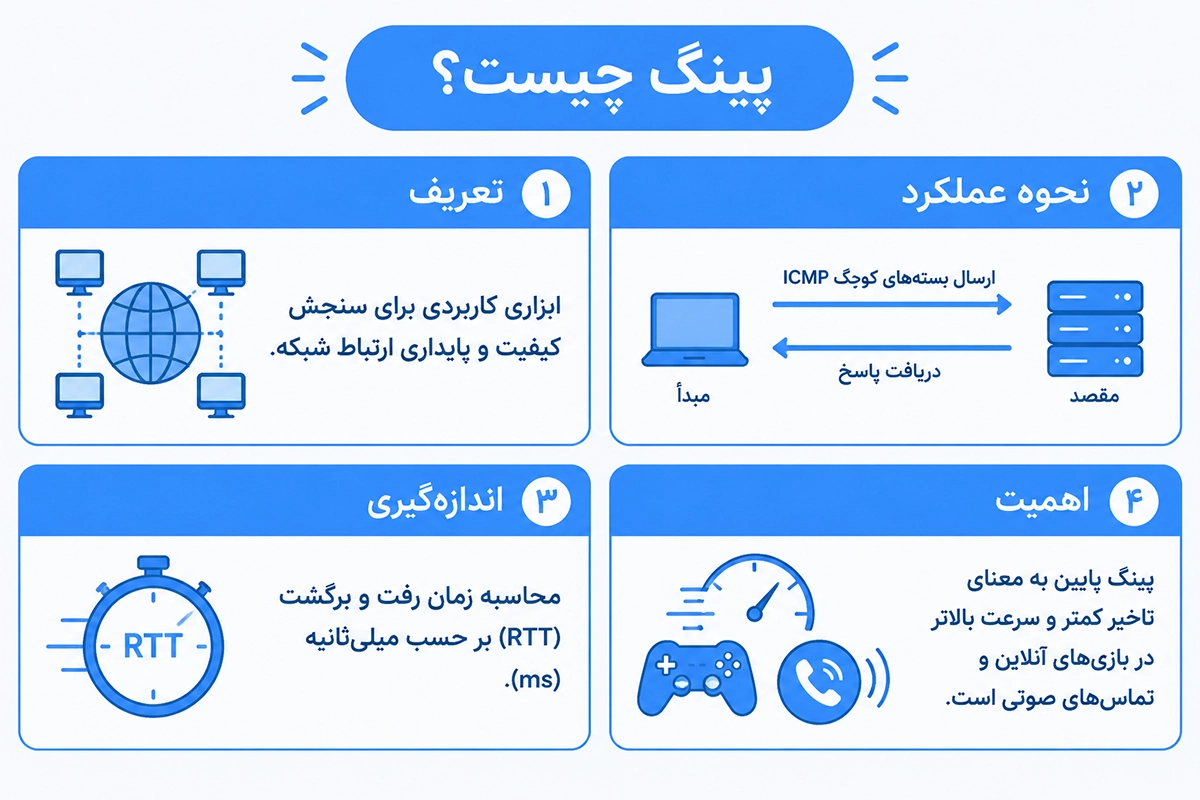
پینگ یک ابزار شبکه برای بررسی ارتباط بین دو دستگاه است. وقتی دستور Ping را اجرا می کنید، سیستم شما یک بسته کوچک داده به مقصد می فرستد و منتظر پاسخ می ماند. اگر پاسخ دریافت شود، یعنی ارتباط برقرار است و در نتیجه می توان زمان رفت و برگشت داده را هم اندازه گرفت.
به زبان ساده، پینگ نشان می دهد:
- آیا مقصد در دسترس است یا نه
- پاسخ مقصد چقدر سریع برمی گردد
- آیا در مسیر ارتباط، بسته ای از بین رفته است یا نه
مقالات دیگر: RAID چیست؟
تست پینگ چه کاربردی دارد؟
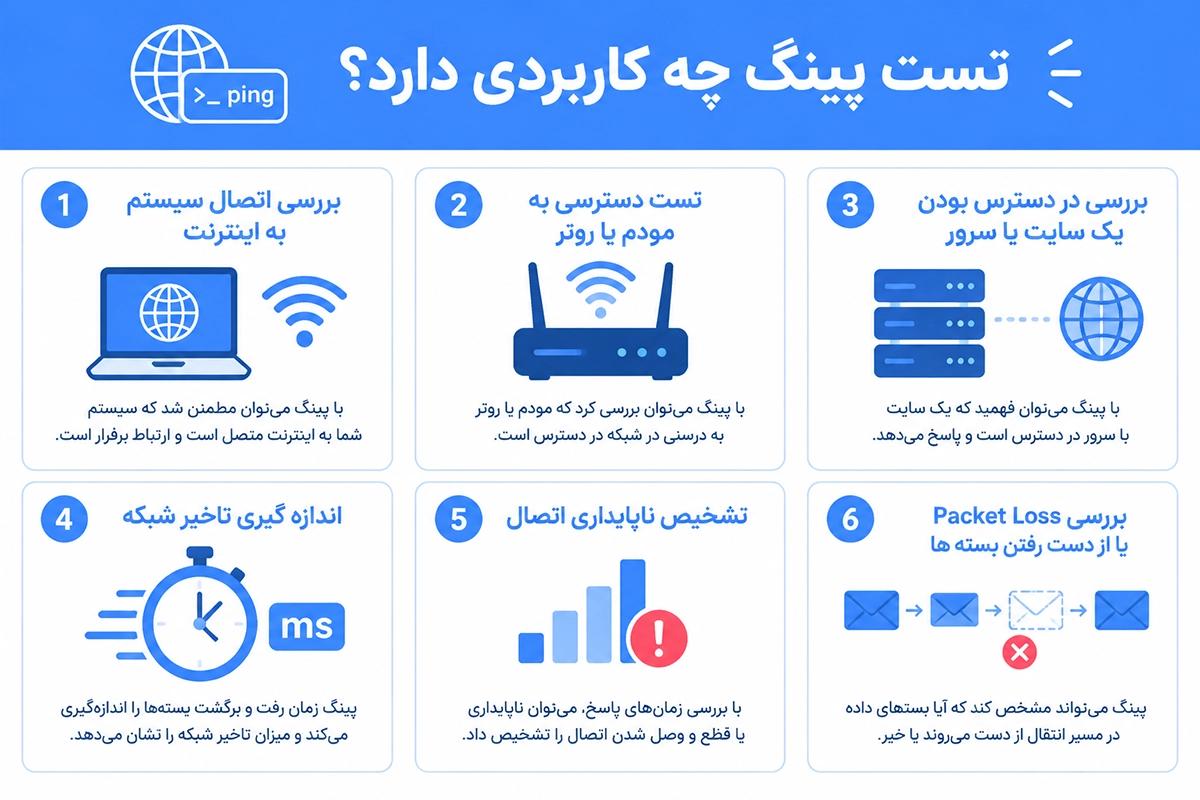
تست پینگ فقط برای فهمیدن وصل بودن یا نبودن اینترنت نیست، بلکه در عیب یابی شبکه هم کاربرد زیادی دارد. مهم ترین کاربردهای آن عبارت اند از:
- بررسی اتصال سیستم به اینترنت
- تست دسترسی به مودم یا روتر
- بررسی در دسترس بودن یک سایت یا سرور
- اندازه گیری تاخیر شبکه
- تشخیص ناپایداری اتصال
- بررسی Packet Loss یا از دست رفتن بسته ها
این موضوع به ویژه برای بازی آنلاین، تماس تصویری، استریم، کار با سرور و استفاده از سرویس های تحت شبکه اهمیت زیادی دارد.
مقالات دیگر: NAT چیست و چگونه کار می کند؟
تست پینگ در CMD چیست؟
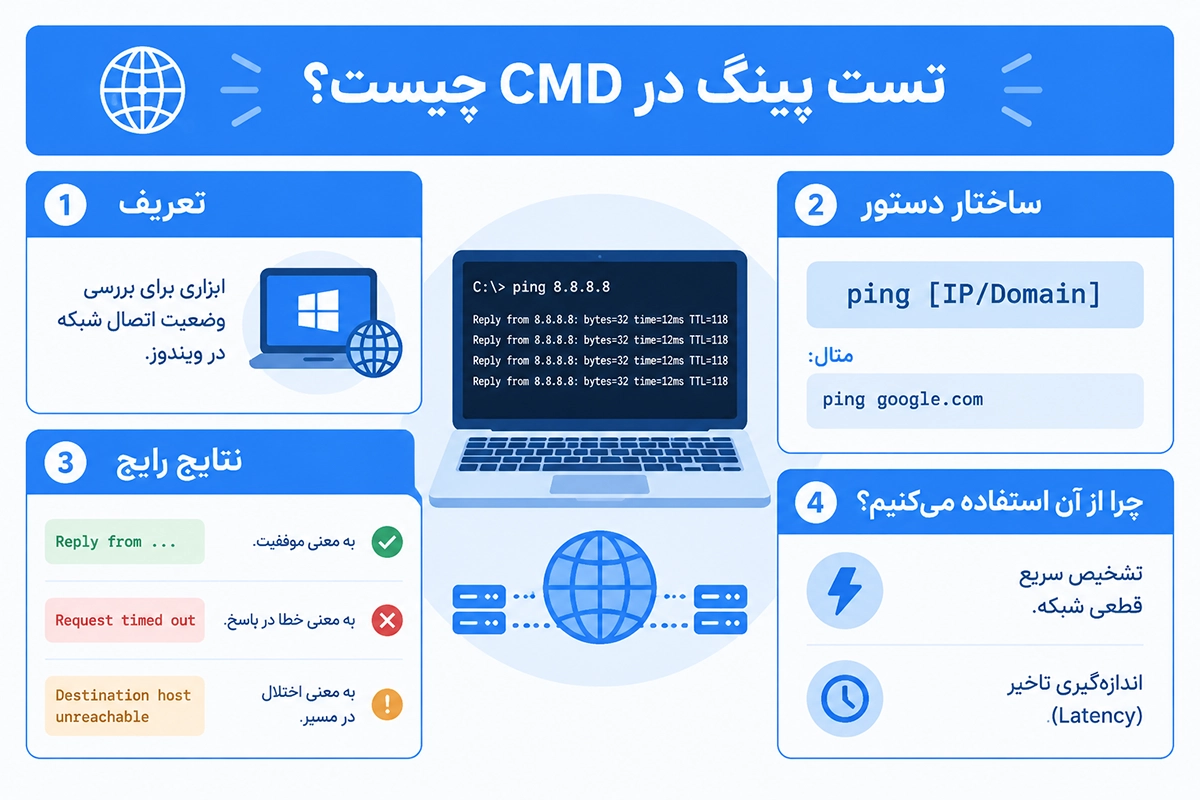
در ویندوز، رایج ترین روش گرفتن پینگ استفاده از Command Prompt یا همان CMD است. با این روش می توانید یک IP، یک سایت، مودم یا حتی سرورهای عمومی مثل DNS گوگل را تست کنید.
وقتی دستور پینگ را اجرا می کنید، ویندوز مدت زمان پاسخ را بر حسب میلی ثانیه نمایش می دهد. هرچه این عدد کمتر باشد، کیفیت ارتباط بهتر است.
مقالات دیگر: Outlook چیست و چه کاربردی دارد؟
آموزش تست پینگ در ویندوز
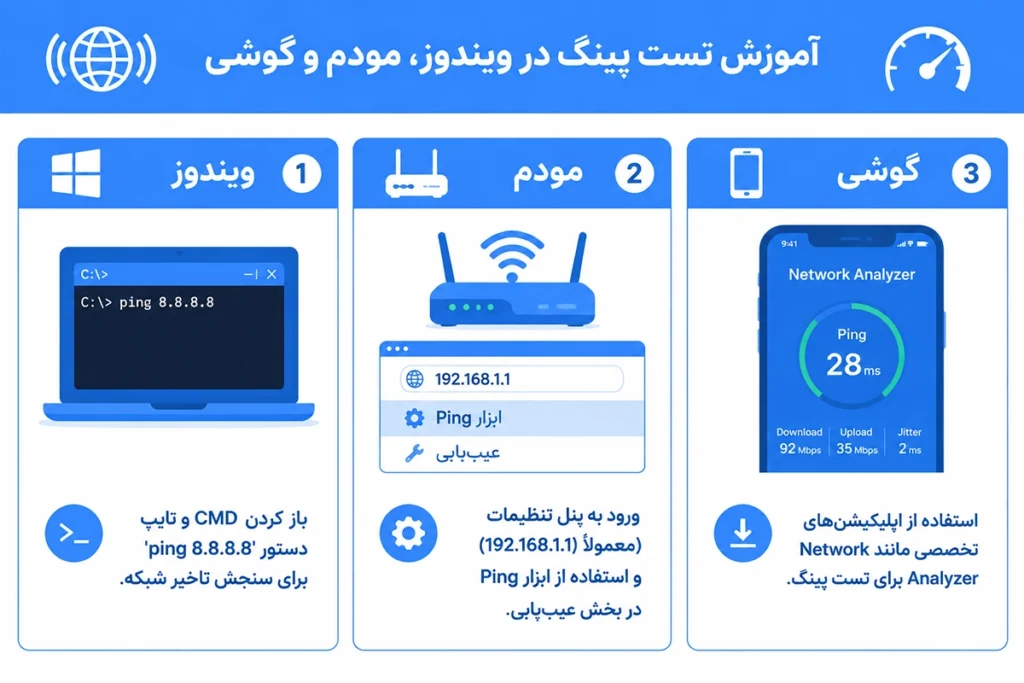
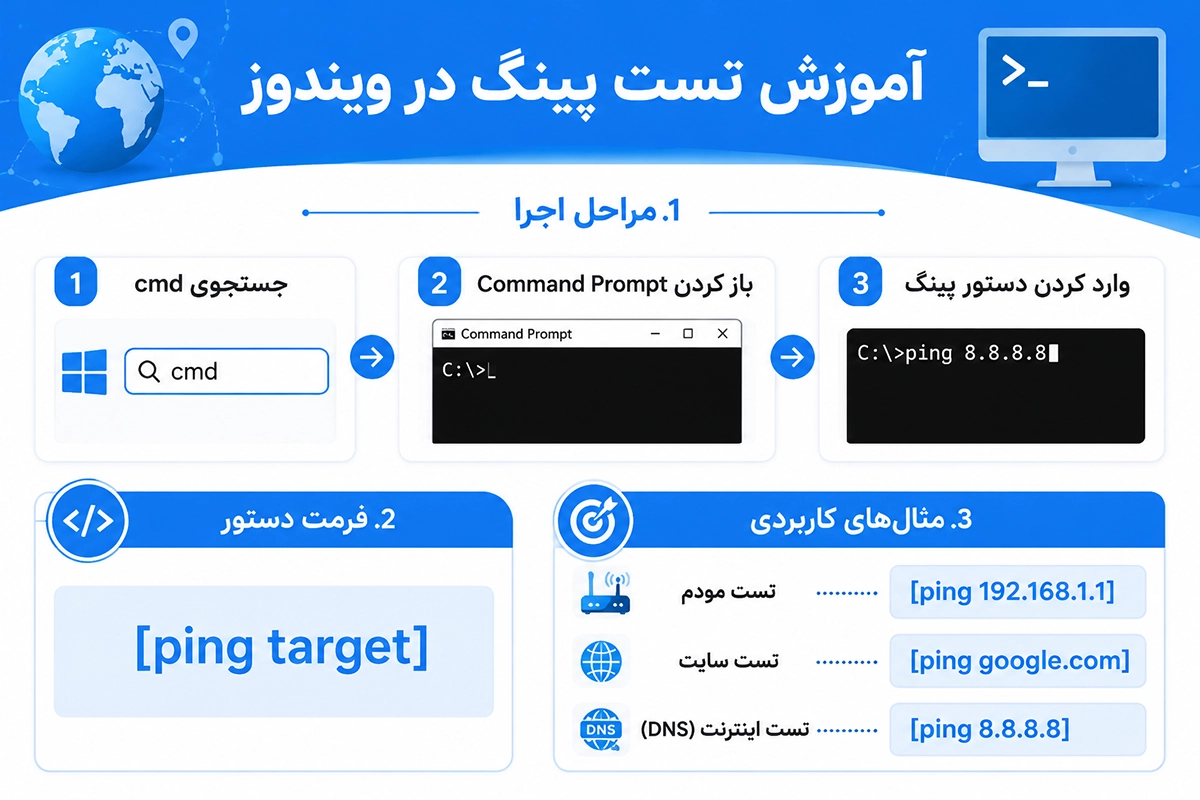
برای گرفتن پینگ در ویندوز مراحل زیر را انجام دهید:
1. در نوار جستجوی ویندوز عبارت `cmd` را بنویسید.
2. روی `Command Prompt` کلیک کنید.
3. در پنجره بازشده، دستور پینگ را وارد کنید.
فرمت کلی دستور به این شکل است:
“`bash
ping target
“`
برای مثال اگر بخواهید مودم را تست کنید، می توانید بنویسید:
“`bash
ping 192.168.1.1
“`
اگر بخواهید یک سایت را بررسی کنید، می توانید از نام دامنه استفاده کنید:
“`bash
ping google.com
“`
اگر بخواهید اتصال اینترنت را با یک مقصد عمومی بررسی کنید، این دستور بسیار رایج است:
“`bash
ping 8.8.8.8
“`
آدرس `8.8.8.8` متعلق به DNS گوگل است و معمولا برای تست اتصال اینترنت استفاده می شود.
تست پینگ مداوم در ویندوز
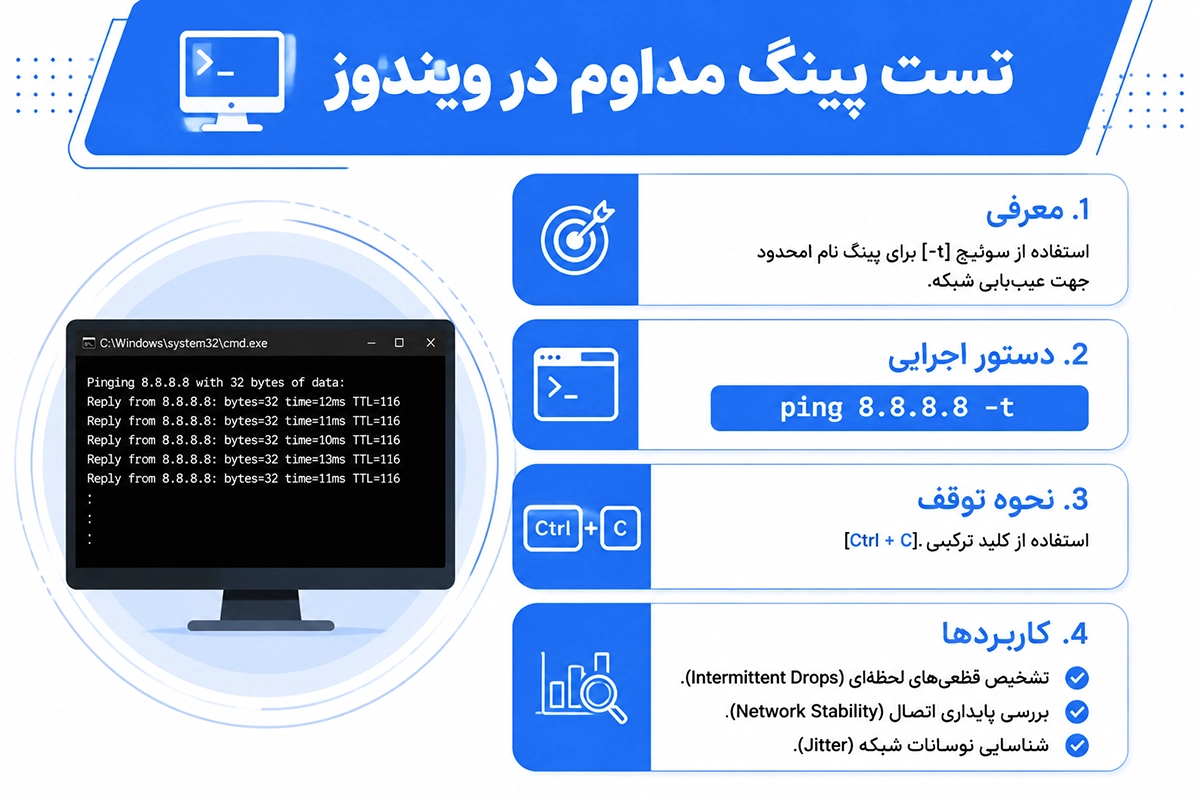
اگر بخواهید پینگ به صورت پیوسته انجام شود و وضعیت اتصال را در چند دقیقه بررسی کنید، از گزینه `t` استفاده کنید:
“`bash
ping 8.8.8.8 t
“`
این دستور تا زمانی که خودتان آن را متوقف نکنید ادامه پیدا می کند. برای توقف هم کافی است کلیدهای `Ctrl + C` را فشار دهید.
این روش برای تشخیص قطعی های لحظه ای، نوسان اینترنت و بی ثباتی شبکه بسیار مفید است.
نحوه خواندن نتایج تست پینگ
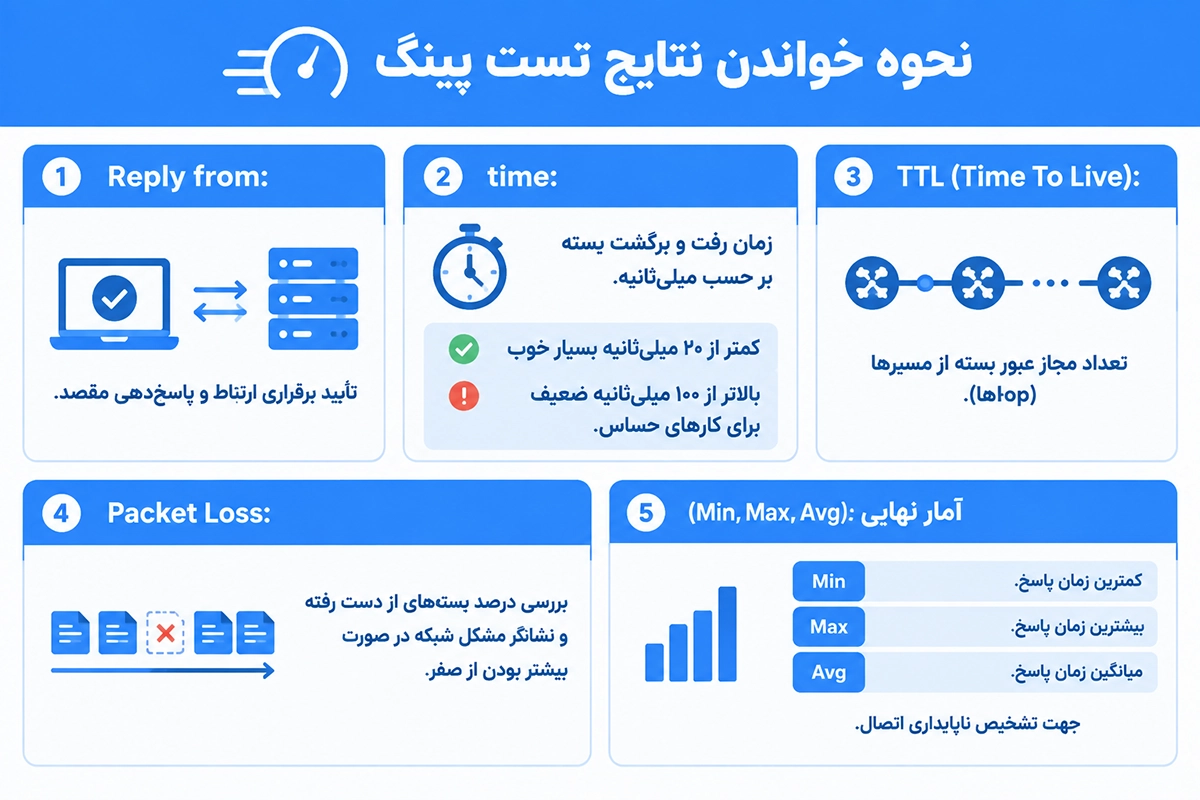
بعد از اجرای دستور، معمولا چند خط پاسخ و سپس یک بخش آماری نمایش داده می شود. مهم ترین بخش های نتیجه پینگ شامل این موارد است:
- Reply from
این بخش یعنی مقصد به درخواست شما پاسخ داده است. اگر این پیام را ببینید، یعنی ارتباط برقرار شده است.
- time
این عدد زمان رفت و برگشت بسته را بر حسب میلی ثانیه نشان می دهد. هرچه کمتر باشد بهتر است.
کمتر از 20 ms: بسیار خوب
20 تا 50 ms: خوب
50 تا 100 ms: قابل قبول
بیشتر از 100 ms: نسبتا ضعیف برای کارهای حساس مثل بازی و تماس تصویری
- TTL
TTL مخفف Time To Live است. این عدد نشان می دهد بسته داده تا چه تعداد مسیر یا Hop اجازه عبور دارد. TTL بیشتر یا کمتر به تنهایی معیار سرعت نیست، اما در عیب یابی شبکه می تواند مفید باشد.
- Packet Loss
در انتهای نتیجه، ویندوز تعداد بسته های ارسال شده، دریافت شده و از دست رفته را نشان می دهد. اگر Packet Loss بیشتر از صفر باشد، یعنی بخشی از داده ها در مسیر از بین رفته اند و این می تواند نشانه مشکل در شبکه باشد.
- Minimum, Maximum, Average
در بخش آماری معمولا کمترین، بیشترین و میانگین زمان پاسخ نمایش داده می شود. اگر اختلاف این اعداد زیاد باشد، اتصال شما ناپایدار است.
چگونه با پینگ مشکل اینترنت را تشخیص دهیم؟
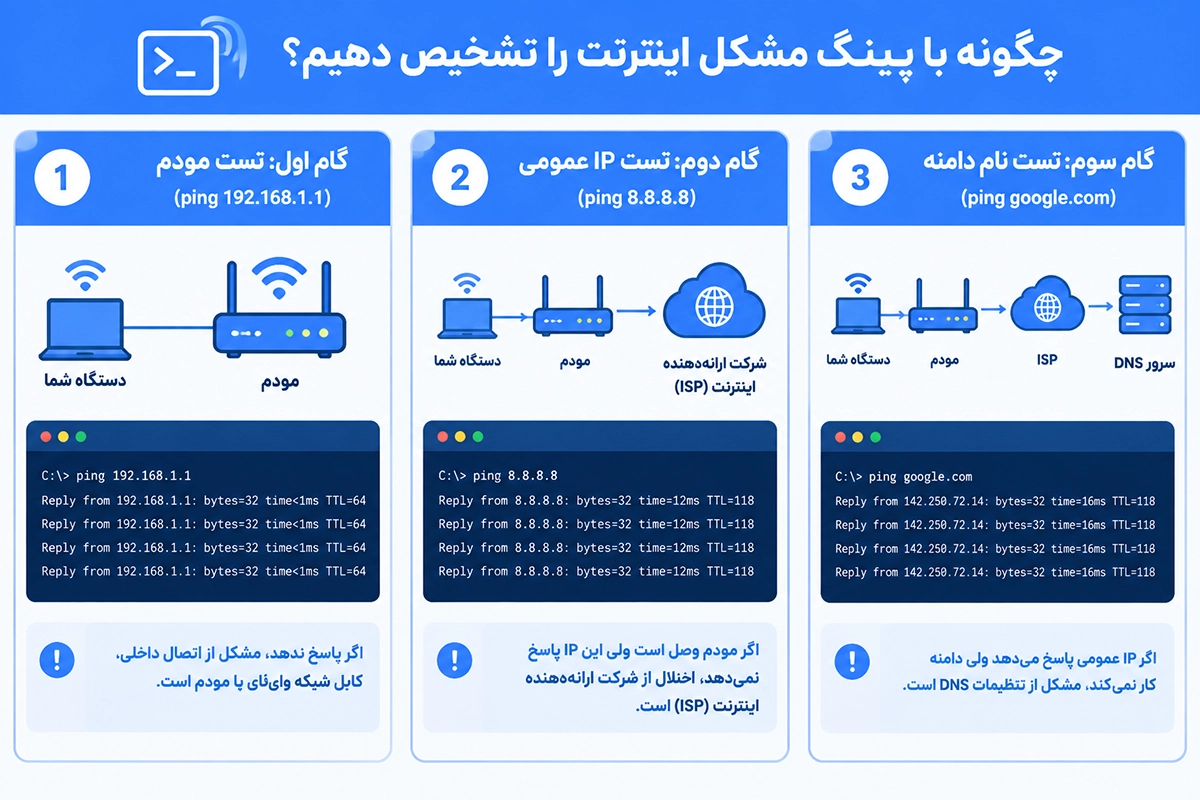
برای عیب یابی بهتر، می توانید پینگ را مرحله به مرحله انجام دهید:
1. تست مودم
ابتدا مودم یا روتر خود را پینگ کنید:
“`bash
ping 192.168.1.1
“`
اگر پاسخ نگیرید، احتمال دارد مشکل از اتصال داخلی، کارت شبکه، وای فای یا خود مودم باشد.
2. تست IP عمومی
بعد از آن یک IP عمومی مثل DNS گوگل را تست کنید:
“`bash
ping 8.8.8.8
“`
اگر مودم پاسخ می دهد ولی این IP پاسخ نمی دهد، مشکل احتمالا از اینترنت یا شرکت ارائه دهنده خدمات است.
3. تست نام دامنه
سپس یک دامنه را پینگ کنید:
“`bash
ping google.com
“`
اگر IP عمومی پاسخ می دهد ولی دامنه پاسخ نمی دهد، ممکن است مشکل از DNS باشد.
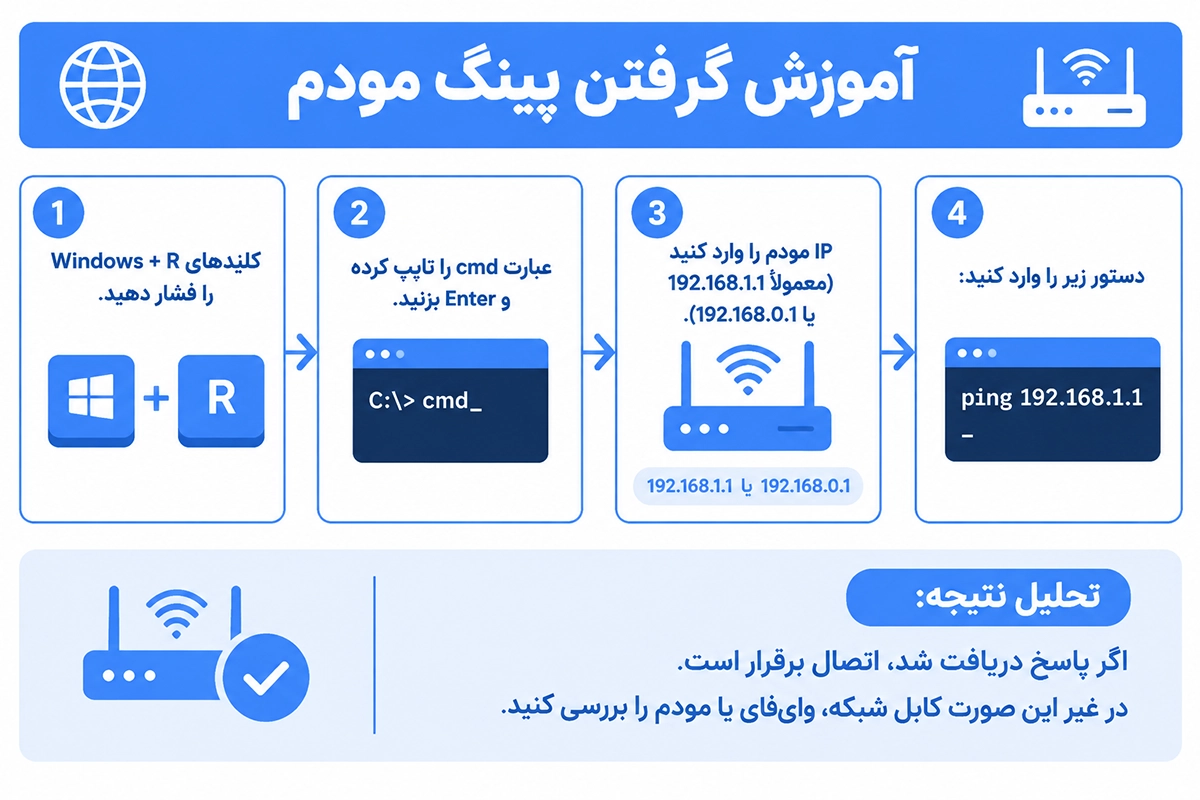
آموزش گرفتن پینگ مودم
بعضی کاربران برای بررسی سالم بودن شبکه داخلی، می خواهند فقط مودم را تست کنند. این کار برای زمانی مفید است که شک دارید مشکل از وای فای، کابل شبکه یا تنظیمات داخلی باشد.
برای گرفتن پینگ مودم در ویندوز:
1. کلیدهای `Windows + R` را فشار دهید.
2. در پنجره Run عبارت `cmd` را بنویسید و Enter بزنید.
3. در پنجره CMD، IP مودم را وارد کنید. معمولا این IP یکی از موارد زیر است:
`192.168.1.1`
`192.168.0.1`
4. دستور را به این شکل اجرا کنید:
“`bash
ping 192.168.1.1
“`
اگر پاسخ دریافت کردید، یعنی ارتباط سیستم شما با مودم برقرار است. اگر پاسخ نداد، باید اتصال وای فای، کابل شبکه، تنظیمات IP یا خود مودم را بررسی کنید.
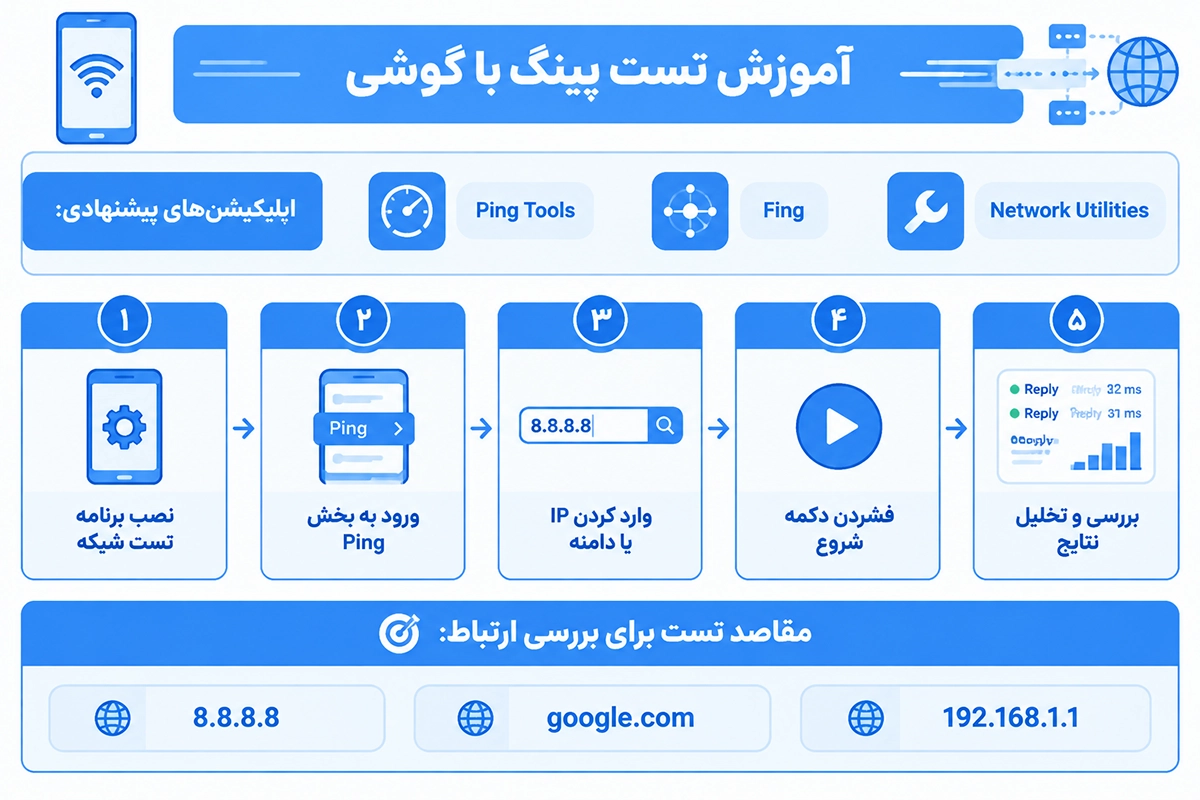
آموزش تست پینگ با گوشی
برای گرفتن پینگ با گوشی اندروید یا آیفون معمولا باید از اپلیکیشن های شبکه استفاده کنید. برنامه هایی مثل Ping Tools، Fing یا Network Utilities این امکان را در اختیار شما قرار می دهند.
مراحل کلی کار در بیشتر این برنامه ها تقریبا مشابه است:
- اپلیکیشن تست شبکه را نصب کنید.
- وارد بخش `Ping` شوید.
- آدرس IP یا دامنه مورد نظر را وارد کنید.
- دکمه شروع را بزنید.
- نتیجه را بررسی کنید.
برای مثال می توانید این موارد را تست کنید:
`8.8.8.8`
`google.com`
IP مودم مثل `192.168.1.1`
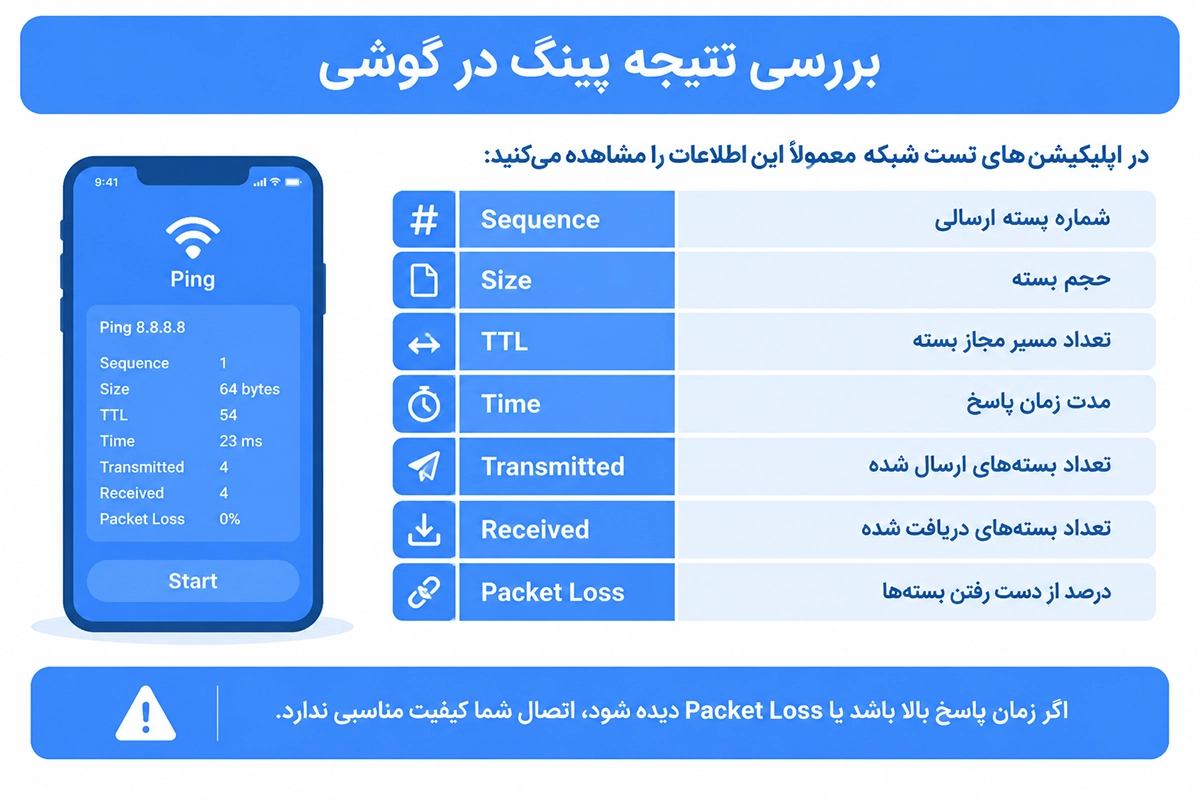
بررسی نتیجه پینگ در گوشی
در اپلیکیشن های موبایل معمولا این اطلاعات را می بینید:
`Sequence`: شماره بسته ارسالی
`Size`: حجم بسته
`TTL`: تعداد مسیر مجاز بسته
`Time`: مدت زمان پاسخ
`Transmitted`: تعداد بسته های ارسال شده
`Received`: تعداد بسته های دریافت شده
`Packet Loss`: درصد از دست رفتن بسته ها
اگر زمان پاسخ بالا باشد یا Packet Loss دیده شود، اتصال شما کیفیت مناسبی ندارد.
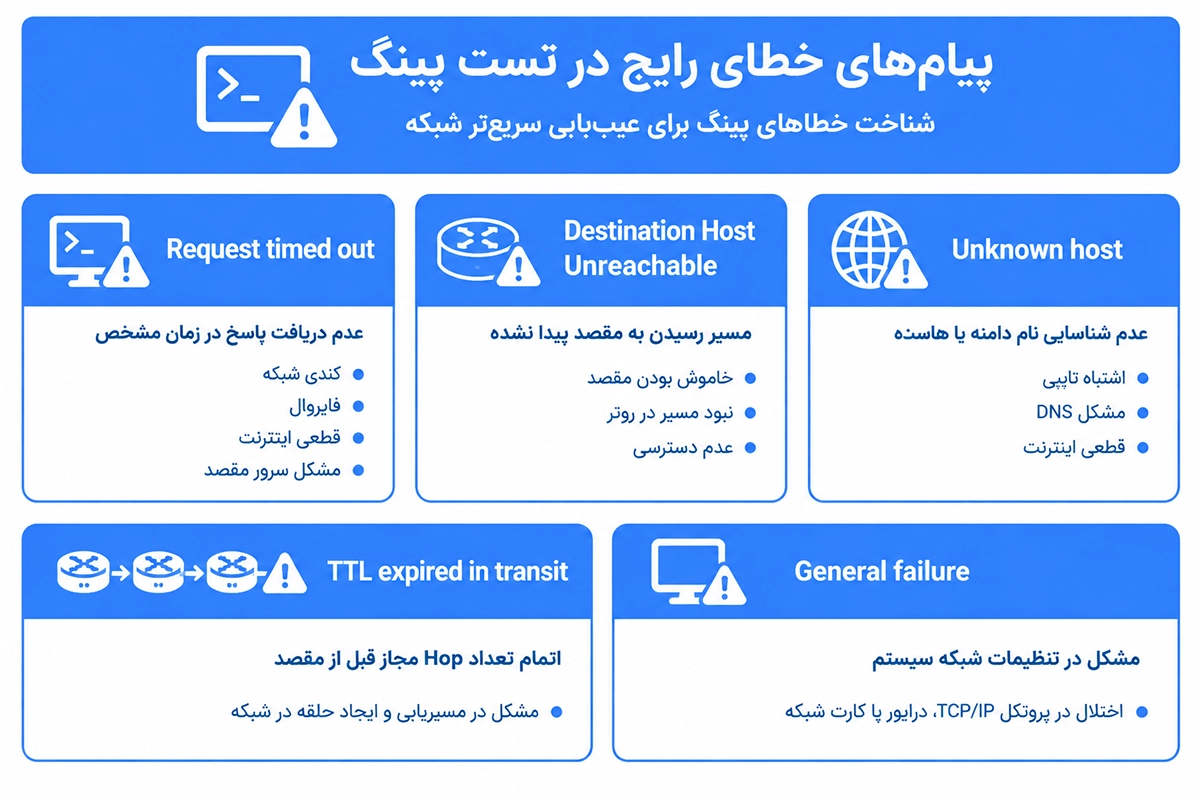
پیام های خطای رایج در تست پینگ
هنگام گرفتن پینگ ممکن است با چند خطای رایج مواجه شوید. شناخت این خطاها به شما کمک می کند سریع تر مشکل را پیدا کنید.
Request timed out
این خطا یعنی در بازه زمانی مشخص شده پاسخی از مقصد دریافت نشده است. علت های رایج آن:
- کندی یا اختلال شبکه
- فایروال
- قطعی اینترنت
- مشکل در سرور مقصد
- خرابی کابل یا تجهیزات شبکه
Unknown host
این خطا یعنی نام دامنه یا میزبان شناسایی نشده است. معمولا به یکی از این دلایل رخ می دهد:
- اشتباه تایپی در آدرس
- مشکل DNS
- قطع بودن اینترنت
TTL expired in transit
این پیام یعنی بسته قبل از رسیدن به مقصد، تعداد Hop مجاز خود را مصرف کرده است. این خطا معمولا به مشکل در مسیر شبکه یا تنظیمات مسیریابی مربوط می شود.
General failure
این خطا بیشتر به مشکل در تنظیمات شبکه سیستم مربوط است. برای مثال:
- اختلال در TCP/IP
- مشکل در کارت شبکه
- ایراد در درایور شبکه
- تنظیمات نادرست آداپتور
Destination Host Unreachable
این خطا یعنی مسیر رسیدن به مقصد پیدا نشده است. در این حالت ممکن است مقصد خاموش باشد، روتر مسیر درستی نداشته باشد یا شبکه شما به آن مقصد دسترسی نداشته باشد.
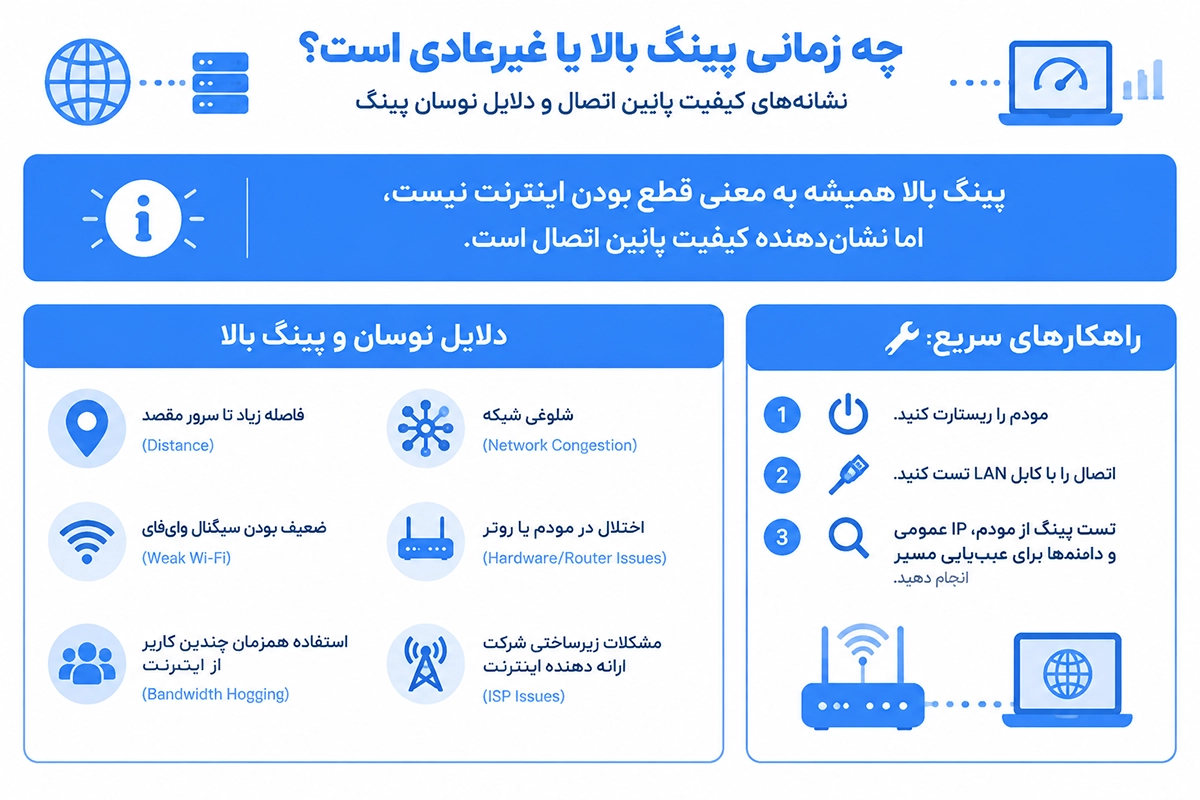
چه زمانی پینگ بالا یا غیرعادی است؟
پینگ بالا همیشه به معنی قطع بودن اینترنت نیست، اما می تواند نشانه کیفیت پایین اتصال باشد. مهم ترین علت های پینگ بالا عبارت اند از:
- فاصله زیاد تا سرور مقصد
- شلوغی شبکه
- ضعیف بودن وای فای
- استفاده همزمان چند کاربر از اینترنت
- مشکل در مودم یا روتر
- اختلال شرکت ارائه دهنده اینترنت
اگر پینگ شما دائما بالا می رود یا نوسان شدید دارد، بهتر است ابتدا مودم را ریستارت کنید، با کابل تست بگیرید و سپس با پینگ گرفتن از مودم، IP عمومی و دامنه ها مسیر مشکل را مشخص کنید.
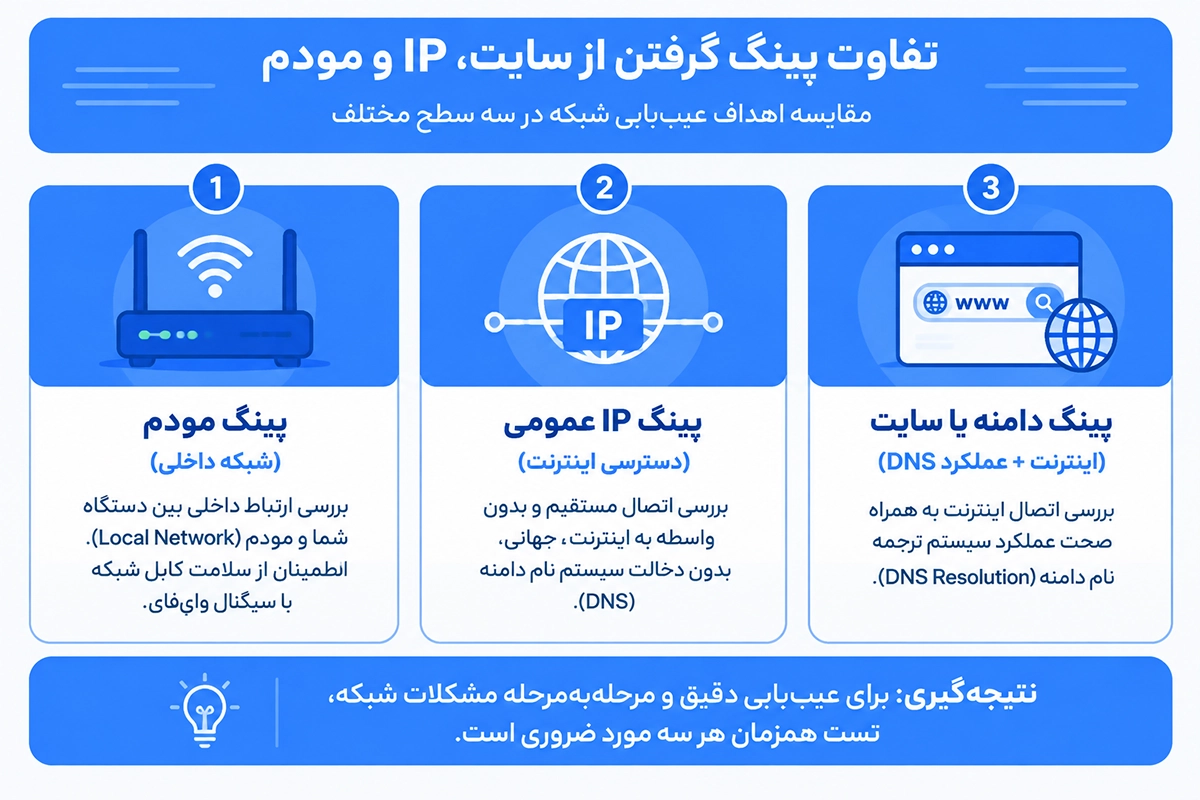
تفاوت پینگ گرفتن از سایت، IP و مودم
تست پینگ بسته به مقصد، اطلاعات متفاوتی به شما می دهد:
- پینگ مودم: بررسی ارتباط داخلی بین دستگاه و مودم
- پینگ IP عمومی: بررسی دسترسی کلی به اینترنت
- پینگ دامنه: بررسی اینترنت به همراه عملکرد DNS
به همین دلیل برای عیب یابی دقیق بهتر است هر سه مورد را امتحان کنید.
جمع بندی
تست پینگ یکی از ساده ترین و کاربردی ترین روش ها برای بررسی وضعیت شبکه و اینترنت است. با استفاده از آن می توانید بفهمید مشکل از دستگاه شماست، از مودم است، از DNS است یا از اینترنت و سرور مقصد. اگر روش خواندن نتیجه پینگ و خطاهای آن را بلد باشید، خیلی سریع تر می توانید منشا اختلال را پیدا کنید.
چه در ویندوز، چه برای مودم و چه در گوشی، پینگ ابزار ساده ای است که در عیب یابی شبکه نقش بسیار مهمی دارد.
سوالات متداول
1. پینگ چیست؟
پینگ ابزاری برای بررسی ارتباط بین دو دستگاه در شبکه است که زمان پاسخ و کیفیت اتصال را نشان می دهد.
2. بهترین دستور برای تست اینترنت چیست؟
یکی از رایج ترین دستورها `ping 8.8.8.8` است، چون به شما نشان می دهد آیا اتصال کلی به اینترنت برقرار است یا نه.
3. چرا پینگ بالا می رود؟
پینگ بالا می تواند به دلیل شلوغی شبکه، ضعیف بودن وای فای، فاصله زیاد تا سرور، اختلال مودم یا مشکل شرکت اینترنت باشد.
4. آیا با گوشی هم می توان پینگ گرفت؟
بله، با استفاده از اپلیکیشن های تست شبکه می توانید در گوشی هم از IP یا دامنه مورد نظر پینگ بگیرید.