














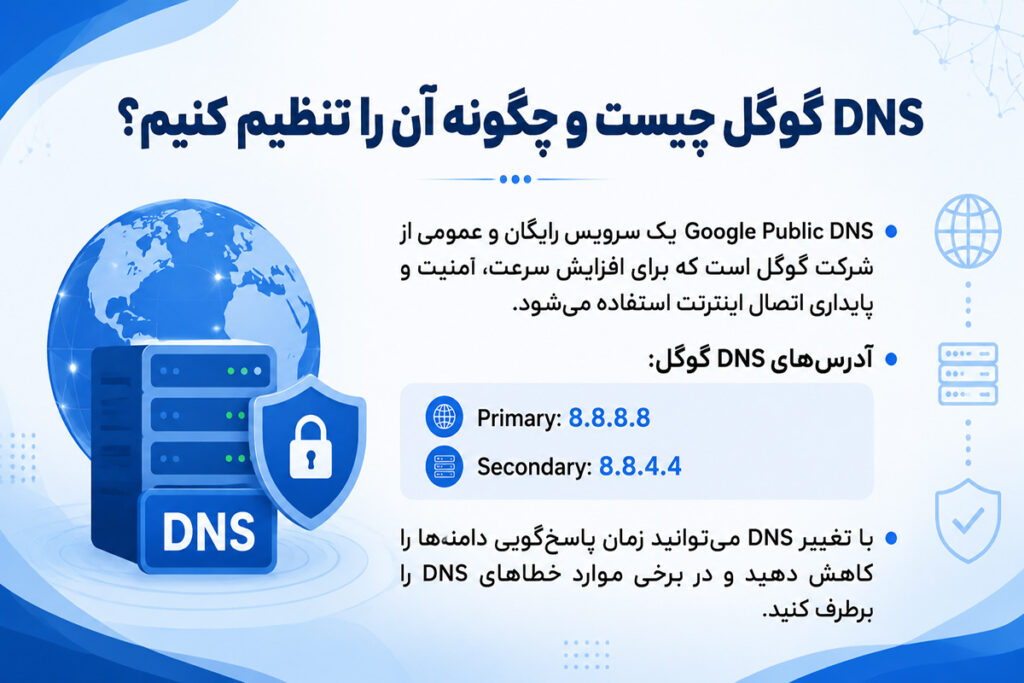
دی ان اس یا سیستم نام دامنه نام سایت ها را به ادرس ای پی تبدیل می کند. با تنظیم دی ان اس عمومی گوگل به جای سرورهای اپراتور خودتان سرعت و امنیت اینترنت شما به طرز چشمگیری بیشتر می شود. گوگل به کمک شبکه جهانی خود درخواست های شما را به نزدیک ترین سرور می فرستد و چون ادرس بیشتر سایت ها را از قبل ذخیره کرده است صفحات بسیار سریع تر باز می شوند.
از نظر امنیتی گوگل با بررسی دقیق داده ها جلوی هدایت شما به سایت های جعلی و خطرناک را می گیرد. همچنین زیرساخت قدرتمند گوگل در برابر حملات سایبری بسیار مقاوم است و در صورت خرابی یک سرور درخواست شما بدون قطعی به سرور دیگری منتقل می شود. در مجموع استفاده از این سرویس یک راه ساده و رایگان برای وب گردی پایدارتر و امن تر است.
برای خرید هاست ارزان وردپرسی یا دریافت هاست رایگان وردپرسی کلیک کنید.
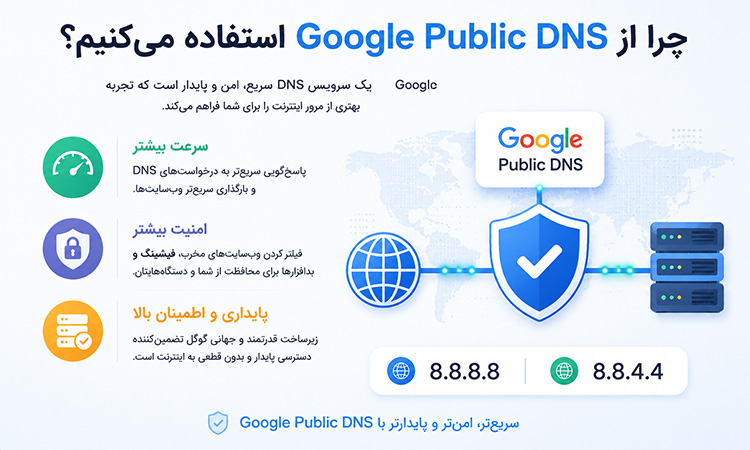
چرا از Google Public DNS استفاده میکنیم؟
شاید برای شما هم پیش امده باشد که بخواهید سرعت اینترنت خود را بهتر کنید و به شما پیشنهاد داده باشند که از دی ان اس های عمومی گوگل استفاده کنید. استفاده از این سرویس با ادرس های معروف 8.8.8.8 و 8.8.4.4 یکی از رایج ترین راه ها برای بهتر شدن تجربه وب گردی است. اما چرا واقعا باید از ان استفاده کنیم؟
1- پایداری و سرعت دی ان اس گوگل
دلیل اول پایداری و سرعت پاسخ گویی بالای این سرویس در بیشتر نقاط جهان است. گوگل از فناوری انی کست استفاده می کند. این یعنی وقتی شما ادرس یک سایت را جستجو می کنید، درخواست شما به نزدیک ترین دیتاسنتر گوگل از نظر جغرافیایی فرستاده می شود تا کمترین تاخیر یا پینگ را تجربه کنید. از طرف دیگر چون میلیون ها نفر در سراسر دنیا از این سرویس استفاده می کنند، ادرس ای پی تقریبا همه سایت ها از قبل در سرورهای گوگل ذخیره یا کش شده است و سایت ها خیلی سریع تر برای شما باز می شوند. خیلی وقت ها کند بودن باز شدن صفحات به خاطر ضعیف بودن سرورهای شرکتی است که از ان اینترنت خریده اید و گوگل این مشکل را به راحتی حل می کند.
2- امنیت و اعتبار سنجی
بحث بعدی امنیت و اعتبار سنجی است. هکرها گاهی سعی می کنند با دست کاری مسیرها، شما را به سایت های جعلی و خطرناک مثل یک درگاه پرداخت بانکی تقلبی بفرستند. اما گوگل از پروتکل های امنیتی خاصی پشتیبانی می کند که مثل یک مهر و موم دیجیتال عمل می کنند. این قابلیت به شما اطمینان می دهد که ادرس دریافت شده دقیقا برای همان سایتی است که می خواهید وارد ان شوید و در طول مسیر هیچ کس ان را تغییر نداده است.
3- زیر ساخت های گسترده گوگل
علاوه بر این ها زیرساخت های گوگل بسیار وسیع و در برابر حملات سایبری مقاوم هستند. سرورهای دی ان اس همیشه یکی از هدف های اصلی حملات هکرها هستند که با فرستادن میلیون ها درخواست هم زمان سعی می کنند سرور را از کار بیندازند. اما شبکه ابری گوگل ان قدر بزرگ و قدرتمند است که می تواند این حجم از ترافیک مخرب را خنثی کند بدون این که مشکلی برای کاربران عادی پیش بیاید. حتی اگر یک دیتاسنتر خراب شود درخواست ها فورا به یک سرور دیگر منتقل می شوند و شما اصلا متوجه قطعی اینترنت نمی شوید.
در نهایت باید گفت که تغییر تنظیمات پیش فرض دستگاه یا مودم به سرویس عمومی گوگل یک راه حل ساده، کاملا رایگان و بسیار موثر است. این کار نه تنها سرعت اینترنت شما را روان تر می کند، بلکه یک لایه امنیتی خیلی مهم هم به ارتباطات شما اضافه می کند تا از کلاهبرداری های اینترنتی در امان بمانید.

آدرس های Google Public DNS
• IPv4: 8.8.8.8 و 8.8.4.4
• IPv6: 2001:4860:4860::8888 و 2001:4860:4860::8844
سرویس نزدیک/مشهور دیگر: Cloudflare DNS با 1.1.1.1 و Quad9 با 9.9.9.9 (گزینهی متمرکز بر حریمخصوصی و فیلتر بدافزار).
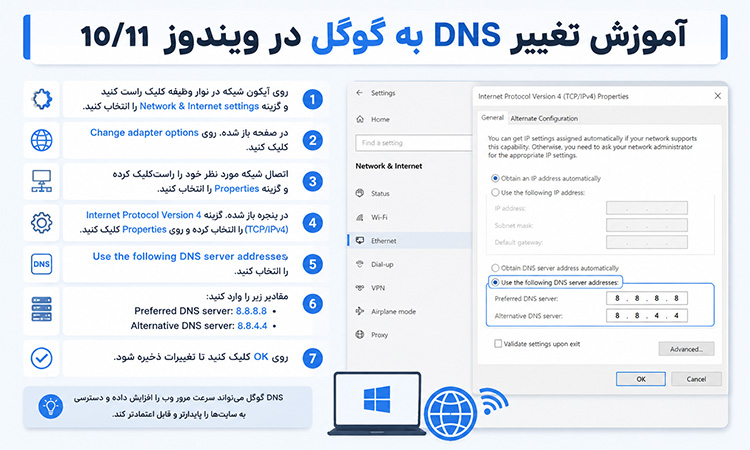
آموزش تغییر DNS به گوگل در ویندوز (Windows 10/11)
روش سریع از مسیر Settings (پیشنهادی)
- به Settings بروید (کلیدهای Win + I).
- مسیر Network & Internet → روی Wi-Fi (اگر بیسیم هستید) یا Ethernet (اگر کابلی هستید) کلیک کنید.
- روی شبکهی متصل کلیک کنید (Properties).
- گزینه Hardware properties یا Edit DNS settings را پیدا کنید.
- DNS settings را روی Manual بگذارید.
- برای IPv4 گزینه را On کنید و مقادیر زیر را وارد کنید:
- Preferred DNS: 8.8.8.8
- Alternate DNS: 8.8.4.4
(در صورت نیاز، برای IPv6 هم فعال و مقادیر گوگل را وارد کنید.)
7. Save را بزنید و یکبار اتصال را قطع/وصل یا سیستم را ری استارت کنید.
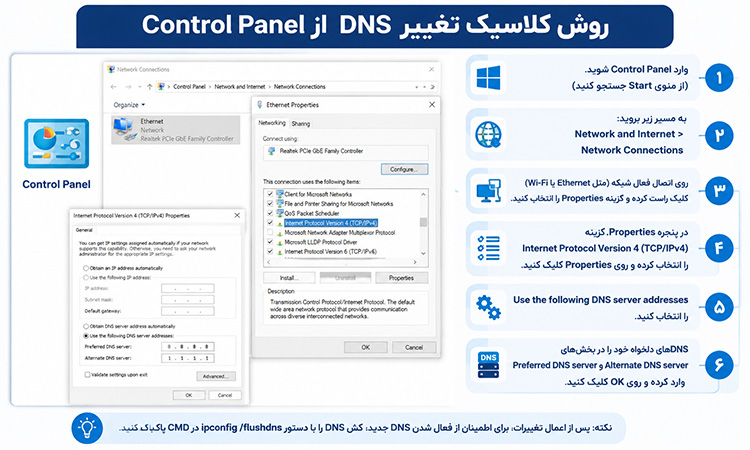
روش کلاسیک از مسیر Control Panel
- Control Panel → بخش Network and Sharing Center.
- گزینه Change adapter settings.
- روی آداپتور فعال (Wi-Fi/Ethernet) Right-click → Properties.
- Internet Protocol Version 4 (TCP/IPv4) را انتخاب کنید → Properties.
- گزینه Use the following DNS server addresses را فعال کنید و بنویسید:
- Preferred: 8.8.8.8
- Alternate: 8.8.4.4
(برای IPv6 نیز همین مسیر و آدرسهای IPv6 گوگل.)
6. OK و سپس Close. اتصال را یکبار قطع/وصل کنید.
اگر میخواهید Cloudflare را تست کنید، در باکسها 1.1.1.1 و 1.0.0.1 را وارد کنید.
چگونه مطمئن شویم DNS جدید فعال شده است؟
پس از تغییر تنظیمات DNS در ویندوز یا مودم، مهمترین مرحله بررسی فعال شدن آن است. اگر این تغییر به درستی اعمال نشود، سیستم همچنان از DNS قبلی (مثلاً DNS شرکت ارائه دهنده اینترنت یا مودم) استفاده میکند. برای اطمینان از اعمال صحیح تنظیمات، چند روش کاربردی وجود دارد که در ادامه به صورت گام به گام توضیح داده شده است:
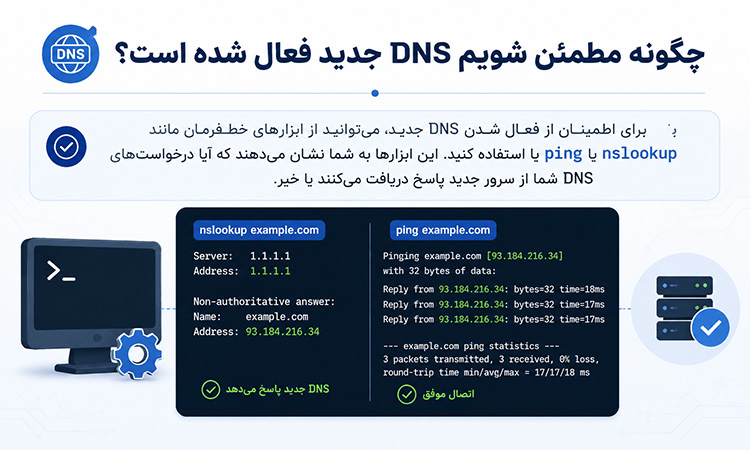
1. بررسی از طریق Command Prompt (CMD)
این روش دقیقترین و سریعترین راه برای تشخیص فعال شدن DNS جدید است و نیازی به نصب ابزارهای جانبی ندارد.
گام ۱: باز کردن CMD
در نوار جستجوی ویندوز عبارت cmd را بنویسید و روی Command Prompt راستکلیک کرده و گزینه Run as administrator را بزنید تا پنجره خط فرمان با دسترسی کامل باز شود.
گام ۲: پاک کردن کش (Cache) DNS
برای اینکه نتایج آزمایش شما بهروز و بدون تأثیر دادههای قبلی باشد، ابتدا باید کش DNS را خالی کنید. دستور زیر را وارد کنید:
ipconfig /flushdns
در صورت موفقیت، پیامی با مضمون زیر خواهید دید:
Successfully flushed the DNS Resolver Cache.
این دستور حافظه موقت پاسخهای DNS را پاک میکند تا سیستم مجبور شود در مرحله بعد، نام دامنه را از DNS جدید استعلام بگیرد.
گام ۳: آزمایش با دستور nslookup
اکنون دستور زیر را وارد کنید:
nslookup example.com
در این دستور، بهجای example.com میتوانید آدرس هر وبسایت دلخواهی را قرار دهید (مثلاً google.com یا openai.com).
پس از اجرا، خروجی مشابه زیر نمایش داده میشود:
- Server: dns.google
- Address: 8.8.8.8
اگر در بخش Server، نام یا IP مربوط به DNS جدیدتان (مثلاً dns.google یا 8.8.8.8) نمایش داده شود، یعنی تغییرات شما با موفقیت اعمال شدهاند.
در صورتی که هنوز نام DNS قبلی یا IP مربوط به اپراتور اینترنتتان را مشاهده میکنید، احتمالاً کش مرورگر یا تنظیمات مودم هنوز بهروزرسانی نشده است. سیستم را یکبار Restart کرده و مجدداً تست بگیرید.
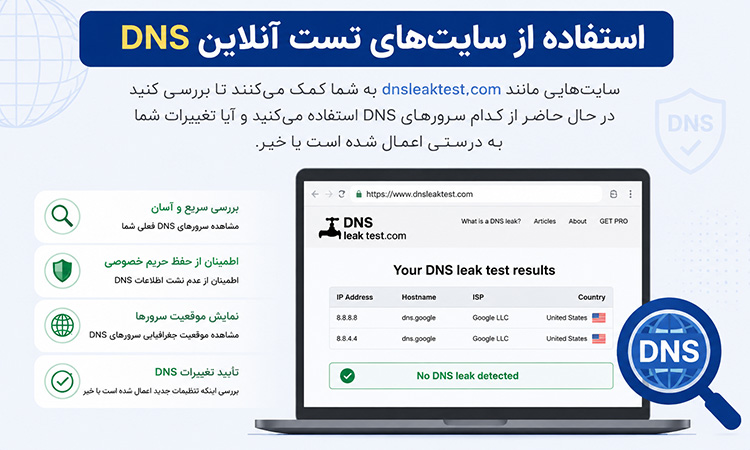
2. استفاده از سایت های تست آنلاین
اگر می خواهید مطمئن شوید درخواستهای اینترنتی واقعی شما از کدام DNS عبور میکند، میتوانید از سرویس های آنلاین بررسی DNS استفاده کنید. این سایتها با اجرای چند پرس و جوی تستی، آدرس IP سرور DNS شما را شناسایی کرده و بهصورت واضح نمایش میدهند.

سایتهای پیشنهادی:
کافی است وارد یکی از این وب سایت ها شوید و دکمه Standard test یا Extended test را بزنید. پس از چند ثانیه، لیستی از DNS Resolver های فعال در سیستم شما نمایش داده می شود.
اگر در این لیست عبارتهایی مانند dns.google، 8.8.8.8 یا 8.8.4.4 را مشاهده کردید، یعنی DNS گوگل روی دستگاه شما به درستی فعال شده است.
نکته: اگر سایت، IP مربوط به شرکت اینترنتی یا DNS دیگری را نشان دهد، ممکن است تنظیمات DNS شما هنوز از طریق مودم یا DHCP بازنویسی (Override) میشوند. در این حالت، تنظیم DNS را مستقیماً روی مودم یا در سطح کاربر شبکه تنظیم کنید.
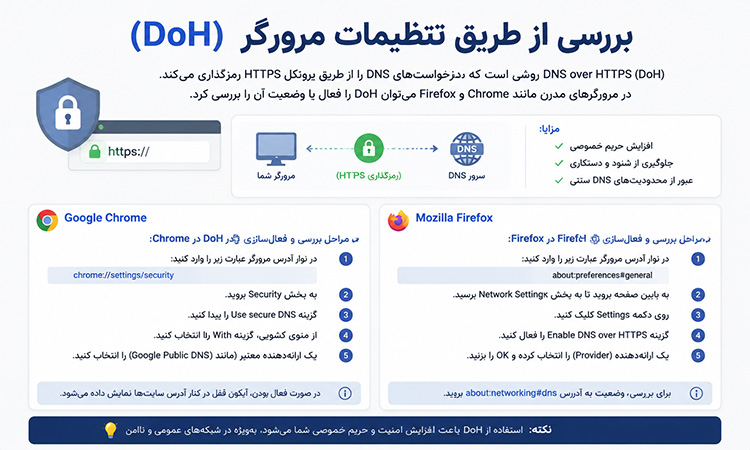
3. بررسی از طریق تنظیمات مرورگر (در صورت فعال بودن DoH)
در مرورگرهایی مانند Google Chrome، Mozilla Firefox و Microsoft Edge قابلیتی به نام Secure DNS یا DNS over HTTPS (DoH) وجود دارد. اگر این قابلیت فعال باشد، مرورگر ممکن است از DNS داخلی خود (مثلاً DoH گوگل یا Cloudflare) استفاده کند، حتی اگر شما در ویندوز DNS دیگری تنظیم کرده باشید.
برای بررسی در کروم:
- به آدرس زیر بروید:
- chrome://settings/security
- گزینه Use secure DNS را پیدا کنید.
- اگر تیک آن فعال و گزینهی «With Google (Public DNS)» انتخاب شده باشد، یعنی کروم از DNS گوگل بهصورت امن و رمزنگاریشده استفاده میکند.
- در غیر این صورت میتوانید آن را به گوگل تغییر دهید یا غیرفعال کنید تا مرورگر از تنظیمات سیستم تبعیت کند.
نکات تکمیلی و عیب یابی
- ریست مودم: گاهی مودم شما خودش DNS جداگانه دارد. برای اطمینان، آن را نیز بررسی کنید.
- کش مرورگر: علاوه بر کش سیستم، مرورگر هم ممکن است DNS را ذخیره کند. در مرورگر کروم، با وارد کردن آدرس chrome://net-internals/#dns و زدن دکمه Clear host cache میتوانید آن را پاک کنید.
- اتصال VPN: اگر از VPN استفاده میکنید، DNS شما ممکن است از مسیر سرور VPN عبور کند. برای تست دقیق، VPN را موقتاً خاموش کنید.
- استفاده از IPv6: اگر شبکهتان IPv6 دارد، آدرسهای 2001:4860:4860::8888 و 2001:4860:4860::8844 را نیز تنظیم کنید و خروجی nslookup را مجدداً بررسی نمایید.
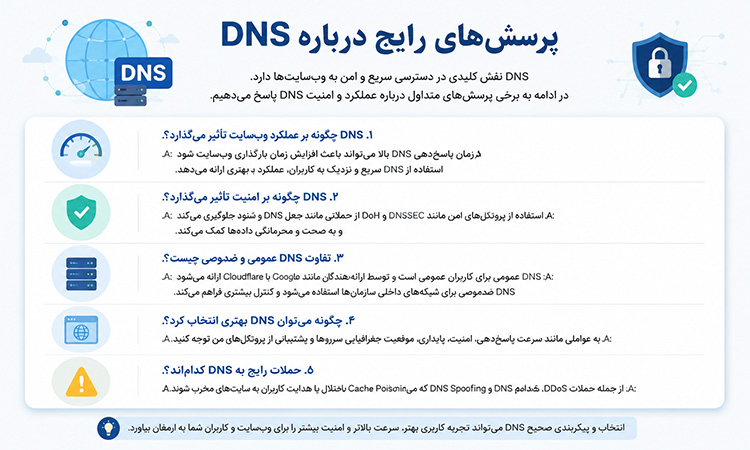
پرسش های رایج در خصوص DNS
- آیا DNS گوگل امن است؟
گوگل روی لبه ی شبکه خود DNSSEC Validation و محافظت در برابر حملات رایج DNS را اعمال میکند. این کار احتمال پاسخهای دستکاریشده را کاهش میدهد. با این حال، DNS بهخودیخود رمزنگاریشده نیست؛ اگر به رمزنگاری در مسیر نیاز دارید از DNS-over-HTTPS (DoH) یا DNS-over-TLS (DoT) استفاده کنید (ویندوز 11 و مرورگرهای مدرن از DoH پشتیبانی میکنند). - آیا پاسخ های Google DNS دقیق تر سریع تر است؟
در بسیاری از سناریو ها، بهدلیل زیرساخت گسترده ی Anycast، زمان پاسخ (Latency) پایین است و Caching به بهبود سرعت کمک میکند. البته بهترین عملکرد به موقعیت جغرافیایی و شبکهی شما بستگی دارد؛ گاهی Resolver اپراتور محلی هم عملکرد خوبی دارد. تست کنید و نتیجه را بسنجید. - آیا استفاده از DNS گوگل روی سئو یا میزبانی سایتم اثر میگذارد؟
خیر. تغییر DNS سمت کلاینت است و هیچ تغییری در رکوردهای دامنهی شما یا رتبهبندی سئو ایجاد نمیکند. برای تغییر رکوردهای دامنه باید روی DNS Authoritative دامنهتان اقدام کنید (جایی که A/AAAA/CNAME/MX و… را تنظیم میکنید). - اگر بعد از تغییر DNS خطای NXDOMAIN گرفتم چه میشود؟
NXDOMAIN یعنی برای نامِ پرس و جو شده رکوردی وجود ندارد. این معمولاً مشکل تنظیمات دامنه/رکوردهاست، نه Resolver. اگر مطمئنید رکورد باید وجود داشته باشد، کش را پاک کنید (ipconfig /flushdns) و دوباره تست کنید؛ سپس رکوردهای Authoritative را بررسی کنید.
نکات تکمیلی و حرفه ای
- تنظیم در سطح مودم/روتر: بهجای هر دستگاه، میتوانید DNS را در Router تنظیم کنید تا همهی دستگاههای شبکه از همان Resolver استفاده کنند. (مسیر و گزینهها بسته به مدل روتر متفاوت است.)
- ترجیح IPv4 یا IPv6: اگر شبکه شما IPv6 پایدار ندارد، فقط IPv4 را تنظیم کنید یا ترتیب ترجیح را طوری بگذارید که به مشکل برنخورید.
- Encrypted DNS (DoH/DoT): در ویندوز 11 از Settings > Network & Internet > (شبکه) > Hardware properties گزینه DNS over HTTPS را فعال و برای 8.8.8.8 الگوی DoH گوگل را انتخاب کنید. در Chrome/Firefox نیز میتوانید Secure DNS را روشن کنید.
- بدافزار فیلترهای محلی: اگر روی شبکه، DNS Hijacking یا سیاست های فیلترینگ اجرا میشود، ممکن است تنظیم دستی بیاثر بماند. در این حالت DoH/DoT احتمالاً نتیجه بهتری میدهد.
- جایگزینها:
o Cloudflare: 1.1.1.1 / 1.0.0.1 (DoH/DoT عالی، تمرکز بر حریم خصوصی)
o Quad9: 9.9.9.9 (فیلتر دامنههای مخرب)
جمع بندی
Google Public DNS یک Resolver عمومی سریع و قابل اعتماد است. با تنظیم آدرسهای 8.8.8.8 و 8.8.4.4 در ویندوز (یا روتر)، پرسوجوهای DNS شما از زیرساخت گوگل پاسخ داده میشود؛ معمولاً با پایداری، سرعت و امنیت بهتر.
پس از تنظیم، با Flush DNS و nslookup صحت اعمال را بررسی کنید، و اگر به حریم خصوصی رمزنگاری مسیر اهمیت میدهید، DoH/DoT را فعال کنید. استفاده از Resolverهای معتبر میتواند بسیاری از مشکلات دسترسی تاخیر را برطرف کند هرچند مدیریت رکوردهای دامنه و سئو همچنان در اختیار DNS Authoritative شماست، نه Resolver.